
概要
本記事では、PDF読取オプションの設定方法についてご案内します。
PDF読取オプションにお申込みいただくと、帳票をPDFで取り込む際に、必要な項目をPDF上(内)から読み取れるようにできます。
|
読取可能な項目 |
【前提】
-
新たにファイル一括アップロード設定を追加した上でPDF読取オプションをお申込みいただく場合、ファイル一括アップロード設定のお申込みもあわせて必要になります。
-
すでにご利用中のファイル一括アップロード設定にPDF読取オプションを追加お申込みされる場合、現在ご利用中の設定内容やPDFのファイル状態によっては、本オプションをご利用いただけない場合がございますので、あらかじめご了承ください。
- PDF読取オプション機能を利用する帳票と利用しない帳票の両方を一つのファイル一括アップロード設定で取り込むことは出来かねます。
追加でファイル一括アップロード設定のお申し込みが必要となりますのでご注意ください。
設定方法
1. 帳票の設定画面を開きます。
メニュー>基本設定>帳票の設定>対象の帳票の「操作」をクリックします。
2. 帳票の編集画面で表示項目取込形式は「PDF」を選択します。
3. 必要項目の設定を行います。
| 金額項目 | 対象の帳票を検索する際に利用する金額項目を選択します。 | ※1 |
| 取引日付項目 | 楽楽明細の日付項目「対象日付」が自動で選択されます。 | 必須 |
| 取引金額項目 | 金額項目で選択された値が自動で選択されます。 金額項目と異なる項目は選択できません。 |
※1 |
| 取引先名項目 | 対象の帳票を検索する際に利用する取引先名項目を選択します。 | ※1 |
| 支払期日項目 | 対象の帳票を債権管理オプションへ連携する際に利用する支払期日項目を選択します。 | ※1 |
※1:事前に当社にて必要項目を設定いたします。
設定された項目に関しては、本設定での項目選択が必須となります。
4. 設定が完了したら、「変更する」をクリックします。
取込方法
1. PDFの帳票データを用意し、ZIPファイルにまとめます。
2. 帳票ファイル一括取込画面を表示します。
メニュー>帳票データ>「帳票ファイル一括取込」をクリックします。
3. 「ファイルを選択」をクリックして取り込むファイルを選択し、「一括取込」をクリックします。
※複数帳票発行を行える環境では、この画面で発行する帳票を選べるようになります。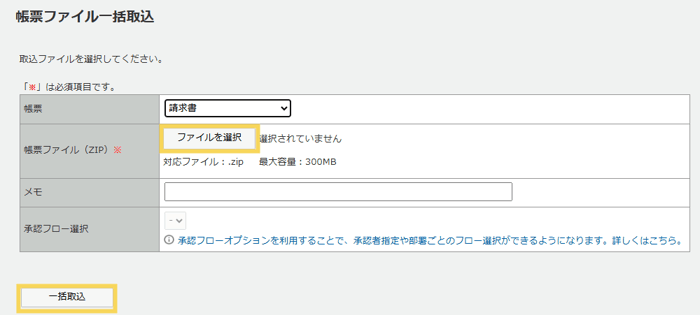
4. 取込処理が開始され、取込完了後に取込者宛てに完了通知メールが送信されます。
※データ取込後、帳票を公開するためには承認依頼を実施し、承認を受ける必要があります。
帳票PDF上(内)から読み込んだデータの確認方法
帳票PDF上(内)から読み込んだデータは、管理画面内でご確認いただくことが可能です。
項目の表示設定とご確認方法をご案内いたします。
項目の表示設定
1. 管理画面にへの項目表示設定を行います。
メニュー>基本設定>「表示項目設定」をクリックします。
2.表示項目設定は各画面画面ごとに設定が可能です。
帳票PDF上(内)から読み込んだデータを表示できる画面は以下となります。
| 表示項目設定メニュー |
設定が反映される画面 |
|
| スタッフ画面 | [帳票]帳票データ取込明細 |
帳票データ画面>「帳票データ取込詳細」画面の一覧(「詳細」クリック後の画面) |
| [帳票]帳票データ取込明細(CSV出力) | 帳票データ画面>「帳票データ取込詳細」画面の「CSV出力」 | |
| [帳票]帳票一覧 | 「帳票管理」画面の一覧 | |
| [帳票]帳票一覧(CSV出力) | 「帳票管理」画面の「CSV出力」 | |
| [帳票]帳票詳細 |
帳票管理画面>「帳票詳細」画面の一覧 |
|
| マイページ | [帳票]帳票・明細情報一覧 |
お客様側マイページ>「明細の確認」画面 |
| [帳票]帳票データ(CSV) |
お客様側マイページ>「明細の確認」画面 |
3. 表示項目設定の設定方法は共通となります。
今回は設定の流れについて、「[帳票]帳票データ取込明細」のメニューでご案内します。
メニュー>基本設定>表示項目設定>「[帳票]帳票データ取込明細」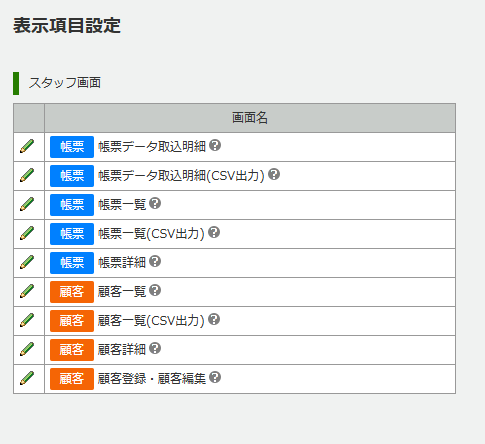
4. 「編集」をクリック>「すべて同じ設定」で「次へ」をクリックします。
※「帳票ごとに個別に設定」をご利用の場合、設定が必要な帳票名を選択し、「次へ」をクリックしてください。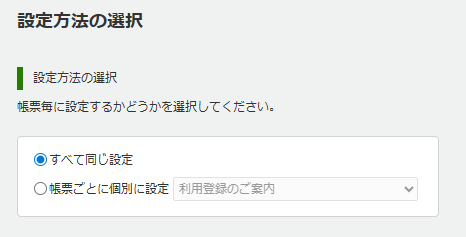
5. 帳票PDF上(内)から読み込んだデータ項目を、右側のを左側の表示項目へドラッグ&ドロップして「設定する」をクリックします。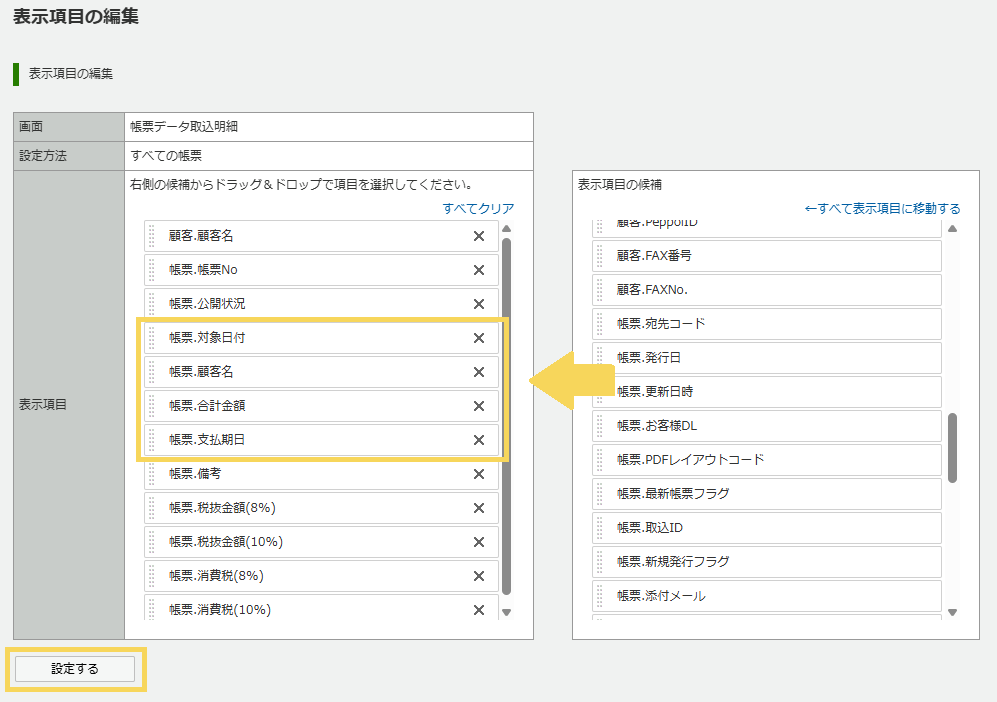
6. 設定完了後、対象の画面で表示項目が反映されていることを確認してください。
(記事ID:1285)






