
概要
本マニュアルは、AI-PDF加工オプション(以下、本オプション)を利用してPDFファイルを分割し、電子帳簿保存法に対応した形でデータを抽出し、「楽楽明細」へアップロードするまでの操作方法を説明します。
本オプションのご利用にあたって
ご利用の前に、以下の制限事項と注意事項を必ずご確認ください。- アップロード可能なPDFの制限
・ページ数:最大200ページまで
※上記の制限を1ページ、または1MBでも超えるとアップロードエラーとなります。
- 操作途中のタイムアウト(セッション切れ)について
・セッションが切れると、編集途中のデータはすべて消失し、最初からやり直しとなります。長時間の作業中断は避け、ダウンロードまでを1回の操作で完了させてください。
- 事前設定について
【事前準備】 顧客マスタ・ルールの設定
初回利用時や、設定に変更がある場合に実施します。
メニュー> 帳票データにて、「AI-PDF加工」をクリックし、設定画面へ遷移します。
Step 1. 顧客マスタCSVのアップロード
帳票から自動で読み取った「顧客名」と「楽楽明細」の顧客マスタのデータを紐づけ、自動で「顧客コード」を補完させるために「楽楽明細」からダウンロードした顧客マスタCSVをアップロードします。
-
「楽楽明細」の顧客管理画面からCSVをダウンロードします。
本オプションではCSVの1列目を「顧客コード」、2列目を「顧客名」として読み込むため、CSV項目の出力順にはご注意ください。
「楽楽明細」から出力する顧客データの項目順は
「表示項目の設定方法」の手順で変更することができます。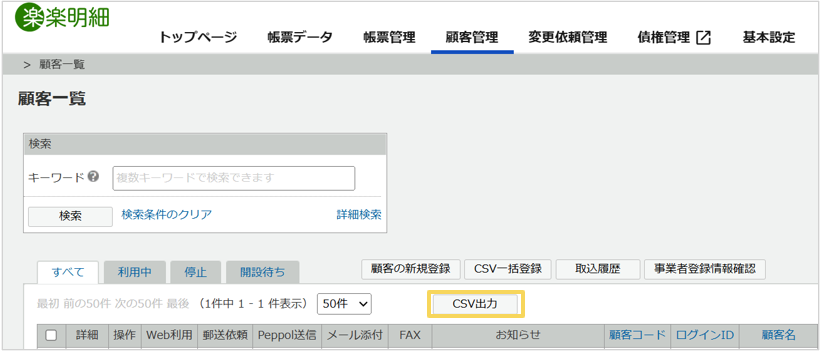
-
「1」の手順でダウンロードした顧客マスタCSVをアップロードします。
過去にCSVをアップロードしたことがある場合は、直近アップロードしたデータが自動で適用されます。
顧客マスタの更新がある場合に再アップロードしてください。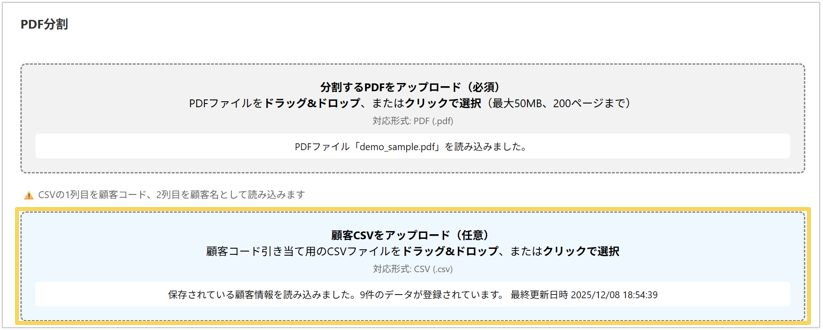
Step 2. 分割ルールの設定
どのキーワードを基準にPDFを分割するかを設定します。
ここで設定したルールに従って自動分割することができます。
分割ルールは複数登録可能ですので、帳票種別ごとにルールを分けると便利にご利用いただけます。
(設定する分割ルール以外に「1ページごとの分割」「手動分割」は、設定なしでご利用いただけます。)
-
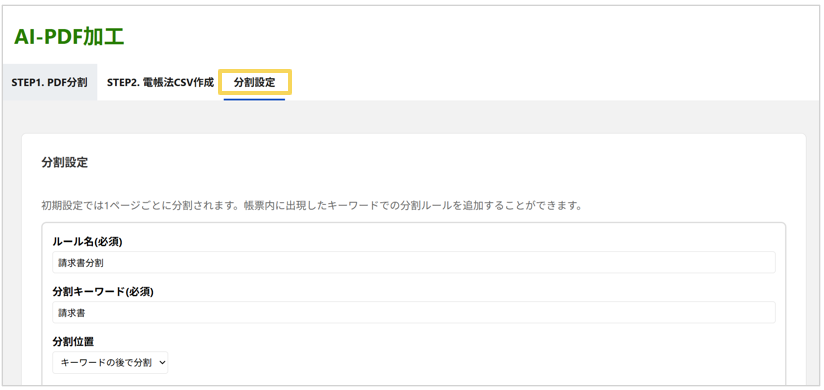
「分割設定」を開きます。
-
分割の「ルール名」と分割の基準となる「分割キーワード」を入力します。
「ルール名」はPDF分割時に選択しますので、わかりやすい任意の名前を設定してください。
「分割キーワード」には“請求書”“合計”“顧客コード”など発行する帳票単位で1つだけ存在するキーワードを設定してください。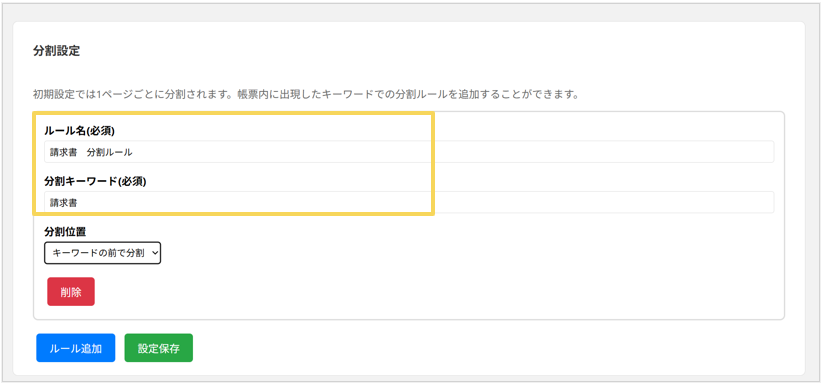
(例)請求書の最終ページにのみ「合計」の記載ある場合、1請求書1キーワードの「合計」で分割可能 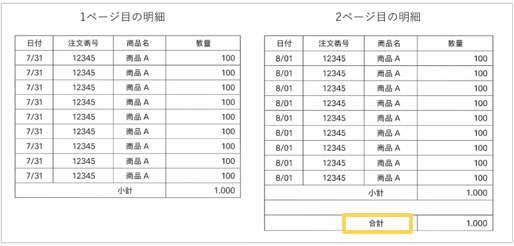 3. 分割するページの「分割位置」をキーワードが登場する「前」または「後」で指定します。最後に「設定保存」をクリックして設定を保存します。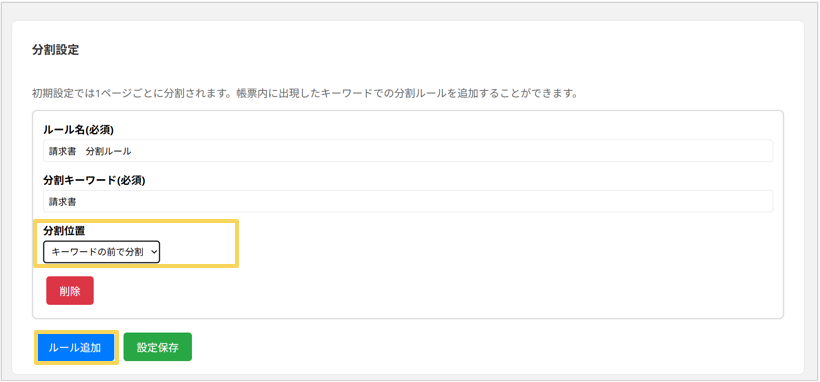
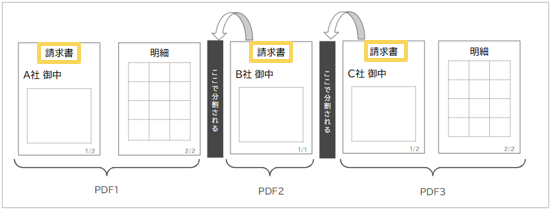
分割結果の例:キーワードに「請求書」、分割位置に「キーワードの前で分割」を設定した場合
「請求書」が出てきた「前」のページ区切り位置で分割され、合計3つのPDFファイルになります。
Step 3. 読取範囲設定
PDFファイル内の「どの位置のテキストを読み取るか」をに指定します。
範囲を設定いただくと読取り精度が上がりますが、設定しない場合でも読み取りは可能です。
-
-
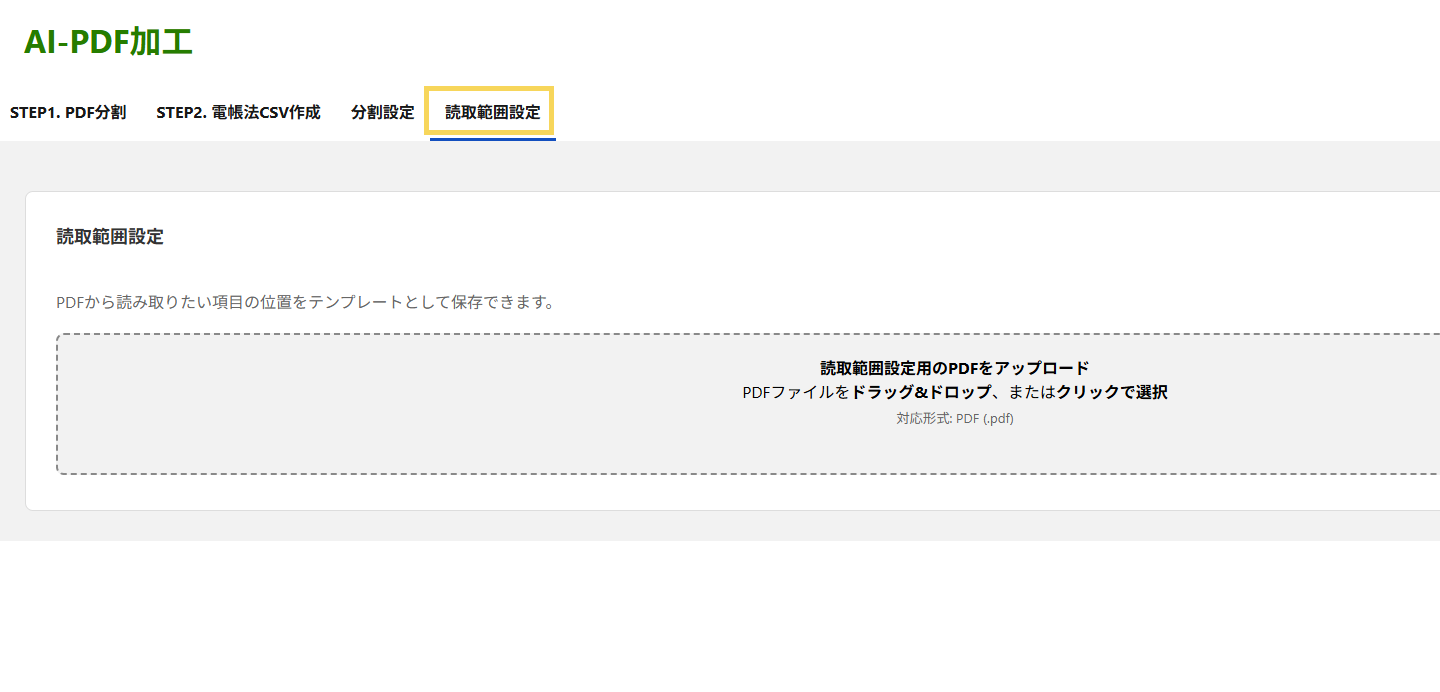
「読取範囲設定」画面をクリックします。
-
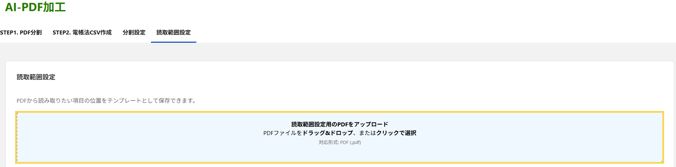
読取範囲を設定したいPDFをファイル選択またはドラッグ&ドロップでアップロードします。
-
「読取範囲プレビュー」画面が開きましたら、ドラッグ&ドロップで読取範囲を指定し、読取項目を選択します。
また、「設定名」を任意の文言で入力してください。 -
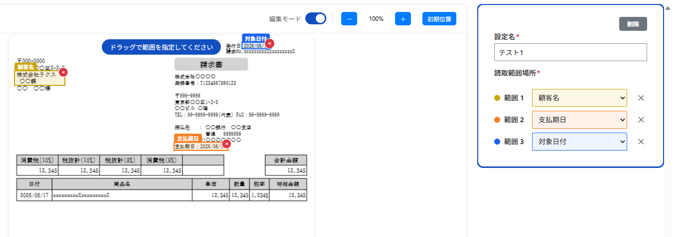 読取範囲設定が完了したら画面右下の「設定を保存」ボタンをクリックしてください。
-
Step 4. 分割対象PDFのアップロード
-
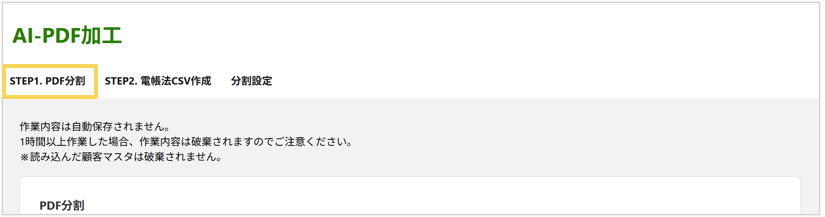
「STEP1: PDF分割」タブを開きます。
-
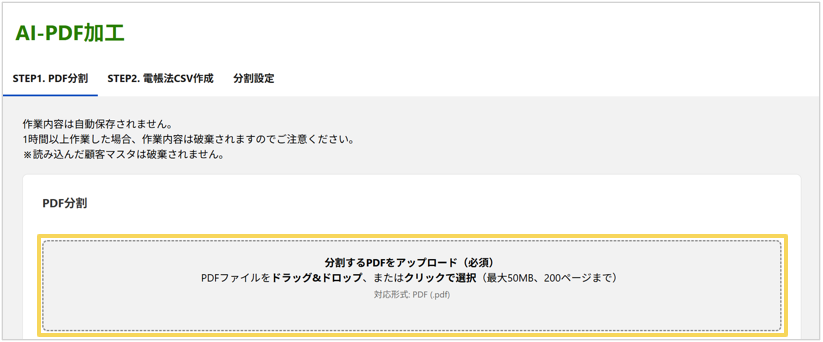
対象のPDFをドラッグ&ドロップ、またはクリックでアップロードします。
-
ダイアログが開きますので、「分割方法(1ページごと / 手動 / キーワード分割)」と、設定済みの場合は「読取範囲」を選択し、「OK」をクリックします。
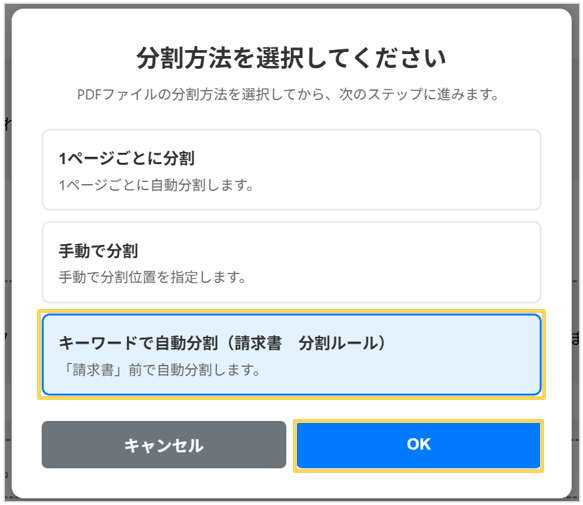
Step 5. 自動分割と修正
選択した方法に従ってPDFが分割されます。必要に応じて修正や不要ページの除外を行います。
-
選択した分割方法に従い、自動でPDFが分割されます。
クリックして分割」をクリックすることで分割位置を追加できます。
「ここで分割されます」をクリックすることで分割位置を解除できます。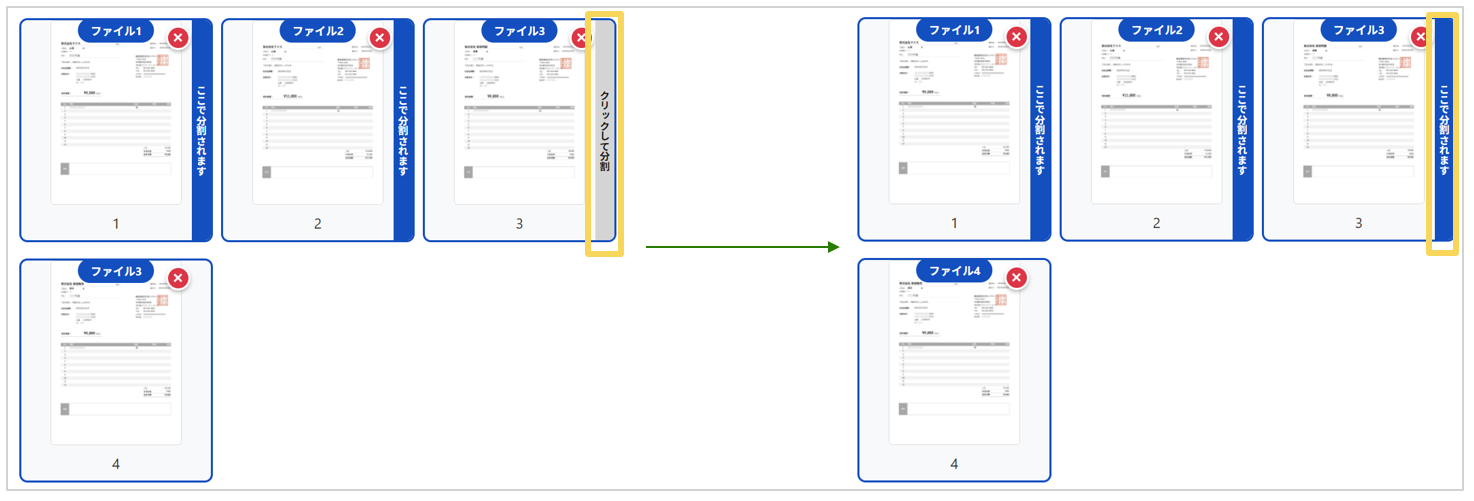
プレビュー上の「×」ボタンをクリックすることで、不要なページを除外できます。
除外されたページはPDFとして出力されません。
除外後に「+」ボタンをクリックすることで再度追加できます。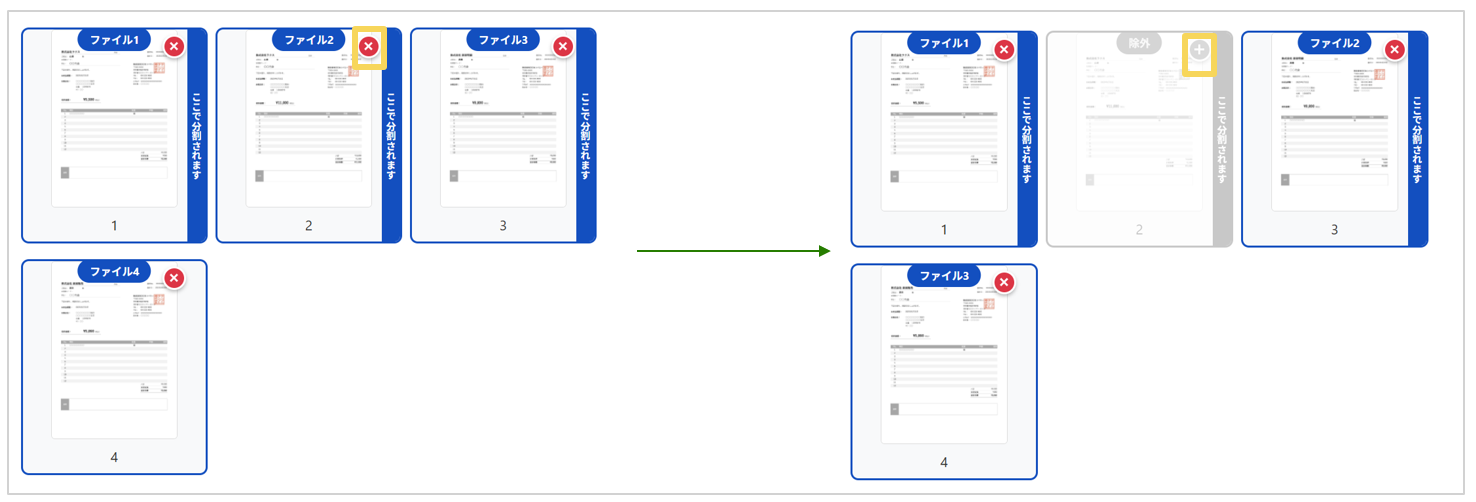
Step 6. 分割の実行
分割内容の確認と顧客マスタのアップロードが完了したら、分割を確定し、帳票の読み取り処理(電子帳簿保存法項目の自動読み取り)を開始します。
-
「分割実行」ボタンをクリックします。
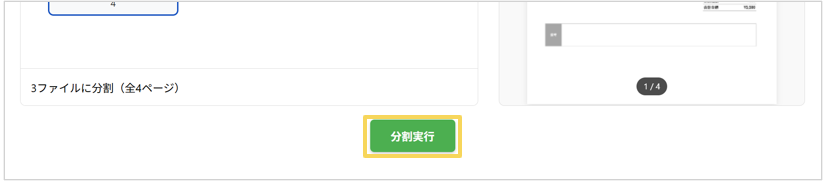
- PDF分割が確定し、読み取り処理が開始されます。読み取りが完了するまでしばらくお待ちください。
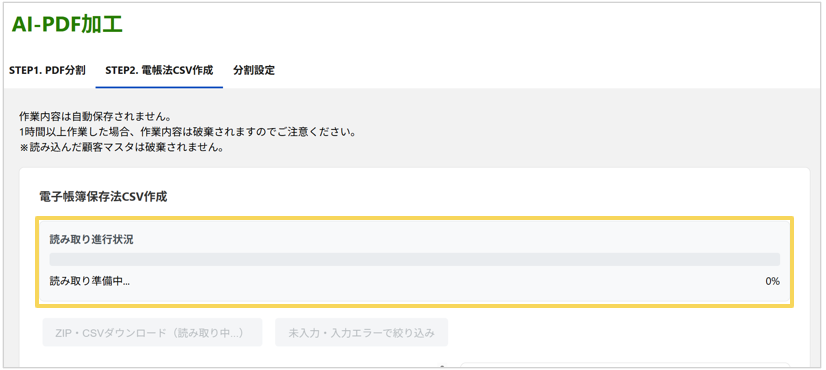
Step 7. 読み取り結果の確認と修正
自動読み取り結果の確認をし、誤りがあれば修正を行います。
読み取った「顧客名」とアップロードしたCSV(顧客マスタ)の「顧客名」が一致した場合は「顧客コード」が自動入力補完されます。
※顧客名は完全一致でなくてもマッチします。
詳しくはこちらをご確認ください。
※「顧客コード」の入力は必須となっています。
「楽楽明細」にPDFをアップロードすると、ここで入力した「顧客コード」のお客様宛に
帳票が発行されますので、必ず顧客コードの確認を行ってください。
電子帳簿保存法に必要な項目(顧客名、対象日付、対象金額、支払期日)がPDFから自動で読み取られ、一覧表示されます。
読み取りに誤りがある場合は、該当セルを修正してください。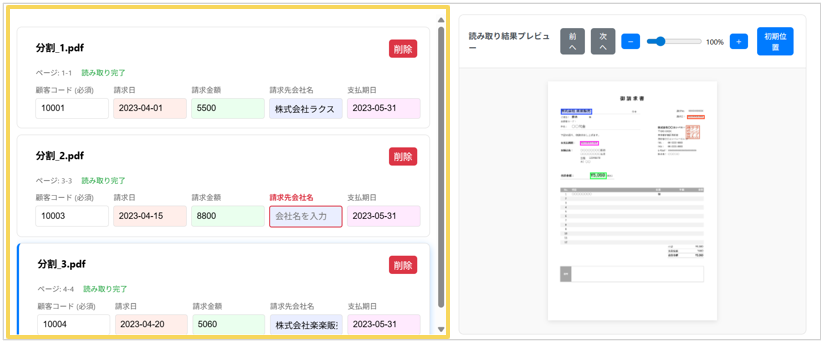
|
「未入力・入力エラーで絞り込み」ボタンで、要修正箇所のみを抽出可能です。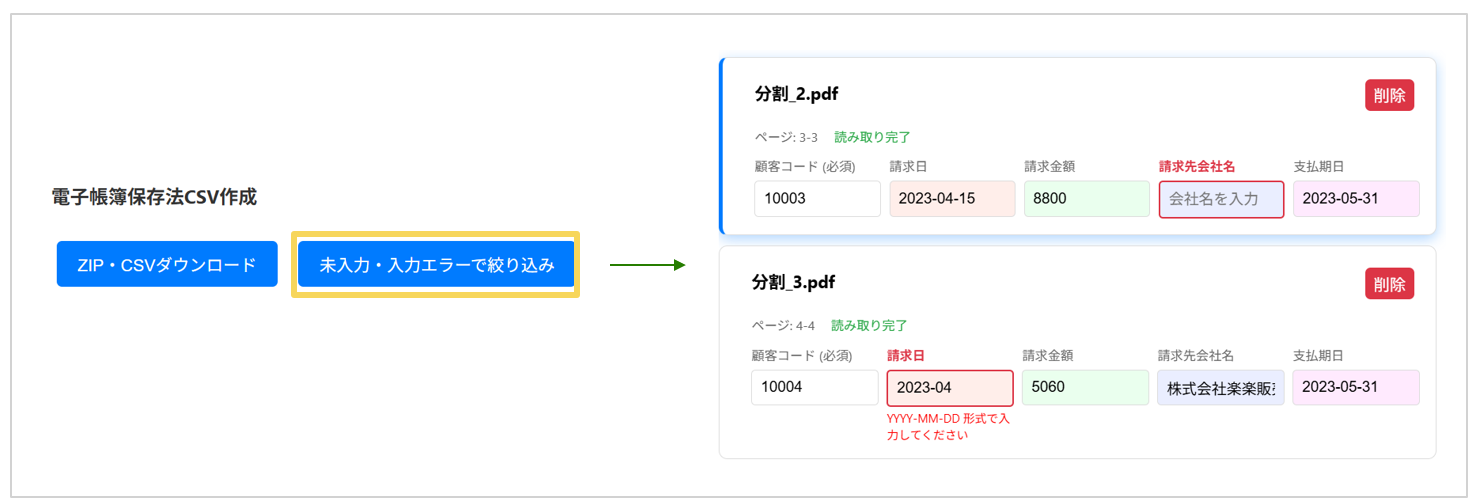
Step 8. ファイルダウンロードと「楽楽明細」へのアップロード
確認と修正が完了したデータを出力し、「楽楽明細」にアップロードし帳票の発行を行います。
-
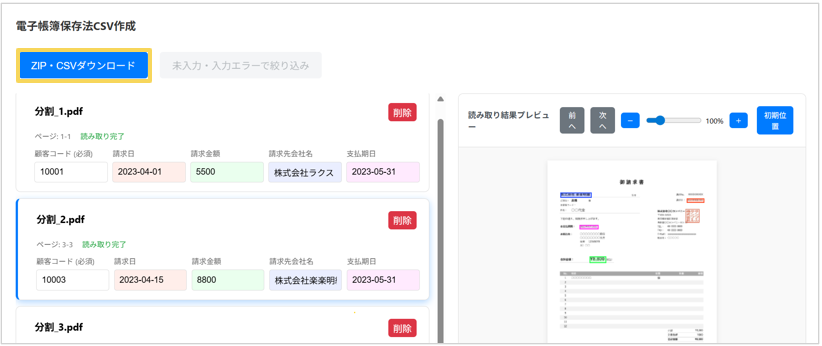
確認と修正完了後、「ZIP・CSVダウンロード」をクリックしてファイルをダウンロードします。
-
ダウンロードしたデータを「楽楽明細」へアップロードしてください。
「楽楽明細」へのアップロード方法の詳細は
「ファイル一括アップロード設定の運用方法を知りたいです。」をご参照ください。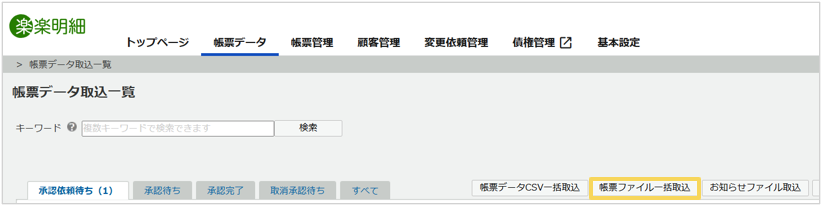
よくあるご質問(FAQ)
Q1. 読み取り結果の金額や日付が誤って認識されるのですが、なぜでしょうか?
A1. フォントやレイアウトにより誤認識や読み取れない場合があります。その場合は手動で修正を行ってください。
Q2. 顧客マスタをアップロードしなかった場合や顧客マスタに顧客が存在しない場合はどうなりますか?
A2. 顧客コードの自動入力補完されませんので、手入力してください。
必要に応じて「楽楽明細」の顧客マスタを更新の上、CSVデータをダウンロードし、
「AI-PDF加工メニュー」に顧客マスタCSVをアップロードしてください。
Q3. 推奨するブラウザはありますか?
A3. 最新版のGoogle Chrome、MicrosoftEdge、Firefoxのご利用を推奨しています。
(記事ID:1301)






