
CSVファイルに「0(ゼロ)」から始まる値がある場合、Excelの数字補正機能により頭の「0(ゼロ)」が消えてしまうことがあります。
(「0落ち(ゼロ落ち)」と呼びます)
0落ちした状態で「楽楽明細」にデータを連携すると、予期しないデータが登録されてしまう場合があります。
【ゼロを消さずにファイルを開く手順】
※Excel2020を前提にしています。
- Excelファイルを新規で開く
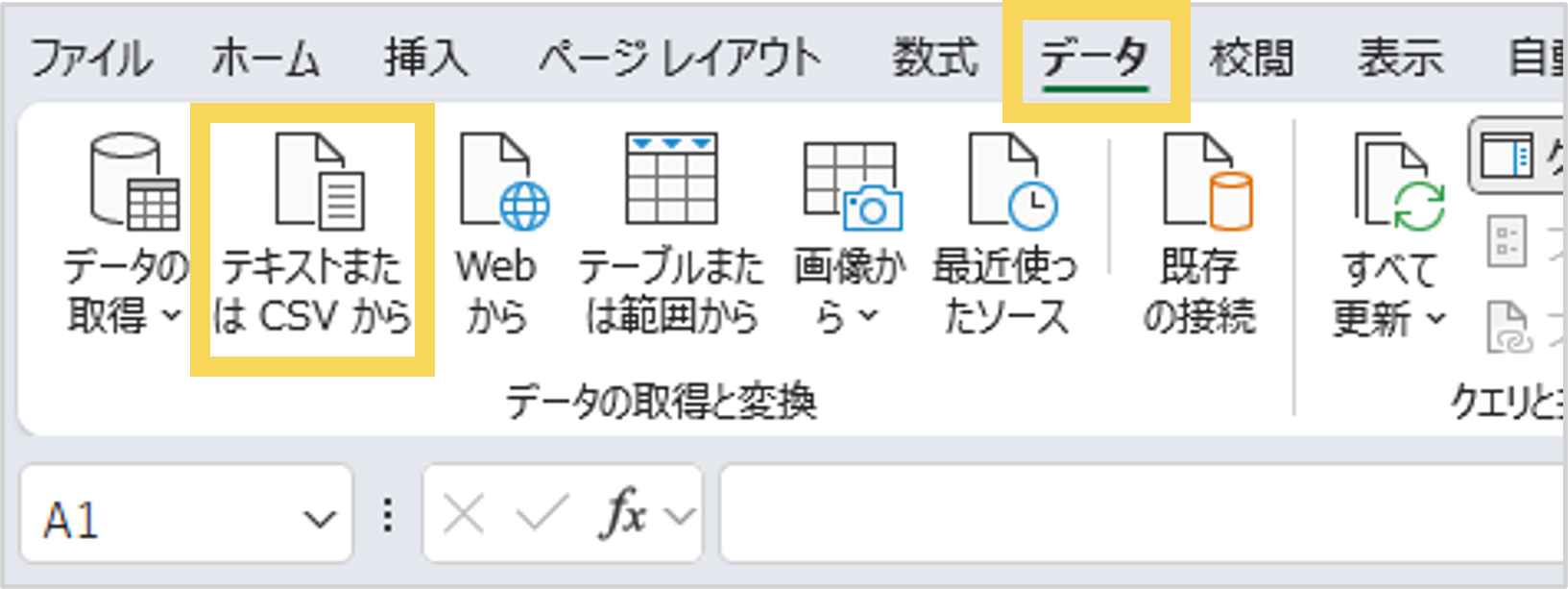
- ツールバーの「データ>テキストまたはCSVから」をクリック
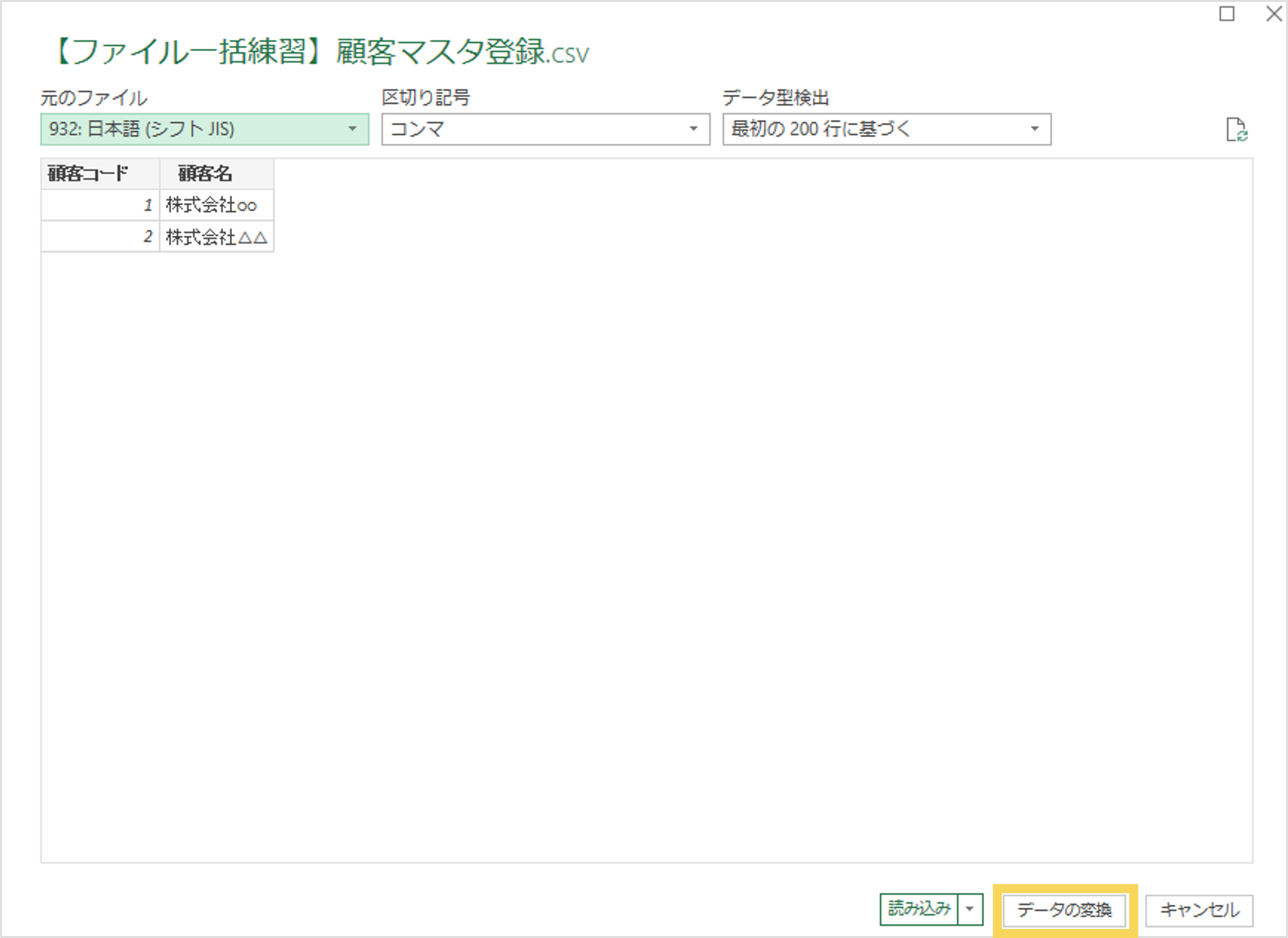
- CSVファイルを選択して「開く」をクリック

- 「データの変換」をクリック
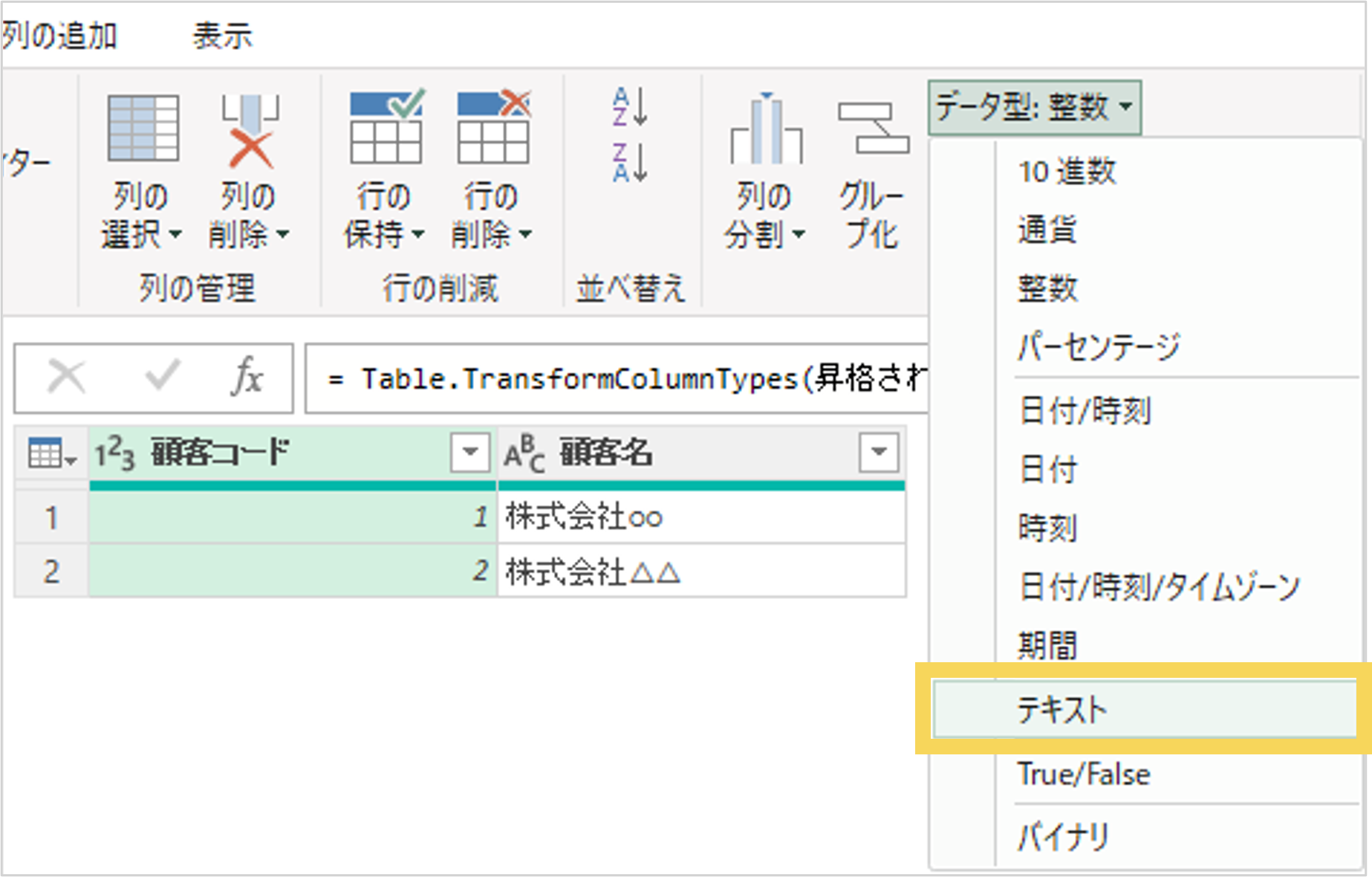
- 0落ちしている列を選択して「データ型」から「テキスト」を選択する
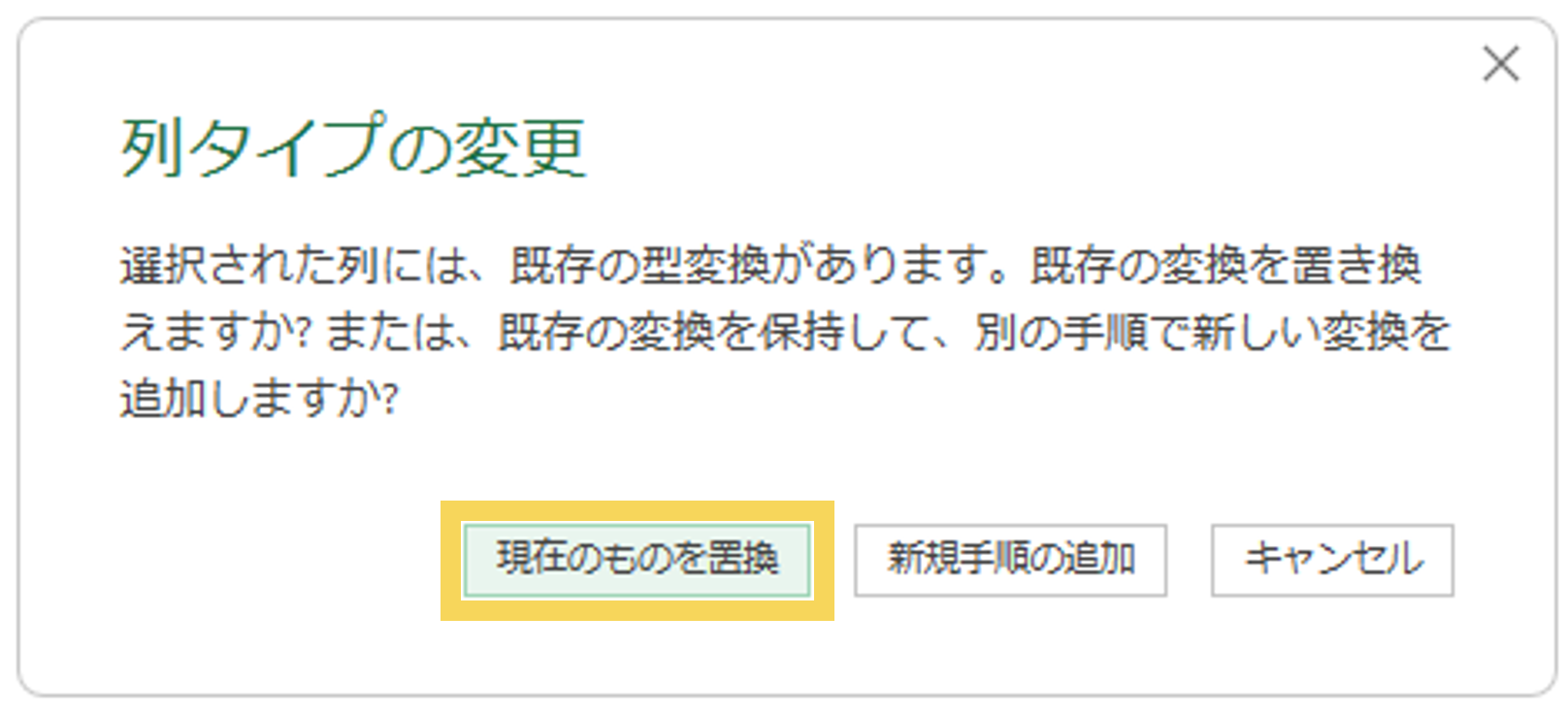
- 「現在のものを置換」をクリック
- 該当列の先頭に0が表示されることを確認する

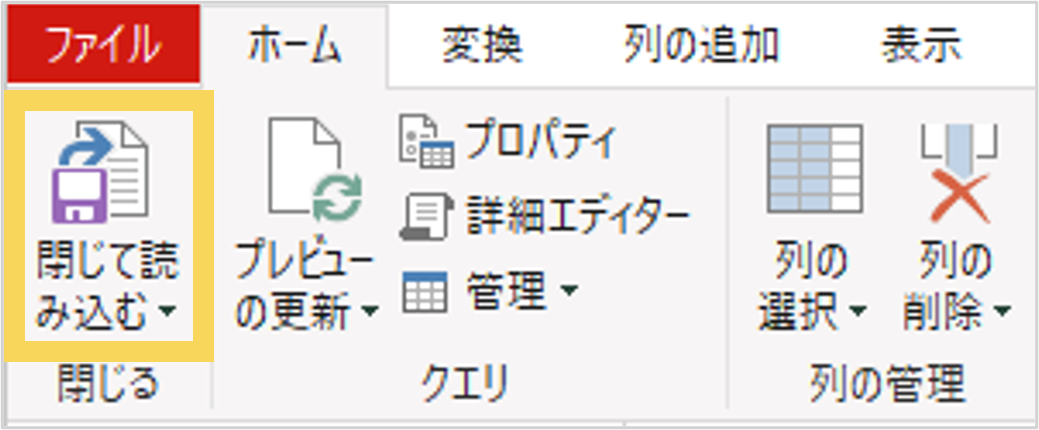
- 「閉じて読み込む」をクリック
【ゼロを消さずにファイルを開く手順】
※Excel2013を前提にしています。
- Excelファイルを新規で開く
- セル「A1」を選択
- ツールバーの「データ>外部データの取り込み>テキストファイル」をクリック
- 「CSV出力」で出力したCSVファイルを選択
- 「インポート」をクリック
- 「次へ」をクリック
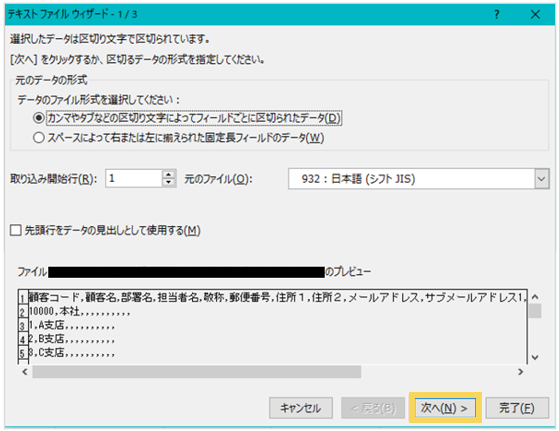
- 「カンマ」にチェックを入れ、「次へ」をクリック
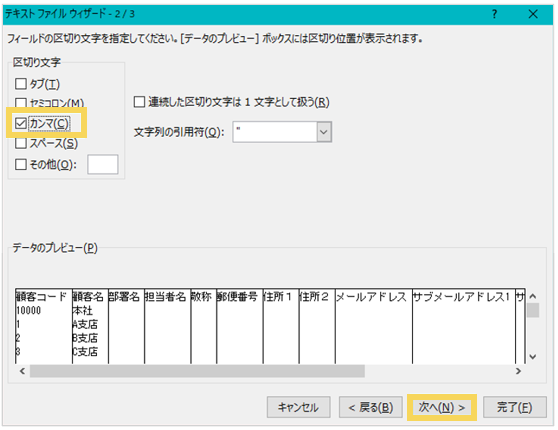
- 「文字列」を選択して「データのプレビュー」ですべての項目を
シフトキー(Shift)を押しながら選択して「完了」をクリック
※選択された状態=背景色が黒になります。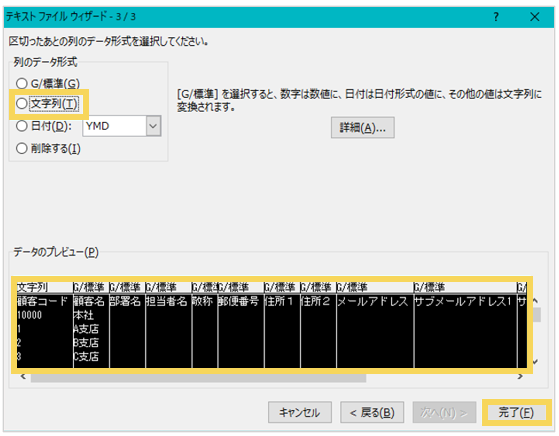
- 「既存のワークシート」のセル「$A$1」が選択されている状態で
「OK」をクリック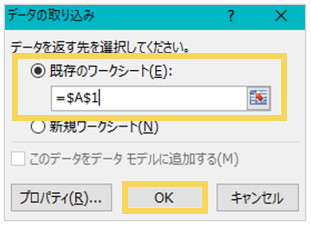
【消えたゼロを付ける手順】
※Excel2013,Excel2020を前提にしています。
- 対象のCSVファイルを開く
- 「0(ゼロ)」を消えてしまった項目の列をすべて選択
- 選択した列の上で右クリックし、「セルの書式設定」を選択
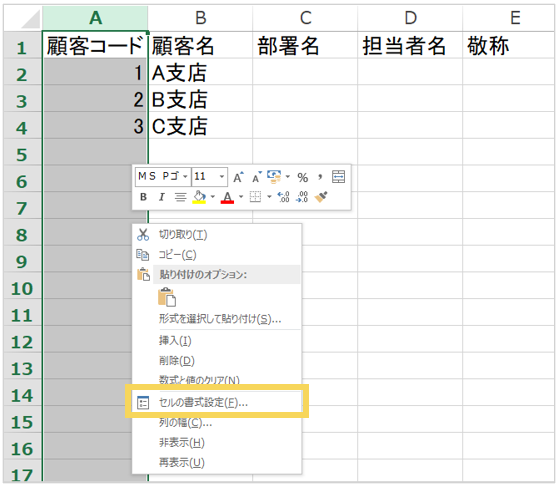
- 「表示形式」タブで「ユーザー定義」を選択
- 「種類」の入力フィールドに「0(ゼロ)」を付けたい項目の
桁数分「0(ゼロ)」を入力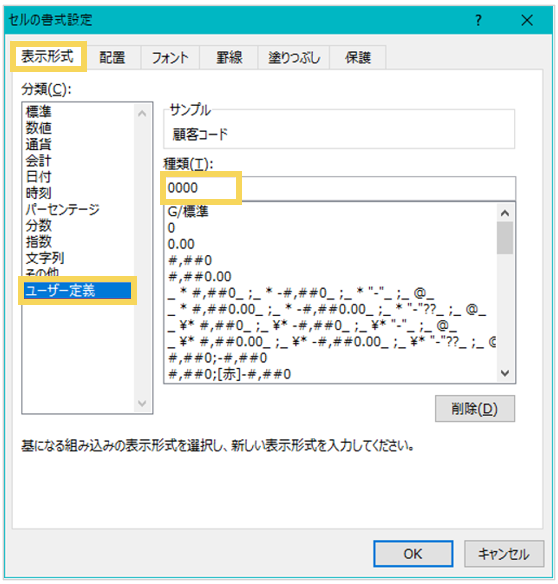
- 「OK」をクリック
(記事ID:2092)






