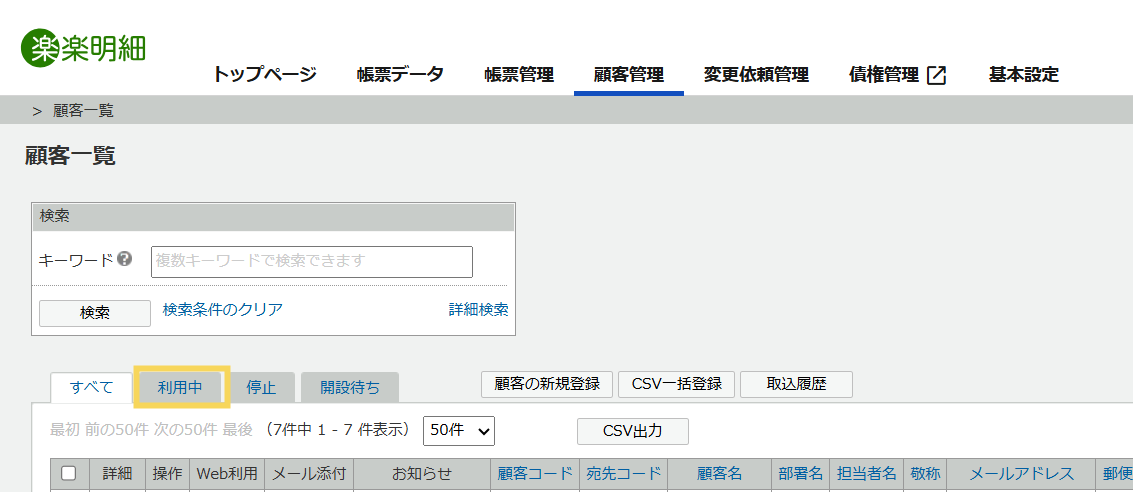
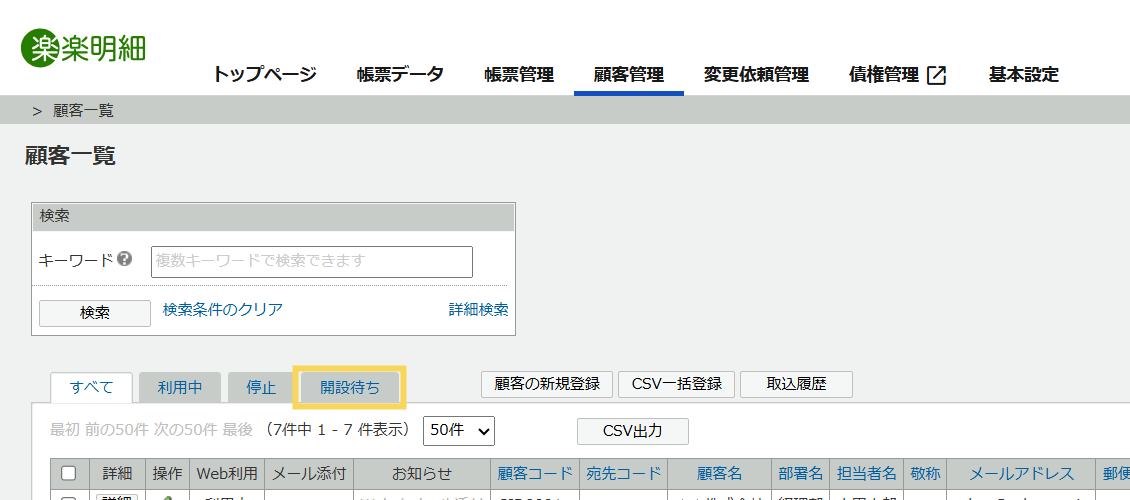
TOP よくある質問 FAQ よくあるご質問 "(半角ダブルクォーテーション)で検索ワードを囲うと検索結果をより絞り込むことができます。【例】 "帳票" "削除" いいえ、それぞれ別の封筒で発送されます。印刷会社での発送作業は日祝が休業となりますが、「楽楽明細」から印刷会社へのデータ配信自体は、日祝を含めた毎日の締め時間にて実施しており、ひとつの封筒に同封されるのは同一日に配信された帳票のみとなります。 (記事ID:2237) 休日前の締め時間以降に郵送予約した帳票と、翌営業日の締め時間までに郵送予約した帳票は、一つの封筒にまとめられますか? 郵送代行/FAX送信 郵送代行 表示項目設定の「システム項目」に表示される内容は以下の通りです。 補足 「システム項目」とは基本設定>表示項目設定の中で、「楽楽明細」側でデフォルトで用意している項目です。 項目名 説明 表示 アカウント利用開始日 顧客のWEB利用ステータスが「利用中」になった日付 メール送信ステータス 帳票公開のご案内メール/お知らせ公開のご案内メールを送ったか 「未」または「済」または「不要」 お知らせメール送信日時 帳票公開のご案内メールお知らせ公開のご案内メールを送った日時 メール添付 現在の顧客マスタのメール添付設定※実際に帳票が添付されたかは「添付メール」項目にて確認できます。 「空白」または「添付あり」 添付メール 帳票公開のご案内メール/お知らせ公開のご案内メールに、実際に帳票が添付されたか 「空白」または「済」 新規発行フラグ 新規発行したか差替え発行したか 「新規」または「差替」 最新帳票フラグ れが最新(差替があれば差替え後)の帳票か 最新のものは「済」、最新でないもの(差替前など)は「未」 (記事ID:2011) 表示項目設定のシステム項目には何が表示されますか? 基本設定 はい、可能です。取引先がマイページ上からアドレスを変更する方法と、貴社が管理画面にてアドレスを変更する方法の2つ方法があります。 取引先がマイページ上から登録メールアドレスを変更する方法(マイページご利用時のみ) 【貴社の作業】 メニュー>基本設定>マイページに関する設定画面に遷移し、「お客様による操作の許可」の「メールアドレスの変更」を「許可する」に変更します。 【取引先の作業】 マイページへログインします。 ページ右端にある「アカウント設定」をクリックします。 「メールアドレスの変更」をクリックし、該当のメールアドレスを修正した後、「変更する」をクリックします。 貴社が管理画面にて取引先の登録メールアドレスを変更する方法 該当の取引先に、変更したいメールアドレスを確認します。 メニュー>顧客管理画面にて、該当の取引先の鉛筆のアイコンをクリックし、顧客情報変更入力画面に遷移します。 該当のメールアドレスを修正した後、「次へ」をクリックします。 修正内容に間違いないことを確認した後、「登録内容の変更」をクリックします。 (記事ID:2043) 取引先のメールアドレスは変更できますか? メール関連 メール関連 以下画面にてご利用件数をご確認いただけます。【Web公開件数】基本設定>利用状況>帳票公開件数【FAX送信件数】基本設定>利用状況>FAX送信件数 (記事ID:2071) ラクスから受領した請求書に記載されている発行件数は管理画面のどこで確認できますか? 情報照会/利用状況 情報照会 基本設定>表示項目設定>顧客一覧と顧客詳細の編集画面より「顧客.宛先コード」を表示項目に設定してください。顧客管理画面上から宛先コードを登録や編集する場合には、基本設定>表示項目設定>顧客登録・顧客編集の編集画面より「顧客.宛先コード」を表示項目に設定してください。 (記事ID:2108) 顧客管理画面に「宛先コード」を設定する方法を知りたいです。 顧客管理(取込/登録・更新/管理) 顧客管理 帳票データ>取込履歴のデータを削除しても、お客様へ発行している帳票に影響はございません。「楽楽明細」では、取込したデータと、展開したデータ(お客様へ発行したデータ)を別で管理しています。そのため、取込データを削除しても、既に発行しているデータには影響がなく、取込データ分だけが削除・容量確保される形となりますので、ご安心くださいませ。 (記事ID:2155) 取込履歴を削除した時、発行した帳票に影響はありますか? 帳票管理(設定/取込・発行/管理) 帳票管理 以下画面より設定いただければ顧客管理画面で確認可能です。基本設定>表示項目設定>スタッフ画面の顧客一覧の編集画面より「顧客.ログイン日時」「顧客.パスワード変更日時」を表示項目に設定してください。 (記事ID:2111) マイページの最終ログイン状況やパスワード設定状況は確認できますか? 顧客管理(取込/登録・更新/管理) 顧客管理 「顧客管理」画面の顧客データは、基本的に登録された順番で表示されます。新しく登録された顧客情報は下に追加されます。並び替えたい項目名をクリックすると、値の昇順で顧客データが表示されます。また、2回並び替えたい項目をクリックすると、値の降順で顧客データが表示されます。画面の詳しい操作方法や、データ型ごとの並び替え(ソート)順については、「顧客データの並び替え(ソート)方法」をご参照ください。 (記事ID:2094) 「顧客管理」画面の顧客データは何順ですか? 顧客管理(取込/登録・更新/管理) 顧客管理 別途「承認フローオプション」をお申し込みいただくことで、承認スキップ機能が利用可能になります。※オプションの詳細は「承認フローオプションのご案内」をご確認ください。また、「API連携」オプションをご利用の場合は、承認スキップを指定可能です。※オプションの詳細は「API連携オプションのご紹介」をご確認ください。オプションを検討される場合は、サポート窓口までお問い合わせください。 (記事ID:2130) 帳票発行時、承認をスキップ・省略できますか? 帳票管理(設定/取込・発行/管理) 帳票取込・発行 確認可能です。 【利用登録済の顧客を確認する場合】 顧客管理>「利用中」タブをクリック>利用登録済の顧客が表示されます。 【未登録の顧客を確認する場合】 顧客管理「開設待ち」タブをクリック>未登録の顧客が表示されます。 (記事ID:2078) 利用登録済みの取引先と未登録の取引先を区別して確認できますか? 顧客管理(取込/登録・更新/管理) 顧客管理 38 39 40 41 42