
概要
「ご利用開始ガイド」の動画を視聴いただきありがとうございました。
動画内で「検討の上設定ください」とお伝えした設定内容の一覧をご案内します。
※動画でその場でご設定いただくようご案内した設定箇所は割愛しております。
「基本設定の設定」では(1)~(5)の5か所あります。
(1)メニュー>基本設定>システム設定
保存期間
貴社帳票管理画面上で帳票を保存する期間を設定します。
電子帳簿保存法に発行側として対応される場合、最低8年2か月以上の
保存期間の設定が必要となりますが、保存期間は発行される帳票によって
異なるため、貴社内で必要年数をご確認の上、ご設定ください。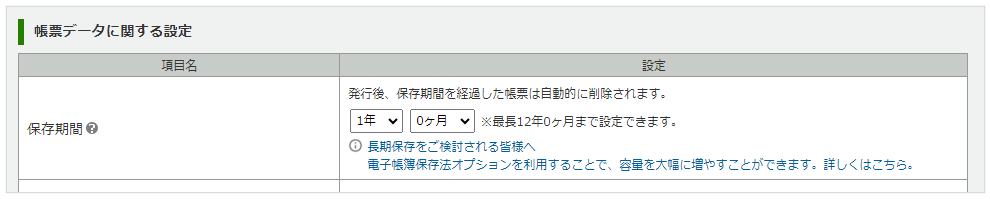
(2)メニュー>基本設定>通知メール設定
お客様向けメールの署名
取引先向けメールの署名を設定します。
貴社帳票に関する取引先からのお問合せ先を入力してください。
設定した署名は「「楽楽明細」から取引先に送信されるすべてのメール」に挿入されます。
(3)メニュー>基本設定>マイページの設定
ロゴ設定
取引先がアクセスするマイページ・帳票ダウンロードページのTOP画面に表示するロゴ画像を設定してください。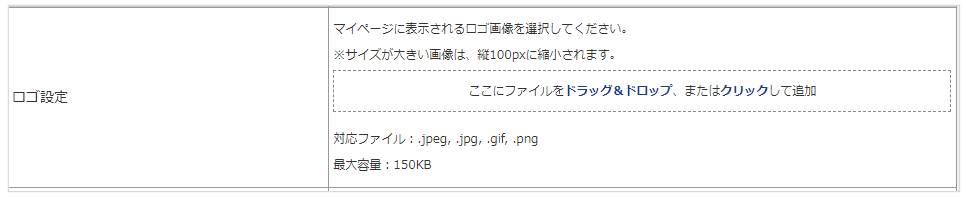
お問合せ先
マイページ上に表示するお問合せ先を設定します。
貴社帳票に関する取引先からのお問合せ先を入力してください。
※本文は「お客様向けメールの署名」で設定された内容と同様でも問題ありません。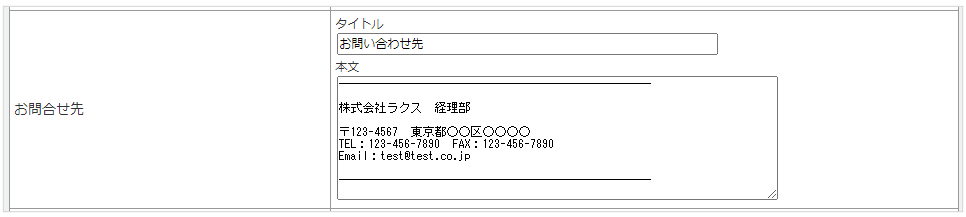
プライバシーポリシー
マイページ上に表示するプライバシーポリシーを設定できます。
設定は任意ですが、個人情報取り扱いについて表記されている
自社ホームページのURLがある場合、URLの指定だけで簡単に設定できます。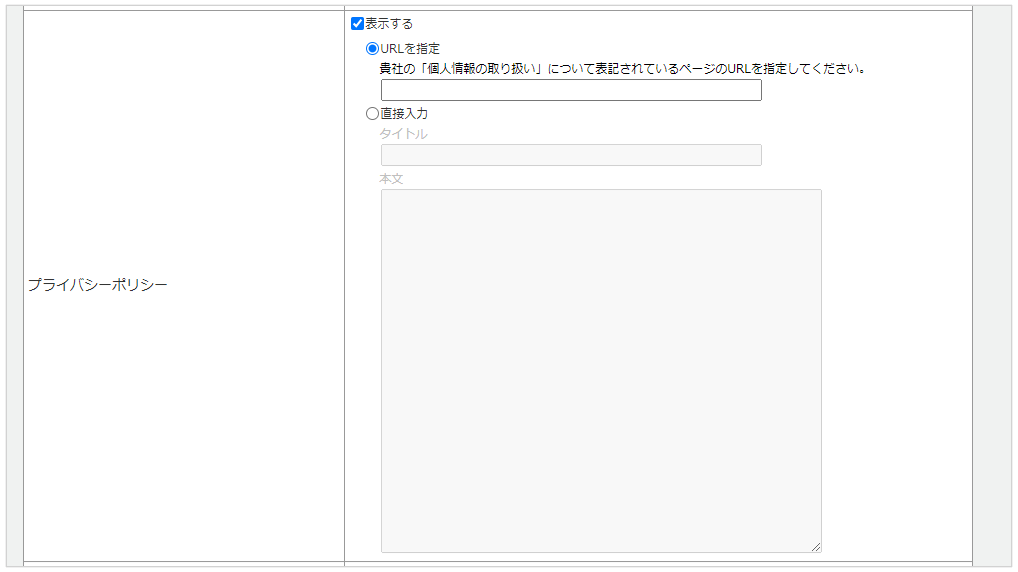
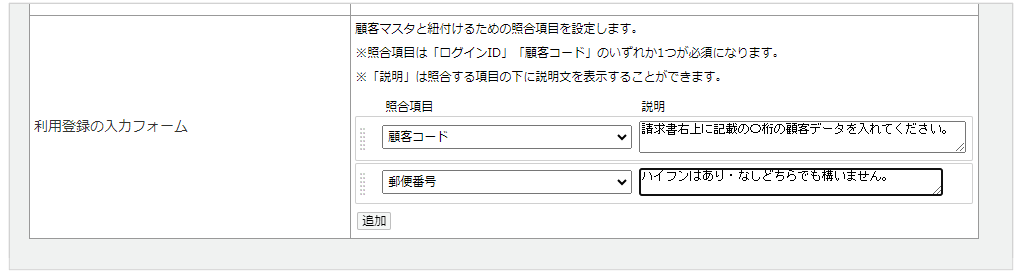
(4)メニュー>基本設定>利用登録機能に関する設定
利用登録の入力フォーム
取引先が登録するメールアドレスと顧客マスタを紐づけるための照合項目を設定します。
※WEB利用登録案内書面2ページ目【手順5】の記載の照合項目と同じ項目をご設定ください。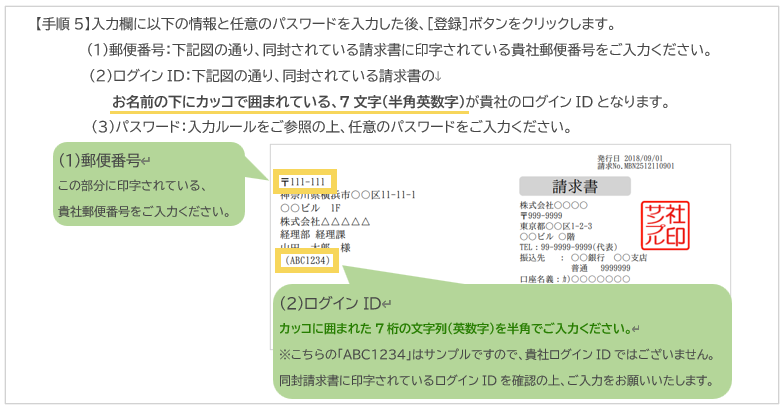
(5)メニュー>基本設定>郵送代行の設定
差出人情報
封筒の窓あき部分から覗く「宛名台紙」に記載する差出人情報を設定します。
貴社名やご住所などをご記載ください。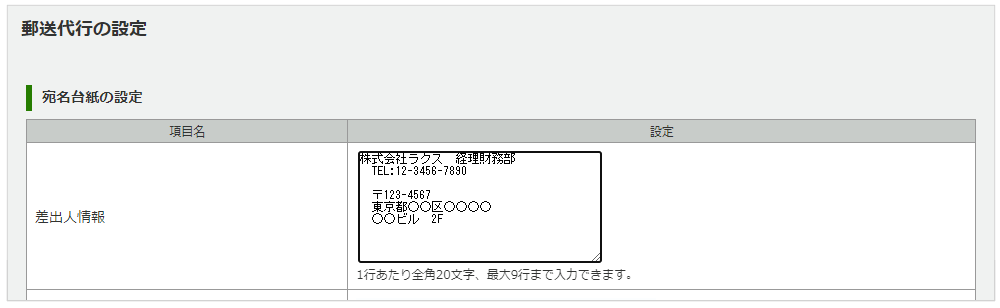
次のSTEP
「基本設定の設定一覧」の内容は以上となります。
続いて「ご利用開始ガイド(動画視聴)設定一覧(顧客管理の設定)」へお進みください。
(記事ID:1005)






