
概要
本記事では、「基本設定>通知メール設定」内の初期設定についてご案内します。
動画解説(視聴時間:7分23秒)
動画マニュアルはこちら
「通知メール設定」内の初期設定
取引先へ送信するメールの設定を行います。
設定箇所:基本設定>通知メール設定
「楽楽明細」のサーバをご利用いただく場合
1.お客様向けメールのFromアドレス
楽楽明細のドメイン「@eco-serv.jp」を使用される場合
「@」より左側の部分は必要に応じてお好きなものへ変更ください。
※本メールアドレスは、「楽楽明細」から貴社のお客様へメールを送信する際に、差出元のアドレスとして使用されます。
2.お客様向けメールの署名
取引先向けメールの署名を設定します。
貴社帳票に関する取引先からのお問合せ先を入力してください。
設定した署名は「楽楽明細」から取引先に送信されるすべてのメールに挿入されます。
3.【お客様向け】帳票に関するメール
「楽楽明細」から取引先に送られるメールの各種文面を設定できます。
初期設定文面のままでもご利用いただけますが、念のため一度は文面をご確認ください。
【一例】帳票公開のご案内メール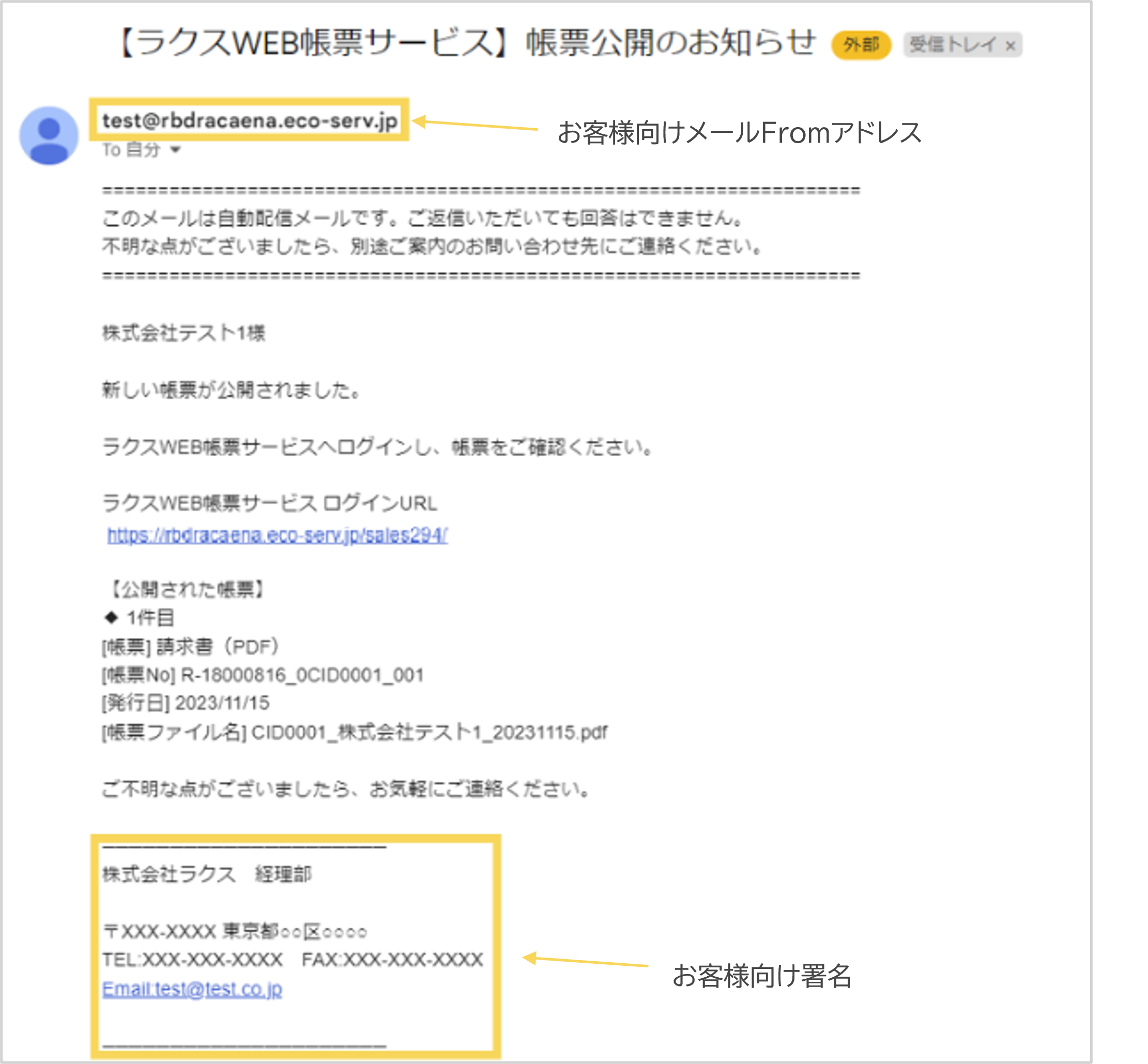
「楽楽明細」以外のサーバをご利用いただく場合
外部サーバ(自社サーバ等)を楽楽明細で使用されたいお客様はこちらの設定を行ってください。
※「メールアドレス、署名の設定」でeco-serv.jpのアドレスを利用している場合は外部メールサーバは設定できません。
-
基本設定>通知メール設定「送信メールサーバ設定」の「編集」ボタンをクリック
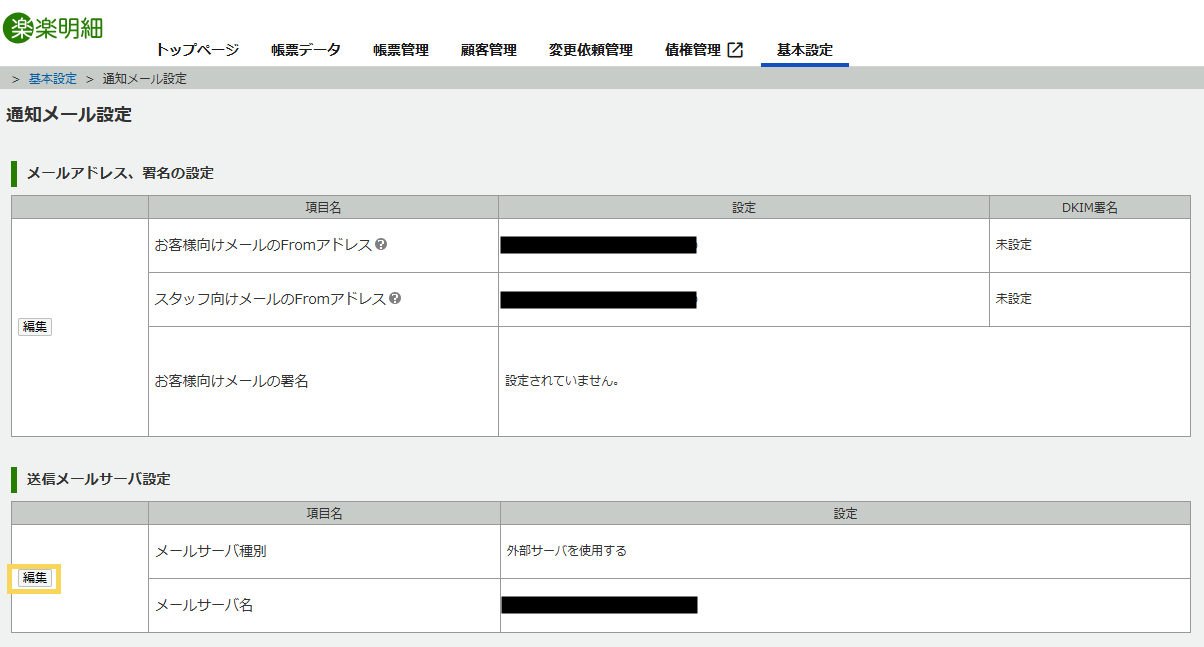
-
「外部サーバを使用する」を選択すると設定画面が開くので、必要事項を入力してください。
メールサーバの設定後、「送信テスト」でメールのテスト送信まで完了しないと設定が保存できない仕様となっていますので、「送信テスト」まで実施をお願いいたします。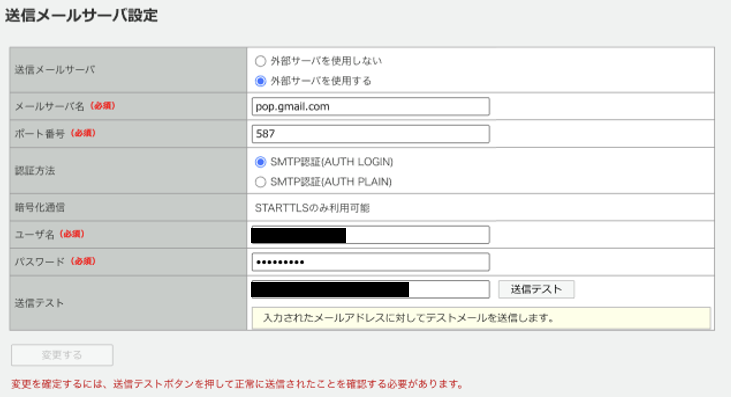
次のSTEP
次は「STEP1-3 マイページの設定」を進めましょう。
本STEPの設定でよくある問合せ
Q.メールの文面を帳票ごとや部署ごとに分けて設定できますか?
Q.お客様向けメールのタイトルと本文に字数上限はありますか?
Q.「ダウンロードしていない方への通知」を特定の取引先や帳票のみ送信できますか?
Q.「ダウンロードしていない方への通知」はどのような条件で送信されますか?
Q.「ダウンロードしていない方への通知」が予定日に送信されない時の確認方法が知りたいです。
(記事ID:1007)






