
概要
本記事では、顧客データの取込履歴の確認方法をご案内します。
「楽楽明細」では、過去に取り込んだ顧客データの確認や、CSVファイル取込時の取込処理状況は確認することができます。
顧客データ取込履歴の確認方法
- メニュー>顧客管理>「取込履歴」をクリックします。
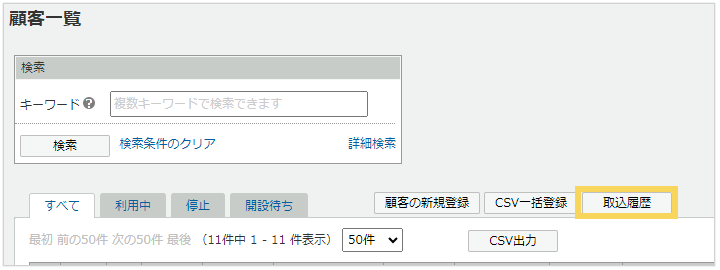
- 遷移した画面で取込結果を確認することができます。

エラーファイルの確認方法
CSVファイルの内容に誤りがあった場合は取込結果が「失敗」となり、取込を中止します。エラーファイル列のエラーファイルをご確認いただきますと、エラー原因を確認できます。
- 取込履歴の画面より「エラーファイル」列のファイルをダウンロードします。

- ダウンロードをしたファイル内にエラー内容が表示されます。データを修正の上、再取込を実施ください。
エラー内容はエラーが発生している行の最終列に表示されます。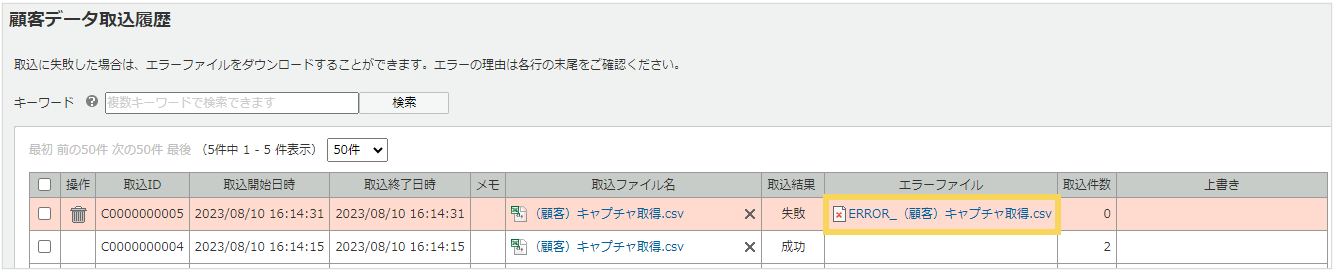
顧客データ取込履歴の削除方法
以下のデータについては取込履歴から削除することができます。
- 取込に失敗した顧客データ
- 取込に成功した顧客データの取込済みCSVファイル
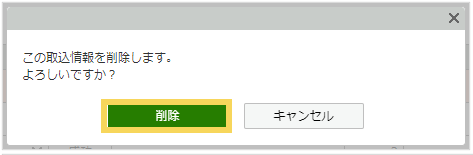
取込に失敗したデータ(背景が赤色)は、ゴミ箱マークをクリックし、次の画面で「削除」をクリックすることで履歴のレコードごと削除することができます。
取込ファイルの削除方法
取込ファイルは、取込成功・失敗いずれの場合でもすべての取込ファイルを削除することができます。
取込ファイルを個別に削除する場合は、削除したい取込ファイルの×ボタンをクリックし、次の画面で「OK」をクリックします。
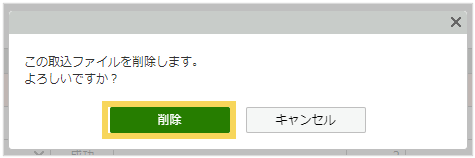
取込ファイルの削除が完了すると、×ボタンの表示が消えて、ファイル名の表示履歴のみ残ります。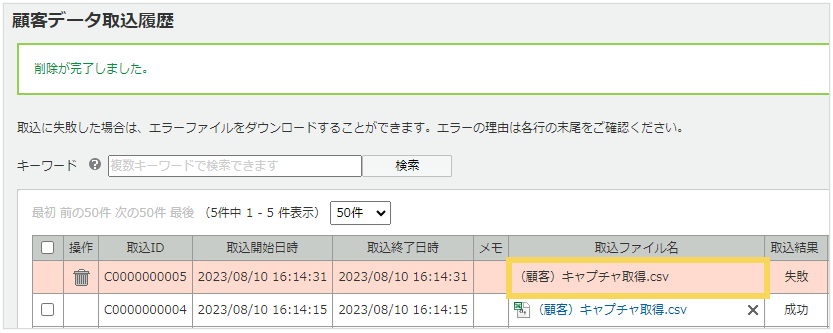
取込ファイルを一括削除する場合は、削除したい取込ファイルのチェックボックスにチェック>チェックした取込ファイルを「削除」をクリックし、次の画面で「削除」をクリックします。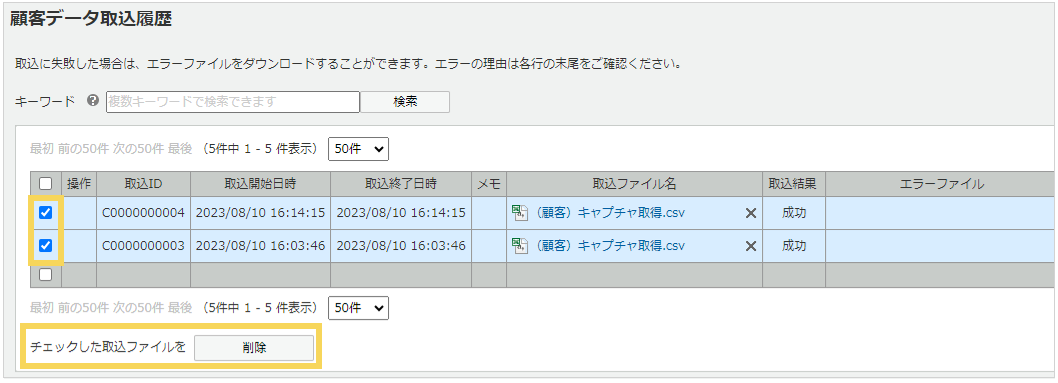
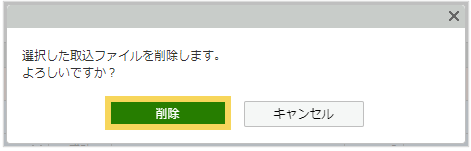
取込ファイルの削除が完了すると、×ボタンの表示が消えて、ファイル名の表示履歴のみ残ります。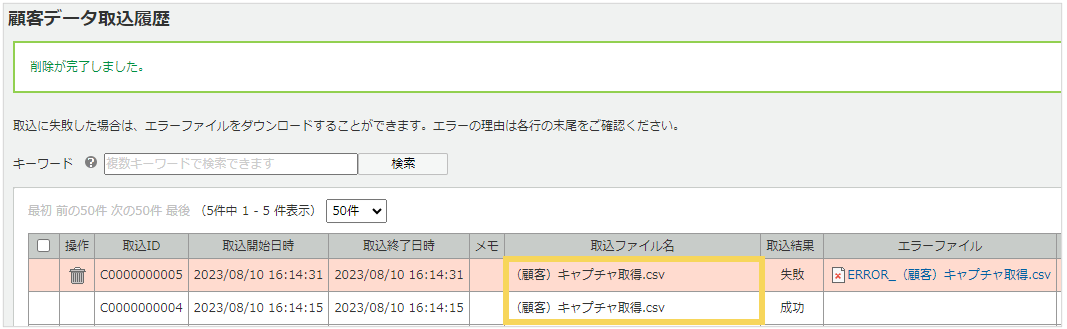
チェックボックスにチェックを付けて一括削除した場合は、取込ファイルのみ削除されます。
取込に失敗したデータ(背景が赤色)のエラーファイルは削除されません。
別途エラーファイルも削除されたい場合は、ゴミ箱マークをクリックし、履歴のレコードごと削除してください。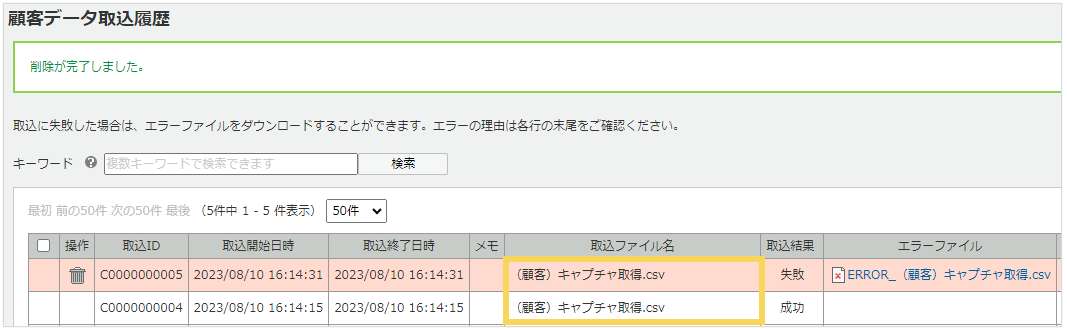
(記事ID:1047)






