
概要
本記事では、PDF分割・押印オプションの設定方法についてご案内します。
PDF分割・押印オプションにお申込みいただくと、複数ページに渡る帳票PDFの分割と、PDFへの押印を行うことができます。
また、お申し込みの内容によって、PDF分割機能のみ、PDF押印機能のみをご利用いただくことも可能です。
押印機能をご利用の場合、弊社にて画像の設定を行います。
設定いただける社印画像の条件は以下の通りです。
| ・対応ファイル:.jpeg, .jpg, .gif, .png ・解像度:上限1200dpi ・最大サイズ:3000×3000ピクセル ・最大容量:200KB |
- 社印を表示する場所については、紙面右端から○mm、上端から○mmの形式でご指定いただきます。
- 社印画像のサイズ指定はできません。ご提供いただきました画像サイズそのままの表示となります。
- 社印画像をデータの前面に出力する仕様となるため、画像を文字に被せる場合は、お客様にて背景が透明な画像(透過処理済)をご用意いただく必要がございます。
- 押印機能では、PDFの1ページ目のみ押印いたします。
2ページ以降には押印がされませんので、あらかじめご認識をお願いいたします。
設定方法
1. 分割・押印する帳票データを準備します。
2. PDF分割・押印画面を表示します。
メニュー>帳票データ>「PDF分割・押印」をクリックします。
3. 新規PDF分割・押印をクリックします。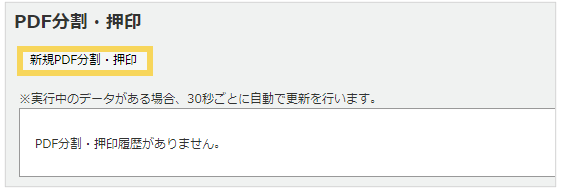
4. PDF分割・押印設定を選択し、「ファイルを選択」をクリックします。
取込ファイルを選択後、「一括取込」をクリックします。
※PDF分割・押印設定が1つしかない場合、「PDF 分割・押印設定」の選択のプルダウンは表示されません。
※「メモ」に入力したコメントをPDF分割・押印画面の履歴に残すことができます。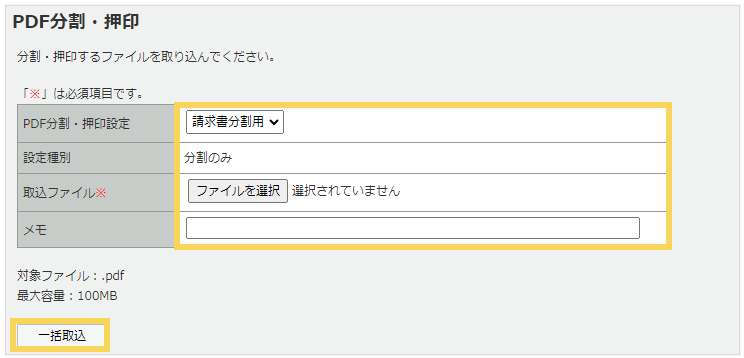
5. 処理が完了すると、PDF分割・押印画面に分割・押印後ファイルがZIPファイル形式で出力されます。
分割・押印したPDFを帳票ファイルとしてアップロードしたい場合は「取込へ連携」をクリックしてください。
この時点でエラーが発生した場合は本ページ下部の「PDF分割・押印エラーの確認方法」をご確認ください。 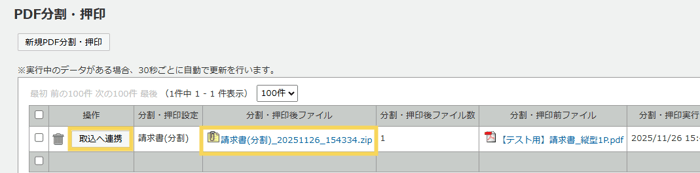
6.「取込へ連携」をクリックすると帳票ファイル一括取込画面に移動します。
複数帳票発行を行える環境の場合は該当の帳票を選択し、「一括取込」をクリックします。
※発行できる帳票が一種類の場合は帳票選択は不要です。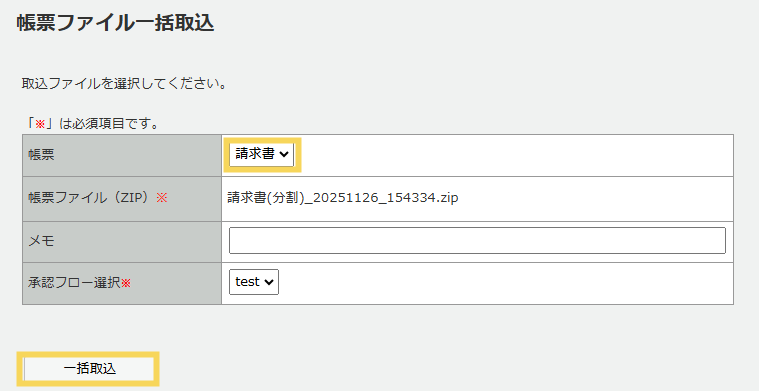
7.ファイルの取込が完了しました。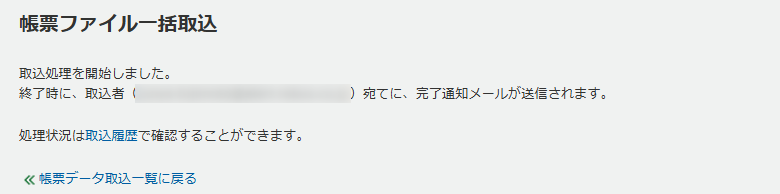
PDF分割・押印エラーの確認方法
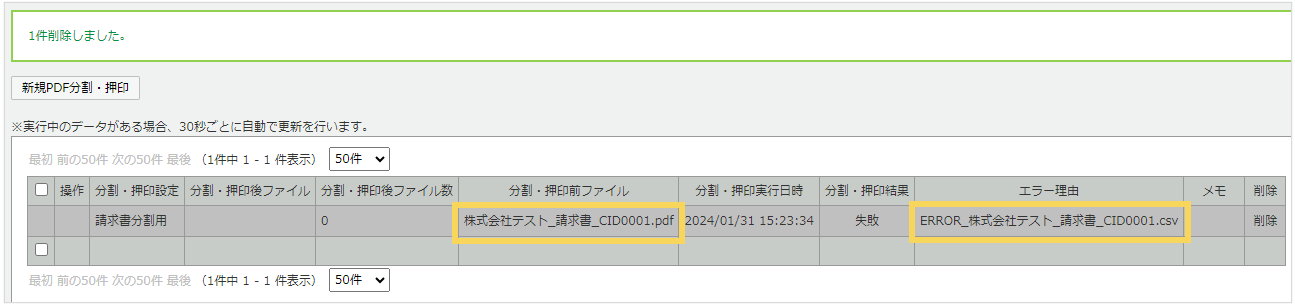
取込ファイルの内容に問題があった場合は、取込結果が「失敗」となり、分割・押印を中止します。
「エラー理由」列のエラーファイルをご確認いただきますと、エラー原因を確認できます。
- 「エラー理由」列の「ERROR_」から始まるファイル名のファイルをダウンロードします。

- ダウンロードをしたファイル内にエラー内容が表示されますので、エラー原因を確認し、データを修正の上再取り込みを実施してください。

PDF分割・押印ファイルの削除方法
不要な分割・押印前ファイル、分割・押印後ファイルを削除することができます。
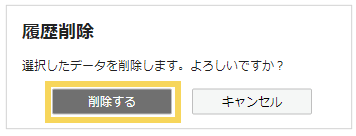
「操作」列のゴミ箱のアイコンをクリックするか、チェックボックスにチェックを入れ、画面下部の【チェックした分割・押印ファイルデータを「削除」】ボタンをクリックします。
PDF分割・押印ファイル件数の確認方法
管理画面にてPDF分割・押印したファイル件数を確認することができます。
メニュー>基本設定>利用状況画面に遷移し、「PDF分割・押印数」を確認します。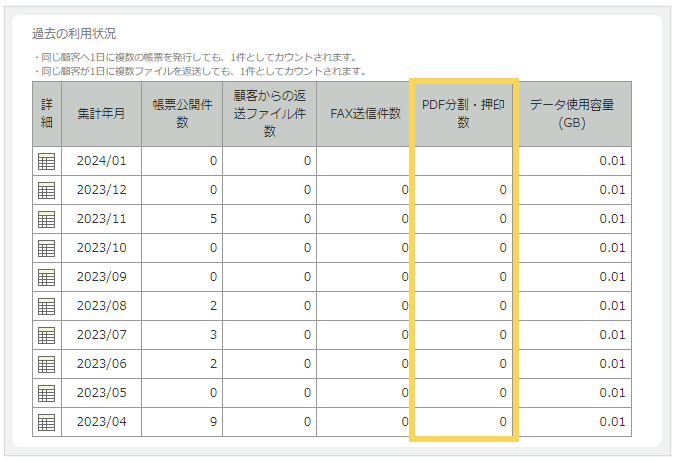
(記事ID:1091)






