
概要
本記事では、マイページの2段階認証オプションの設定方法についてご案内します。
マイページの2段階認証オプションをお申込みいただくと、お客様がマイページにログインする際に、確認コードを利用した2段階認証が可能となります。
2段階認証の設定方法
メニュー> 基本設定>マイページに関する設定画面に遷移します。
2段階認証に関する設定にて、以下設定をお願いいたします。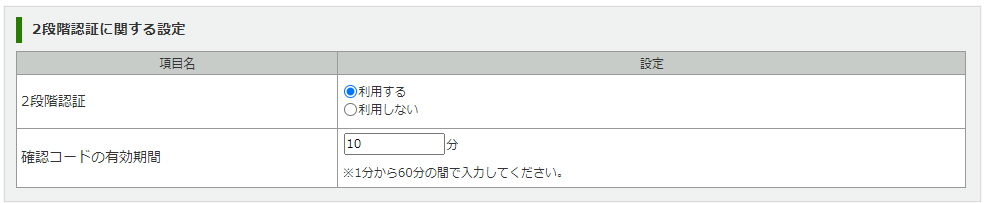
| 2段階認証 | 本機能をご利用になる場合、「利用する」を選択します。 ※デフォルトでは「利用しない」になっているため、必ず設定変更をお願いいたします。 |
|---|---|
| 確認コードの有効期間 | 「楽楽明細」より送付された確認コードの有効期間です。 ※設定できる範囲は1分~60分までとなり、60分を越えて入力した場合は、設定登録時にエラーとなります。 |
マイページでの2段階認証方法(取引先の操作イメージ)
1. マイページよりログインIDとパスワードを入力し、「ログイン」をクリックします。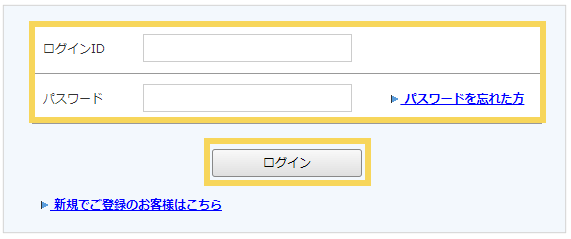
2.登録済みのメインメールアドレスまたはサブメールアドレスを入力し、「送信する」をクリックします。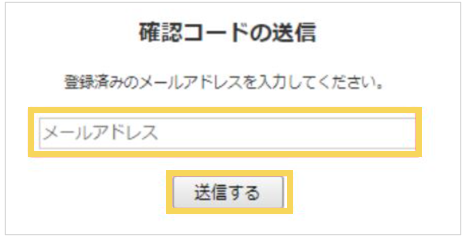
注意
3分以内に同じメールアドレスへ連続して確認コードを送付すると、以下のようなエラーとなります。
エラーが発生した場合、3分後に再度操作をお願いいたします。
3. 入力したメールアドレス宛に「確認コードのお知らせ」メールが送信されます。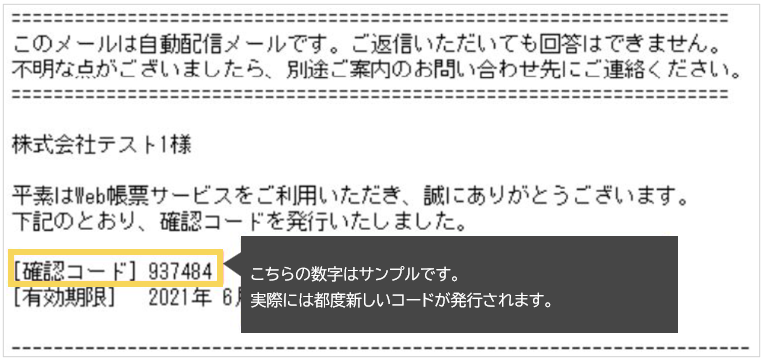
4. 上記の「確認コード」をマイページへ入力後、「認証」をクリックします。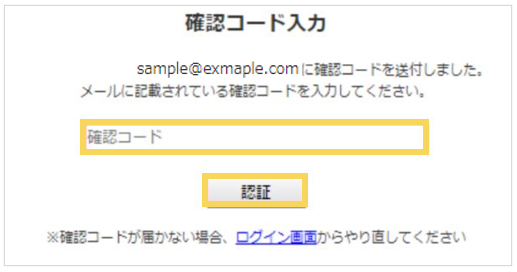
5. 以上でお客様側の操作は完了(ログイン)となり、マイページのトップページが表示されます。
注意
-
確認コードは、有効期限内であっても一度ログインすると無効となります。
また、再度確認コードを発行した場合も無効となります(最新のコードのみ有効) -
確認コード入力時に連続して3回入力を間違えると以下エラーが発生します。
その場合は手順1より再度実施いただく必要がございます。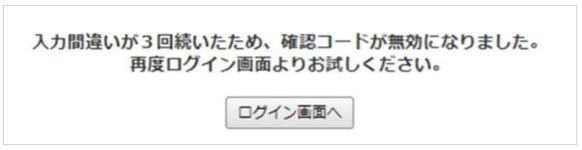
(記事ID:1092)






