
概要
本記事では、システムから送信される通知メールのFromアドレスや、
署名や各種メール文面の設定についてご案内いたします。
メールアドレス、署名の設定
メニュー>基本設定>通知メール設定画面に遷移します。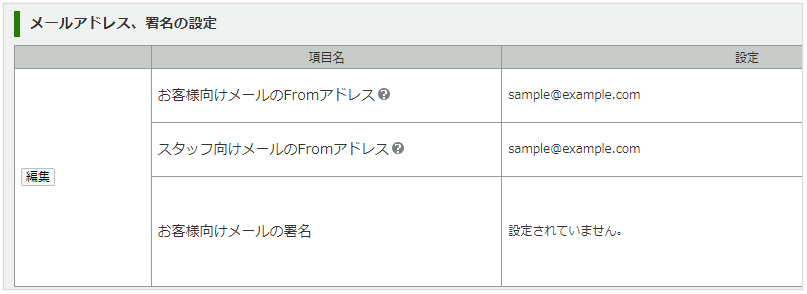
| お客様向けメールのFromアドレス | お客様向けに送信されるメールのFromアドレスの設定をします。 「楽楽明細」のメールサーバをご利用するか、外部サーバ(自社サーバ等)を利用するかを選択することができます。 |
|---|---|
| スタッフ向けメールのFromアドレス | スタッフ向けに送信されるメールのFromアドレスの設定をします。 初期値で設定されている「楽楽明細」のメールアドレスでは、貴社スタッフのメールアドレスの誤りによる送信不可や送信先のメールサーバーで受取拒否された場合のエラーメールを送信できません。 |
| お客様向けメールの署名 | お客様向けメールの署名を設定します。 署名は各メールごとに、個別で設定することも可能です。 |
お客様向けメールのFromアドレス設定
お客様向けメールのFromアドレスは、下記の3パターンよりご選択いただけます。
パターン1.「楽楽明細」のサーバとドメインの両方を使用する
パターン2.「楽楽明細」のサーバと自社ドメインを使用する
パターン3. 外部サーバ(自社サーバ等)と自社ドメインを使用する
パターン1.「楽楽明細」のサーバとドメインの両方を使用する
※「楽楽明細」のメールアドレスは送信専用となります。
初期値で設定されている「楽楽明細」のメールアドレス(ドメイン)をご利用いただく場合、@以前はお好きな内容に設定変更していただくことができます。
「編集」をクリックし、メールアドレスの@以前をお好きな内容に変更してください。
パターン2.「楽楽明細」のサーバと自社ドメインを使用する
- 「編集」をクリックし、お客様向けメールのFromアドレスの「通常のアドレス入力に戻る」をクリックします。

- お客様向けメールのFromアドレスに設定する、貴社のメールアドレスへ変更してください。

- 「楽楽明細」から送信されるメールが迷惑メールと判断されないよう、「SPFの設定方法」「DKIMの設定方法」「DMARCの設定」を行ってください。 本設定を行うことで、「楽楽明細」から送信されるメールが迷惑メールとして判断されにくくなります。
パターン3. 外部サーバ(自社サーバ等)と自社ドメインを使用する
外部サーバ(自社サーバ等)を楽楽明細で使用されたいお客様はこちらの設定を行ってください。
※「メールアドレス、署名の設定」でeco-serv.jpのアドレスを利用している場合は外部メールサーバは設定できません。
1.基本設定>通知メール設定「送信メールサーバ設定」の「編集」ボタンをクリック
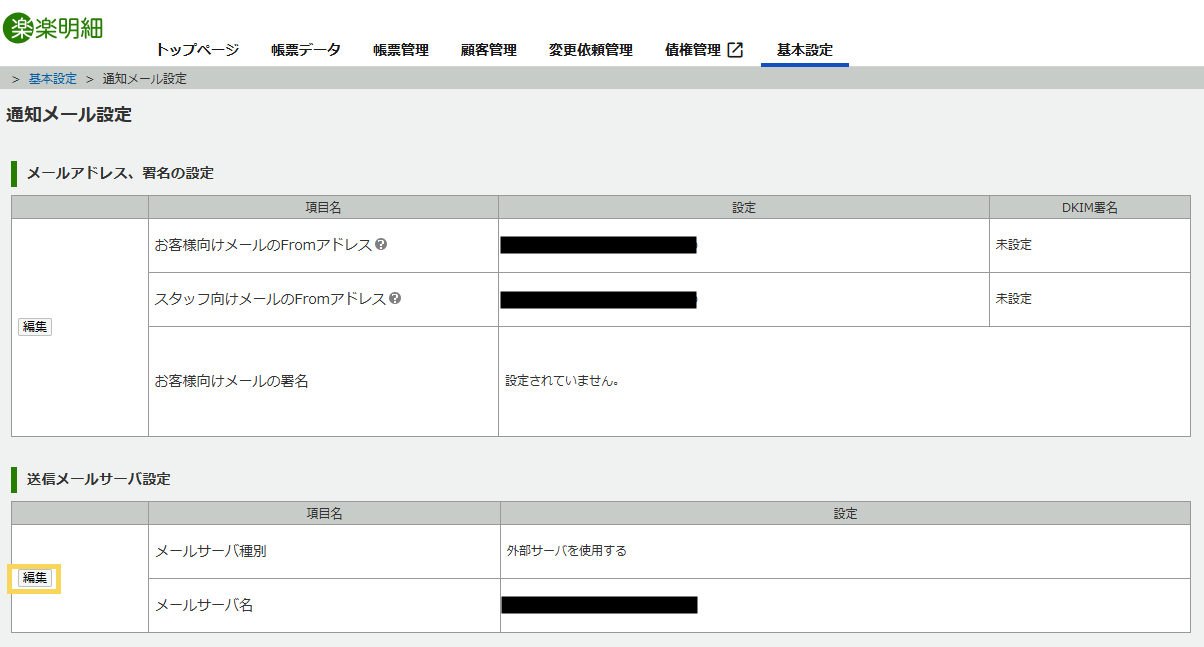
2.「外部サーバを使用する」を選択すると設定画面が開くので、
必要事項を入力してください。
メールサーバの設定後、「送信テスト」でメールのテスト送信まで完了しないと設定が保存できない仕様となっていますので、「送信テスト」まで実施をお願いいたします。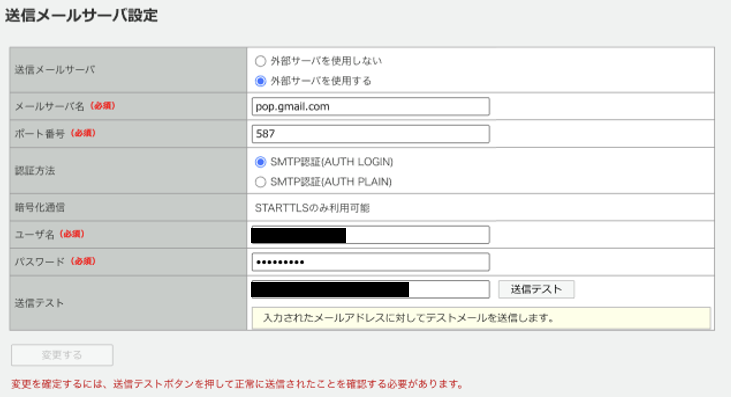
お客様向けメール文面の設定
帳票公開のご案内など、システムから送られるメール文面の編集ができます。- 編集したいメールの「編集」をクリックします。
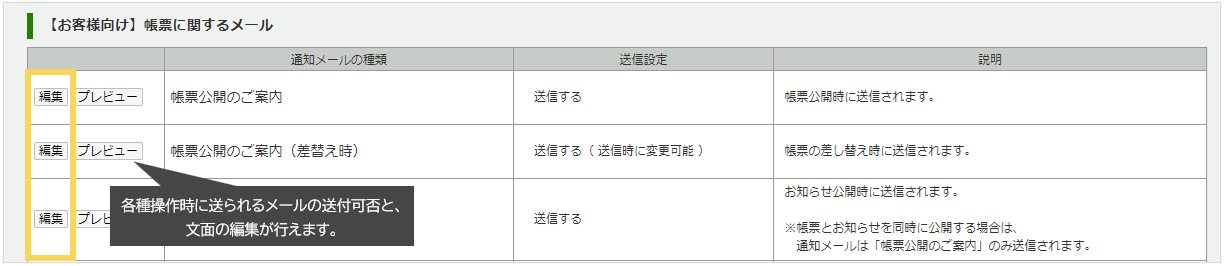
- 送信設定で、送信可否を選択します。
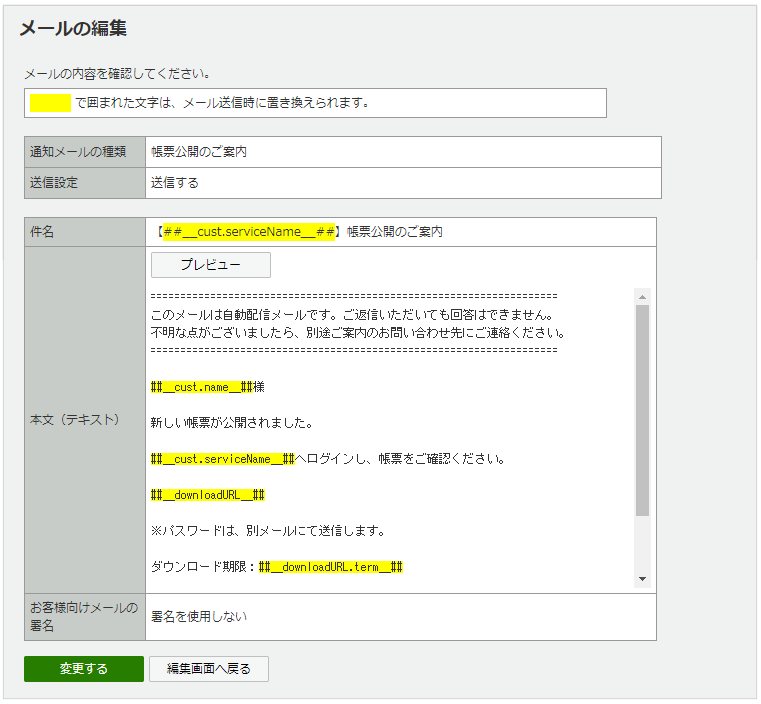
メール送付内容を編集する場合は、本文(テキスト)欄を編集します。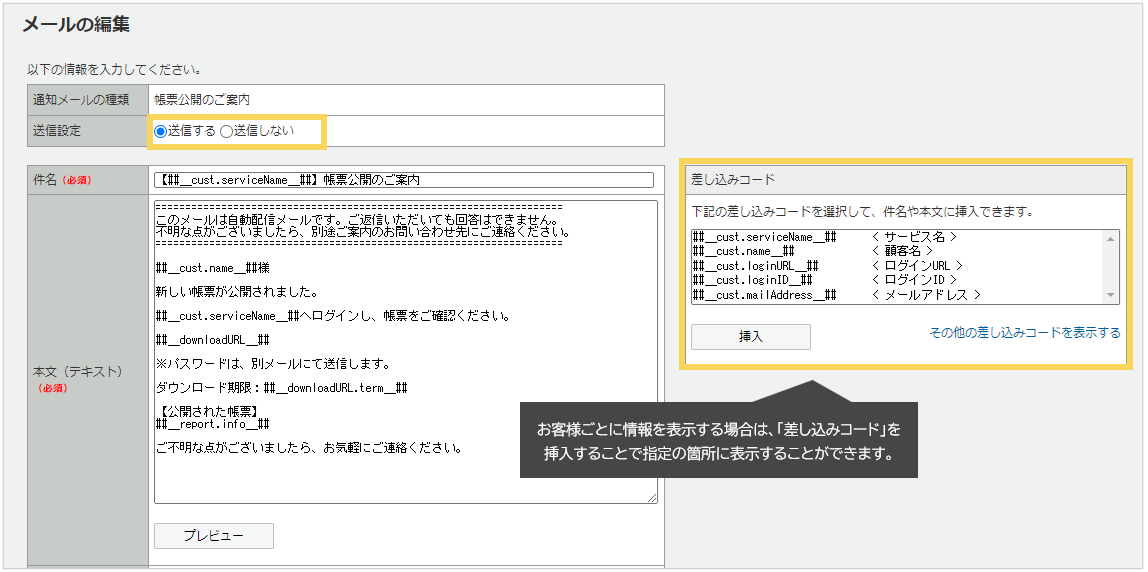
- 「次へ」→「変更する」をクリックすると、設定が反映されます。
差し込みコードについて
お客様ごとに異なる情報を入力したい場合は、差し込みコードを使用します。
差し込める情報は、「サービス名」と「URL」と「対象帳票情報(※1)」と顧客マスタに設定している項目です。メール編集画面に「##_差し込みコード_##」を設定すれば、メール文面に挿入することができます。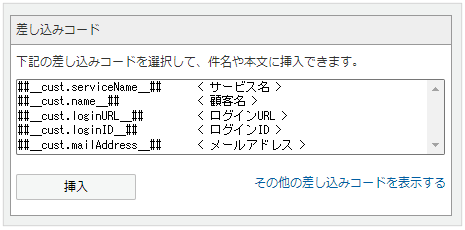
ダウンロードしていない方へのご案内(帳票のみ)メールについて
帳票をWeb公開後、一定期間が経過しても帳票をダウンロードしていないお客様に対して、リマインドのための通知メールを自動送信することができます。
【通知メールが送信される顧客と帳票の条件】
| 確認画面 | 対象項目 | ステータス |
|---|---|---|
| 顧客管理 | Web利用ステータス | 利用中 |
| 帳票管理 | 帳票公開ステータス | 公開中 または 非公開待ち |
| お客様DL | 未 | |
| 添付メール | 空欄 |
※該当の対象項目が管理画面上に表示されていない場合は、「表示項目の設定」を参照の上、設定変更を行ってください。
- 通知メール設定内「ダウンロードしていない方へのご案内(帳票のみ)」の「編集」をクリックします。

- 「送信設定」を「送信する」に変更してください。
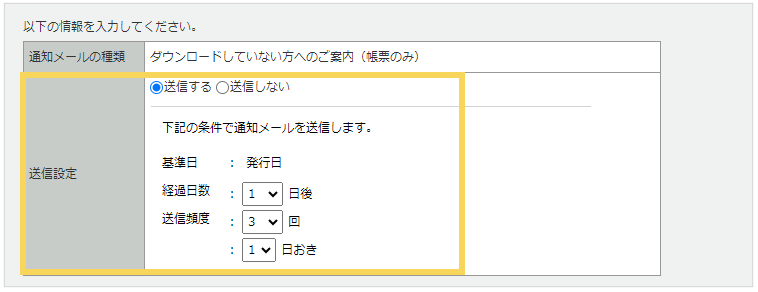
- 通知メールの「件名」「本文(テキスト)」を編集してください。
通知メールは毎日8:00に自動送信されるため、帳票を公開した時間によりメールの送信日は変わります。
例)経過日数3日に設定し、1月1日0:00~7:59に帳票公開した場合
1月4日8:00に通知メール送信
経過日数3日に設定し、1月1日8:00~23:59に帳票公開した場合
1月5日8:00に通知メール送信
スタッフ向けメールの送信設定
スタッフ向けに送信されるメールの内、一部メールの送信設定を変更することができます。- 設定変更したいメールの「送信設定」をクリックします。
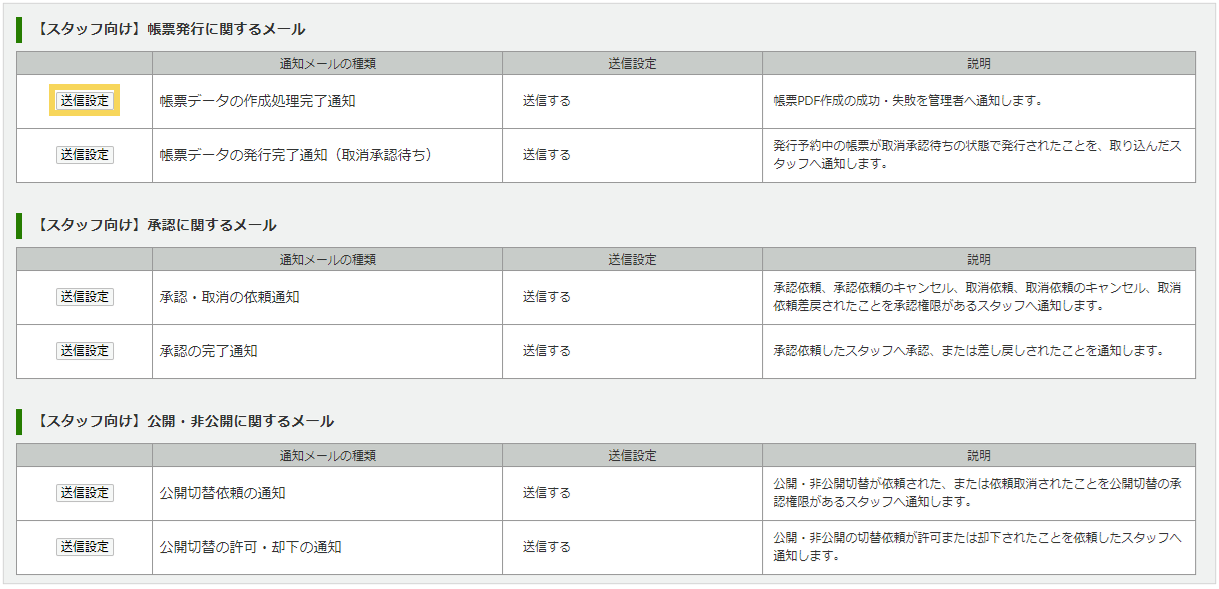
- 送信設定を選択後、「次へ」→「変更する」をクリックすると、設定が反映されます。
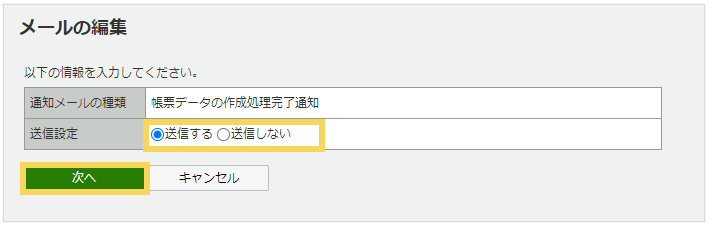
【メール一覧】
| 通知メールの種類 | メールタイトル |
|---|---|
| 帳票データの作成 完了通知 |
【サービス名】PDF作成処理の実施報告 |
| 帳票データの発行 完了通知 (取消承認待ち) |
【サービス名】取消承認待ちの請求データが取り込み発行処理されました |
| 承認・取消の 依頼通知 |
【サービス名】承認依頼が実行されました 【サービス名】承認取消依頼が実行されました 【サービス名】取消依頼が実行されました |
| 承認の完了通知 | 【サービス名】承認が実行されました。 【サービス名】差戻が実行されました。 |
| 公開切替依頼の通知 | 【サービス名】依頼取消が実行されました。 【サービス名】非公開依頼が実行されました。 【サービス名】公開依頼が実行されました。 |
| 公開切替の許可・ 却下の通知 |
【サービス名】変更許可が実行されました 【サービス名】変更却下が実行されました |
(記事ID:1113)






