
シングルサインオン(SSO)の設定手順
概要
本記事は、「楽楽明細」の設定とIDプロバイダー(IdP)の設定について、ご案内をいたします。
「楽楽明細」の設定
「楽楽明細」の設定手順は以下となります。- メニュー>基本設定>システム設定をクリックします。
- シングルサインオンの設定を「利用する」にチェックをします。
- IDプロバイダー(IdP)のログインURL/IDプロバイダーのログアウトURL/IDプロバイダーの証明書を設定します。
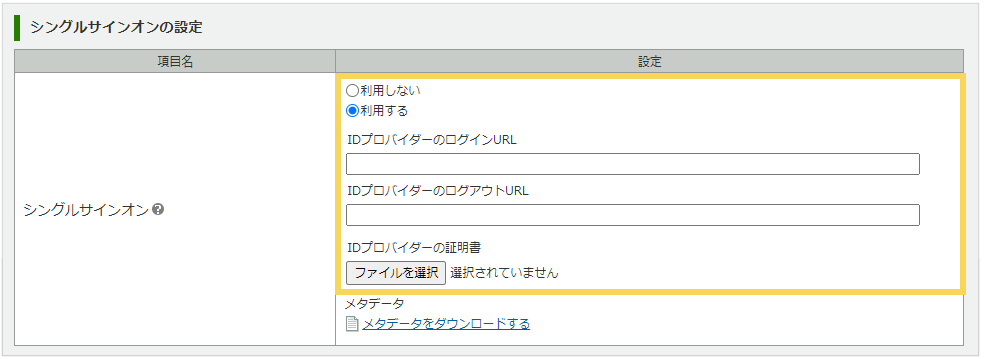
- 必要に応じてメタデータをダウンロードしてください。
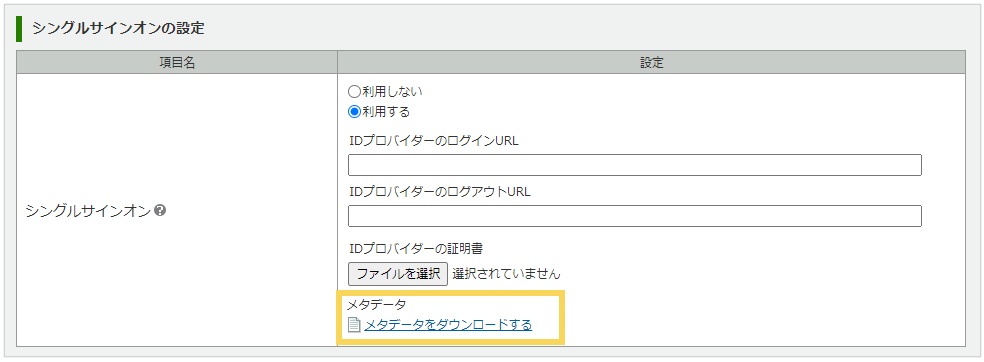
- 「変更する」をクリックします。
IDプロバイダー(IdP)の設定
IDプロバイダー(IdP)の設定方法や証明書出力方法などについては、
情報システム部門ご担当者様、またはIDプロバイダー(IdP)のマニュアルや提供元にご確認ください。
- IDプロバイダー(IdP)へログイン
- 「楽楽明細」よりダウンロードしたメタデータファイルをインポートもしくは手動でサービスプロバイダーを登録してください。
<参考>
◇「楽楽明細」のエンドポイント
URL:https://【ドメイン】/【アカウント】/backadmin/saml/acs/
◇ユーザーを識別する要素:NameID
◇エンティティID:https://【ドメイン】/【アカウント】/backadmin/
※ドメインは「rb****」などをご利用の環境に合わせて設定してください。
「楽楽明細」のスタッフ管理の登録
- 基本設定>スタッフ管理>スタッフの新規登録より利用するアカウントを作成します。
※シングルサインオンの設定が有効の場合は「シングルサインオン認証済みID(NameID)」が表示されますので、NameIDをあわせて登録してください。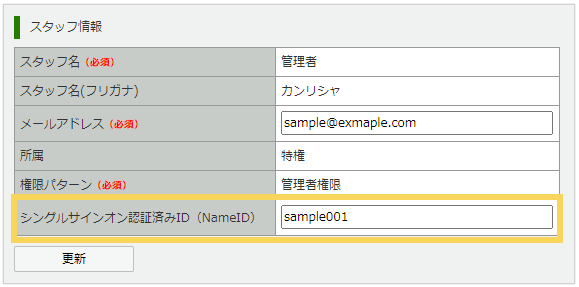
- 登録完了後は「ログインIDのお知らせ」が登録のメールアドレス宛に送信されます。
注意
シングルサインオンを「利用する」としている場合、「楽楽明細」のパスワード設定は必須ではありません。
そのため、スタッフ登録した際「ログインIDのお知らせ」は送信されますが、「パスワード設定のご案内」は自動では送信されません。
「シングルサインオンの設定」「NameIDの登録」が完了後、シングルサインオンでのログインが可能となります。
パスワード再設定メールの送信
パスワード再設定メールの送信が必要な場合は、管理画面より行ってください。
メニュー>基本設定>スタッフ管理>「パスワード再設定用のメールを送信する」から送信してください。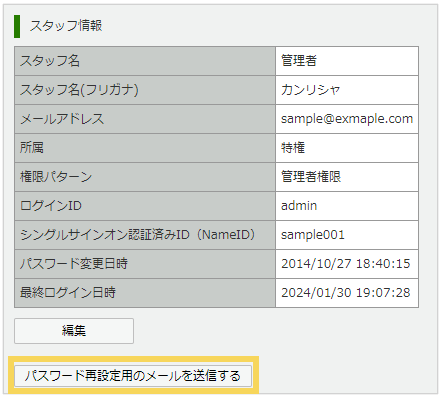
補足
※パスワード再設定メールの送信が必要となるケースは以下のとおりです。
【例】
スタッフ管理画面にてスタッフ登録後、「シングルサインオン認証済みID(NameID)」が未登録のため、ログイン画面からのアクセスが必要
※シングルサインオン設定後のログインURLにつきましては、貴社システム管理者様へご確認をお願いします。
(記事ID:1124)






