
概要
本記事では、マイページの自動ログインオプションの設定について、
ご案内をいたします。
本オプションにお申込みいただくと、貴社でお客様向けの会員サイトなどをお持ちの場合に、会員サイト経由で「楽楽明細」のマイページに自動でログインできるようになります。
マイページへのアクセスの流れ
- 貴社「会員サイト」にアクセスし、ログインします。
※会員サイトは貴社でご用意いただく必要があります。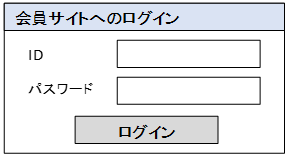
- 会員サイト上に設置した「楽楽明細」へのリンクボタンをクリックします。
※会員サイト上への「楽楽明細」へのリンクボタンの設置は、貴社でご対応いただく必要があります。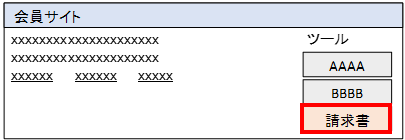
- 「楽楽明細」の「明細の確認」画面へ遷移します。
「楽楽明細」のログイン画面を経由することなく、自動でログインができます。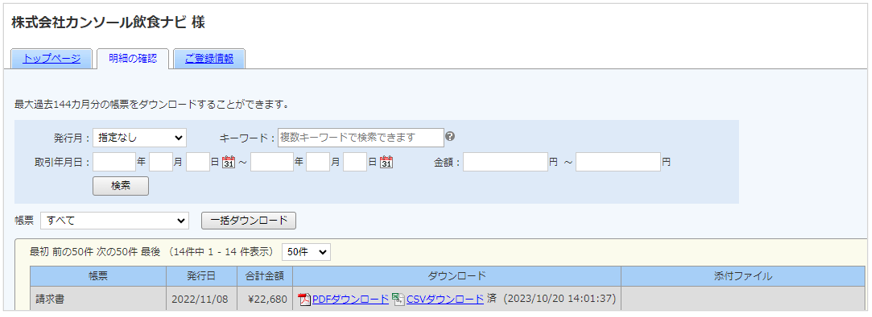
実現イメージ
本オプションでは、以下のフローで「楽楽明細」への自動ログインを行います。- 貴社会員サイトに設置した「楽楽明細」へのリンクボタンをクリックした際に、ログインしているユーザーに応じた「楽楽明細」のID/パスワードをブラウザに送信します。
- ブラウザは受け取ったID/パスワードの情報を「楽楽明細」へ送信します。
- 「楽楽明細」は受け取ったID/パスワード情報を元にログイン処理を行い、ID/パスワードが一致していればマイページにログインします。
その他制限事項
本オプションをご利用いただく場合、マイページへのアクセスに関連する以下機能が利用不可となります。
- 基本設定>パスワード設定>お客様のパスワード設定
- 基本設定>通知メール設定>利用開始のご案内、パスワード再設定のご案内、ログインIDのご案内、アカウント停止のご案内
- 基本設定>マイページに関する設定>お客様による操作の許可>パスワード再発行、パスワードの変更
- 基本設定>利用登録機能に関する設定
- 帳票公開などの一部メール文面につきましては、マイページのログインURLが挿入されない文面に変更されます。
- 基本設定>利用登録機能に関する設定>「開設待ち」顧客のマイページへの帳票公開は無効になります。
(記事ID:1210)






