
概要
本記事では、帳票データを弊社サービスの「楽楽販売」と連携する設定をご案内をいたします。
弊社サービスの「楽楽販売」との連携オプションをお申込みいただくと、
データ連携のためのAPIをご利用いただけるようになります。
お申込みいただいたお客様については、「楽楽販売」で以下の設定が必要となります。
- 顧客データの連携設定
- 帳票データの連携設定(本ページで説明します)
帳票データの連携設定(共通操作)
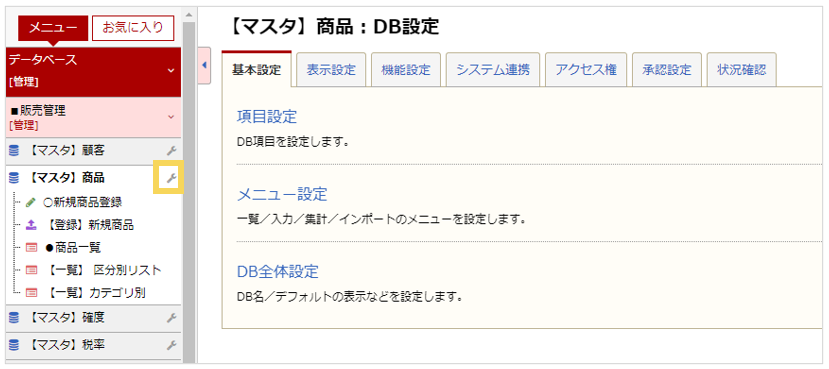
- 左パネルより、レコードを連携するデータベースの設定(ベンチマーク)をクリックします。
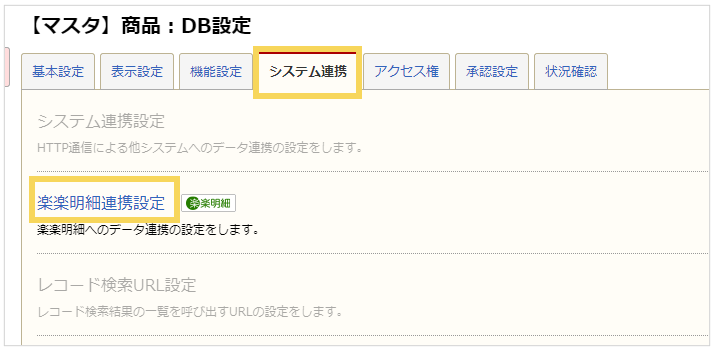
- メインパネルより、「システム連携」タブを選択し、「「楽楽明細」連携設定」をクリックします。
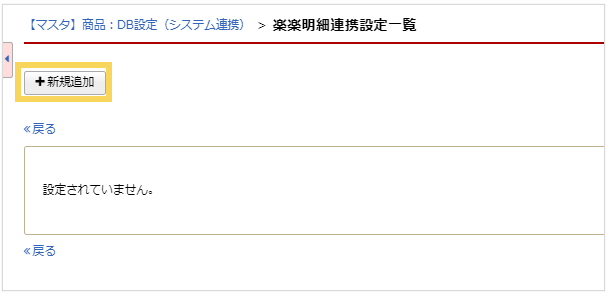
- 「新規追加」をクリックします。
帳票データの連携設定(CSV一括取込)
上記「帳票データの連携設定(共通操作)」1~3まで実施後、以下手順で操作してください。
1. 「基本設定」を設定します。
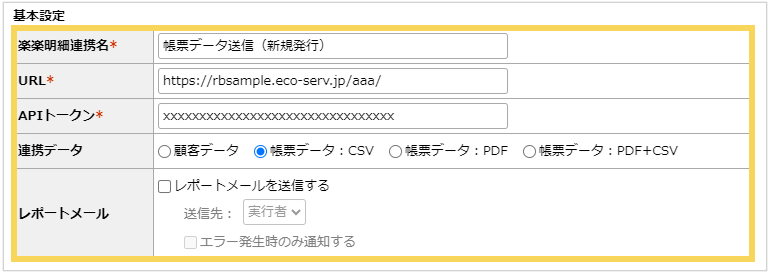
| 「楽楽明細」 連携名 |
設定後に楽楽販売上で表示される連携設定名です。 |
|---|---|
| URL | 「楽楽明細」(管理側)のトップページのURL貼り付けをします。 編集内容:管理画面URLの「https://rbsample.eco-serv.jp/xxx/」までを貼り付けます。 (末尾の「/backadmin」は削除します。) ※URLのrbsampleとxxx部分はご利用環境により異なります。 |
| APIトークン | 「楽楽明細」のAPI設定画面にて発行したコードです。 APIトークンの発行方法については、 「APIトークンの発行」を参照ください。 |
| 連携データ | 「帳票データ:CSV」を選択します。 |
| レポートメール | 連携後のレポートメールを受け取りたい場合は チェックを入れます。 |
2.「帳票設定」と「連携後の更新設定」を入力します。
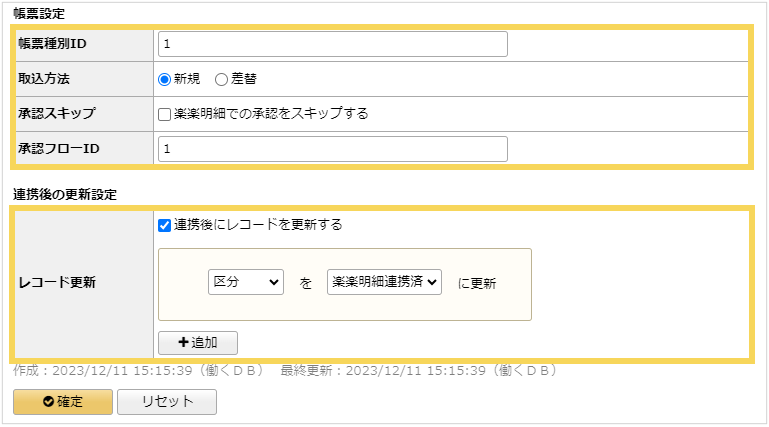
| 帳票種別ID | 「楽楽明細」側の帳票種別IDを入力してください。 ※帳票種別IDの確認方法については、 「帳票種別IDの確認方法」を参照ください。 |
|---|---|
| 取込方法 | 新規・差替どちらで連携する設定とするか指定してください。 |
| 承認スキップ | 「楽楽明細」側の承認フローをスキップする場合、選択します。 ここを選択すると、発行方法の選択ができるようになります。 |
| 発行方法 | API連携を実行した際、帳票を「即時発行」または、 「日時を予約して発行」にするか選択します。 |
| 承認フローID | 承認フローオプションを利用している場合は、承認フローIDを指定します。 承認フローIDは、基本設定>承認フロー設定>鉛筆マークをクリック>画面上部の「承認フローID」を確認ください。 |
| レコード更新 | 「楽楽明細」への連携後に楽楽販売側のレコードを更新したい場合は、チェックを入れてください。 楽楽販売側で更新したい項目を選択してください。 |
3.取込方法で「差替」を選択した場合は、以下設定を行います。
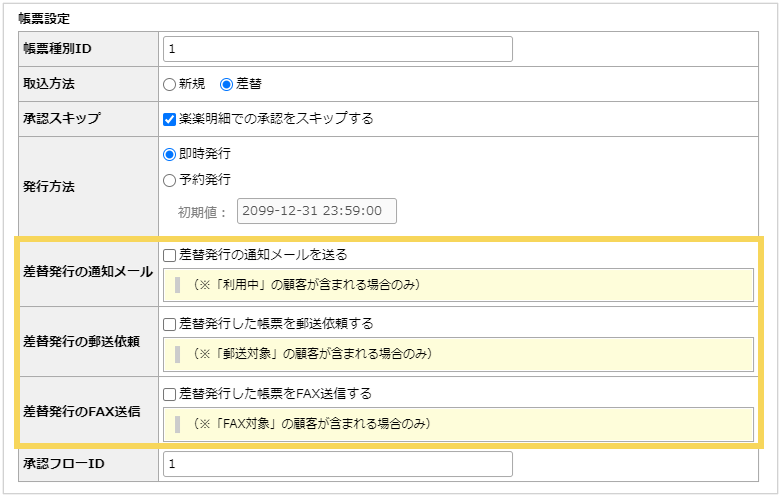
| 差替発行の通知メール | 帳票の差替発行を行う場合、ステータスが「利用中」の顧客に対して、「楽楽明細」側で設定をしている「帳票公開のご案内(差替時)」を送信する場合に選択します。 |
|---|---|
| 差替発行の郵送依頼 | 新規・差替どちらで連携する設定とするか指定してください。 |
| 差替発行のFAX送信 | (FAX送信オプションをお申し込みの場合のみ) 「楽楽明細」側でFAX送信対象になっている顧客に対し、 差替発行時もFAX送信する場合に選択します。 |
帳票データの連携設定(帳票ファイル一括取込)
上記「帳票データの連携設定(共通操作)」1~3まで実施後、以下手順で
操作してください。
1. 「基本設定」を設定します。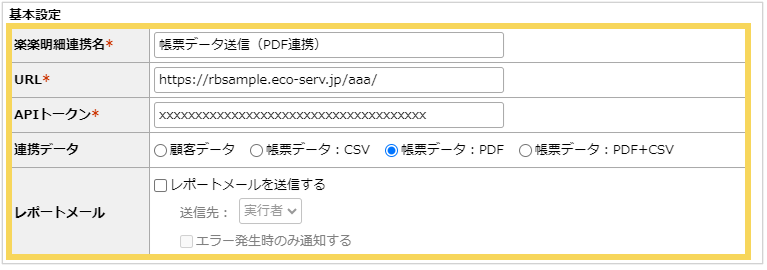
| 「楽楽明細」 連携名 |
設定後に楽楽販売上で表示される連携設定名です。 |
|---|---|
| URL | 「楽楽明細」(管理側)のトップページのURL貼り付けをします。 編集内容:管理画面URLの「https://rbsample.eco-serv.jp/xxx/」 までを貼り付けます。 (末尾の「/backadmin」は削除します。) ※URLのrbsampleとxxx部分はご利用環境により異なります。 |
| APIトークン | 「楽楽明細」のAPI設定画面にて発行したコードです。 APIトークンの発行方法については、 |
| 連携データ | 「帳票データ:PDF」を選択します。 |
| レポートメール | 連携後のレポートメールを受け取りたい場合はチェックを入れます。 |
2.「帳票設定」と「連携後の更新設定」を入力します。
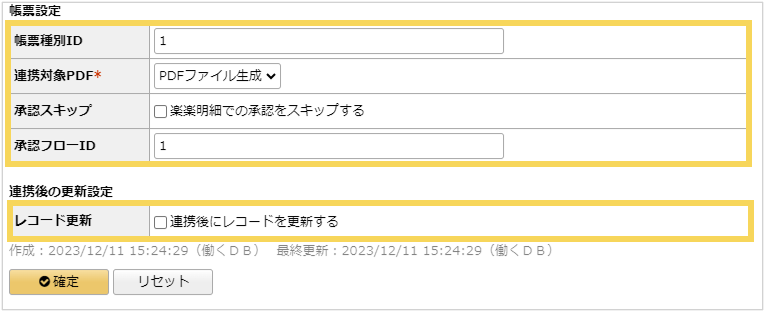
| 帳票種別ID | 「楽楽明細」側の帳票種別IDを入力してください。 ※帳票種別IDの確認方法については、 「帳票種別IDの確認方法」を参照ください。 |
|---|---|
| 連携対象PDF | 「楽楽明細」へ連携する項目を指定してください。 ※指定可能な項目は、ヘッダ項目の自動生成ファイル項目のみです。 また、ファイル形式はPDFである必要があります。 |
| 承認スキップ | 「楽楽明細」側の承認フローをスキップする場合、選択します。 ここを選択すると、発行方法の選択ができるようになります。 |
| 発行方法 | API連携を実行した際、帳票を「即時発行」または、 「日時を予約して発行」にするか選択します。 |
| 承認フローID | 承認フローオプションを利用している場合は、承認フローIDを指定します。 承認フローIDは、基本設定>承認フロー設定>鉛筆マークをクリック>画面上部の「承認フローID」を確認ください。 |
| レコード更新 | 「楽楽明細」への連携後に楽楽販売側のレコードを更新したい場合は、チェックを入れてください。 楽楽販売側で更新したい項目を選択してください。 |
帳票データの連携設定(帳票ファイル一括取込時にCSVファイルを合わせて取り込む場合)
上記「帳票データの連携設定(共通操作)」1~3まで実施後、以下手順で
操作してください。
1.「基本設定」を設定します。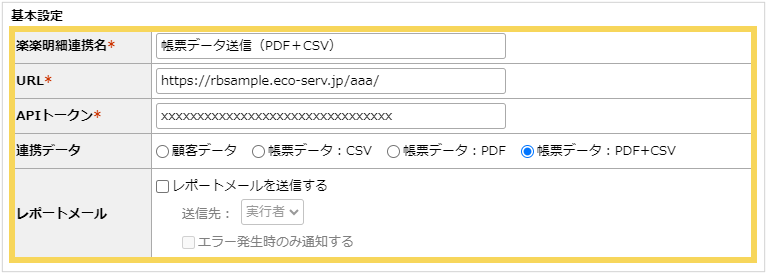
| 「楽楽明細」 連携名 |
設定後に楽楽販売上で表示される連携設定名です。 |
|---|---|
| URL | 「楽楽明細」(管理側)のトップページのURL貼り付けをします。 編集内容:管理画面URLの「https://rbsample.eco-serv.jp/xxx/」 までを貼り付けます。 (末尾の「/backadmin」は削除します。) ※URLのrbsampleとxxx部分はご利用環境により異なります。 |
| APIトークン | 「楽楽明細」のAPI設定画面にて発行したコードです。 APIトークンの発行方法については、 「APIトークンの発行」を参照ください。 |
| 連携データ | 「帳票データ:PDF+CSV」を選択します。 |
| レポートメール | 連携後のレポートメールを受け取りたい場合は チェックを入れます。 |
2.「帳票設定」と「連携後の更新設定」を入力します。
| 帳票種別ID | 「楽楽明細」側の帳票種別IDを入力してください。 ※帳票種別IDの確認方法については、 「帳票種別IDの確認方法」を参照ください。 |
|---|---|
| 連携対象PDF | 「楽楽明細」へ連携する項目を指定してください。 ※指定可能な項目は、ヘッダ項目の自動生成ファイル項目のみです。 また、ファイル形式はPDFである必要があります。 |
| 承認スキップ | 「楽楽明細」側の承認フローをスキップする場合、選択します。 ここを選択すると、発行方法の選択ができるようになります。 |
| 発行方法 | API連携を実行した際、帳票を「即時発行」または、 「日時を予約して発行」にするか選択します。 |
| 承認フローID | 承認フローオプションを利用している場合は、承認フローIDを指定します。 承認フローIDは、基本設定>承認フロー設定>鉛筆マークをクリック>画面上部の「承認フローID」を確認ください。 |
| レコード更新 | 「楽楽明細」への連携後に楽楽販売側のレコードを更新したい場合は、チェックを入れてください。 楽楽販売側で更新したい項目を選択してください。 |
(記事ID:1221)






