
概要
本記事では、英語対応オプションの設定方法について、ご案内をいたします。
お客様マイページでの日本語/英語の表示切替のご利用を開始される前に、管理画面にて設定を行う必要があります。
以下手順に沿って英語対応オプションの設定行ってください。
※英語対応オプションの設定状況については、管理画面>トップページで
確認ができます。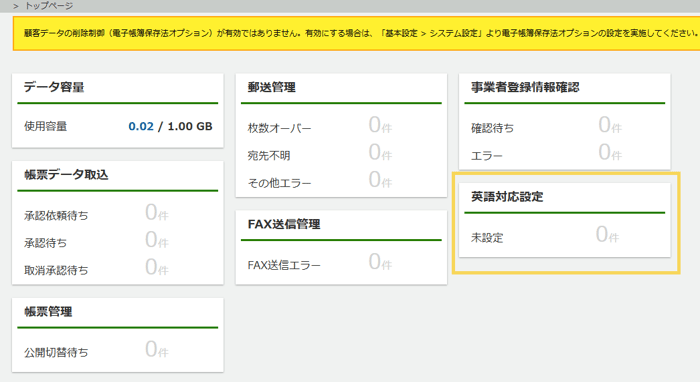
設定方法
(英語項目が設定可能な基本設定メニューの対応)
1. メニュー>基本設定>英語対応設定をクリックします。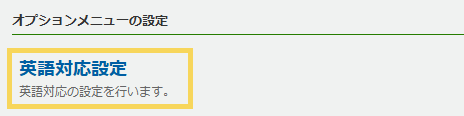
2. お客様マイページに表示される文言が含まれる設定画面の一覧が表示されます。
英語文言の設定状況を「未設定(○)」のままマイページの表示言語切替えを「公開」とすると、お客様マイページへ正しく情報が表示されない箇所が発生します。
必ず英語文言の設定状況が「設定済」または「---」となるように設定を行ってください。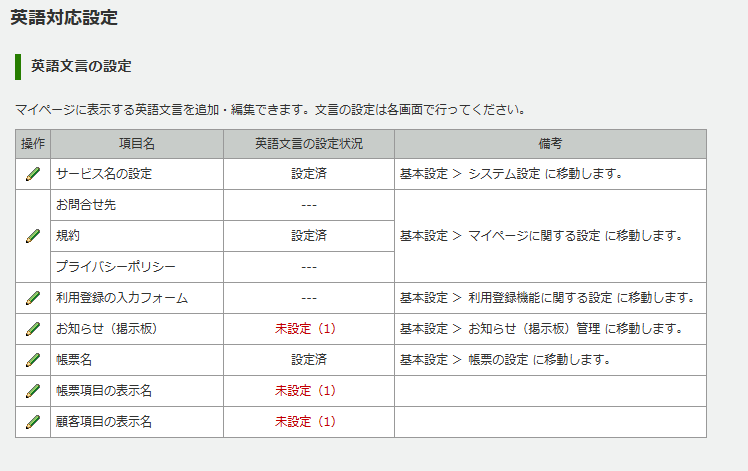
3. 「サービス名の設定」の鉛筆マークをクリックします。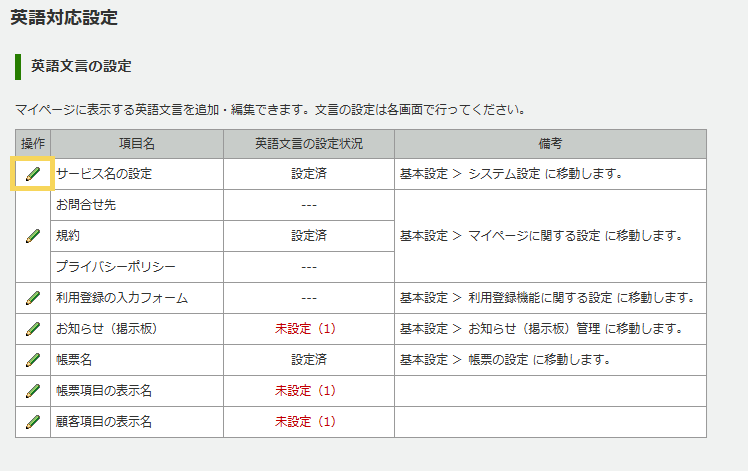
4. メニュー>基本設定>システム設定に遷移しますので、「サービス名」の英語枠を編集し、「変更する」をクリックします。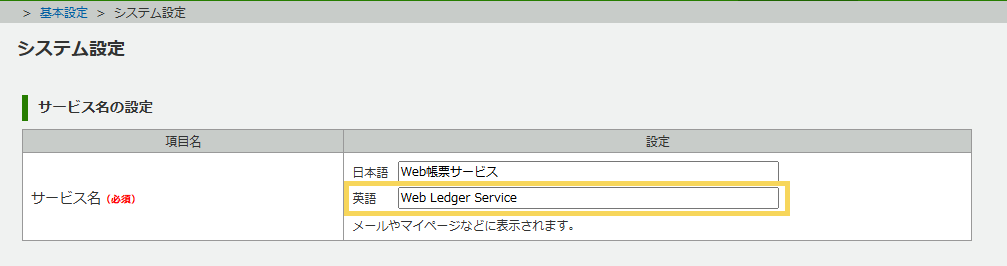
5. 変更が完了したら、画面右上の「英語対応設定に移動する」を
クリックすることで英語対応設定画面に遷移できます。
※「変更する」をクリックしないまま「英語対応設定に移動する」をクリックすると、設定が変更されません。
設定を保存する場合は、必ず「変更する」をクリックしてください。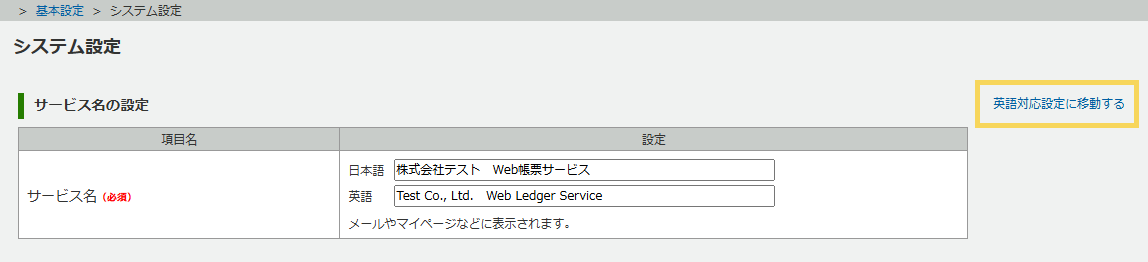
6. 「お問い合わせ」「規約」「プライバシーポリシー」の鉛筆マークをクリックします。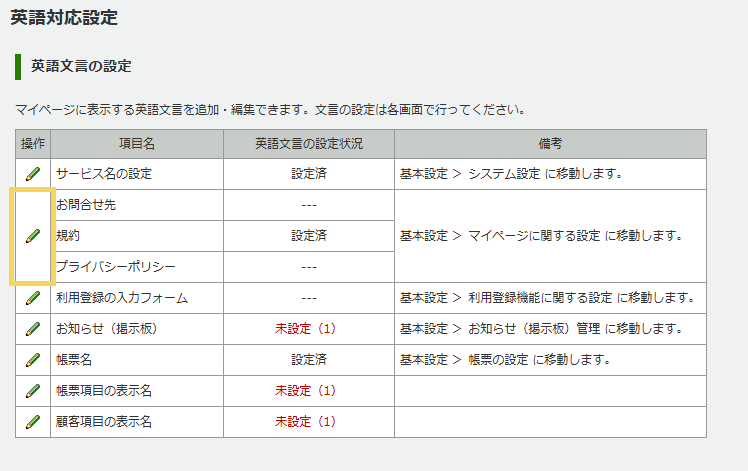
7. お客様マイページに表示する「お問い合わせ先」の英語文言を設定する場合、「編集画面を開く」をクリックします。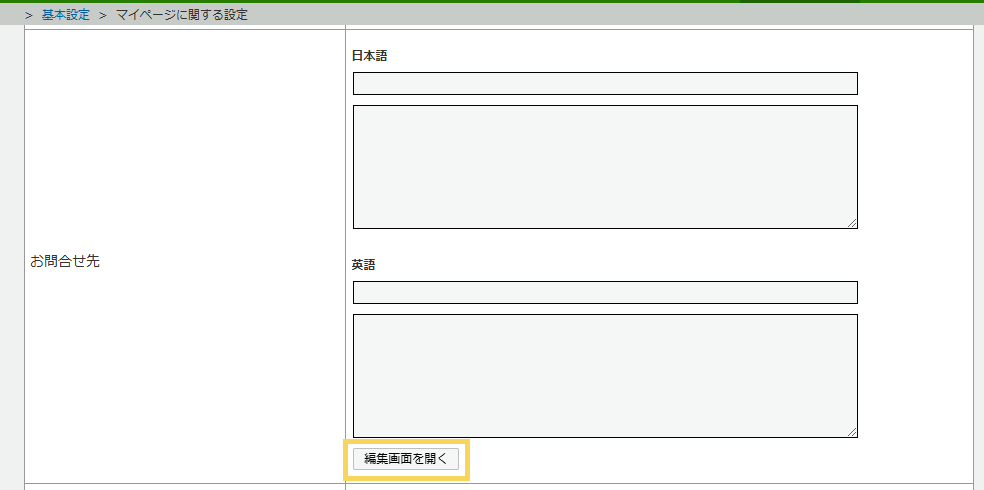
8. お問合せ先の編集画面で必要な情報を入力し、「OK」をクリックします。
※「OK」ボタンをクリックした時点では、変更は確定されません。
「OK」ボタンクリックした後、画面下部の「変更する」ボタンのクリックが必要となります。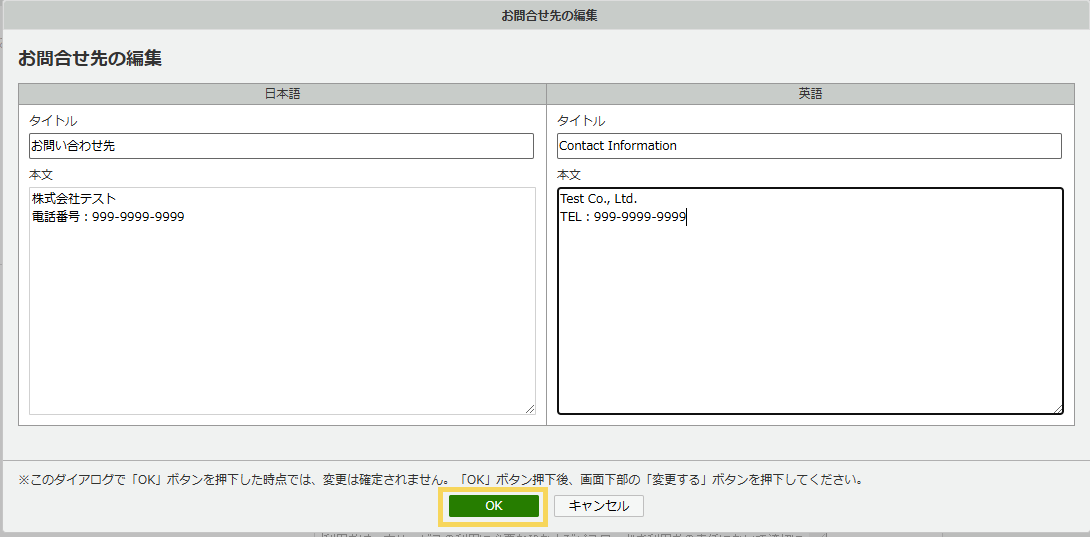
9.お客様マイページに表示する「規約」の英語文言を設定する場合、
「編集画面を開く」をクリックします。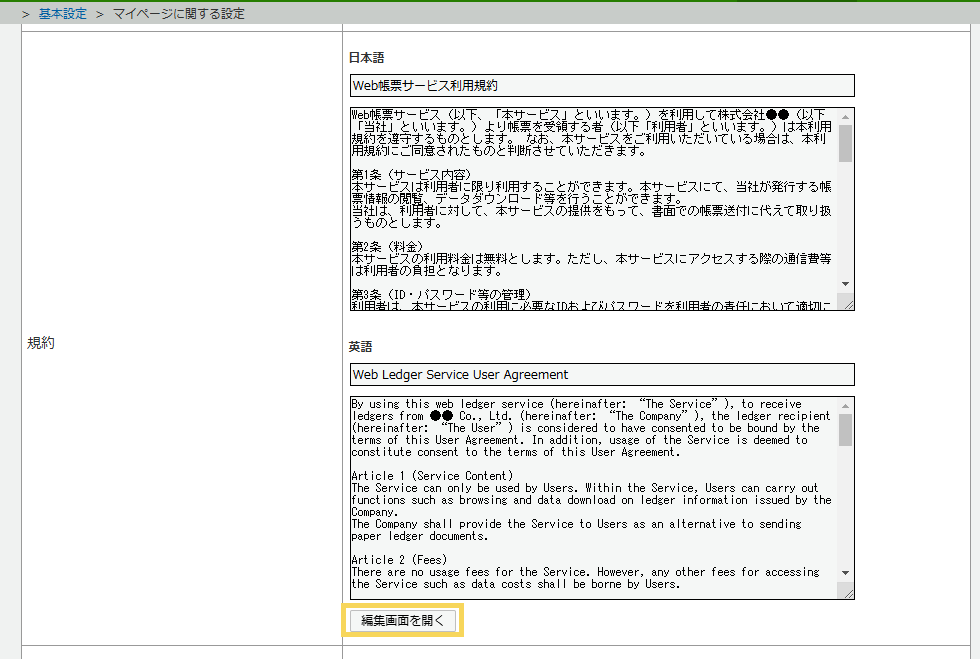
10. 規約の編集画面で必要な情報を入力し、「OK」をクリックします。
※「OK」ボタンをクリックした時点では、変更は確定されません。
「OK」ボタンクリックした後、画面下部の「変更する」ボタンのクリックが必要となります。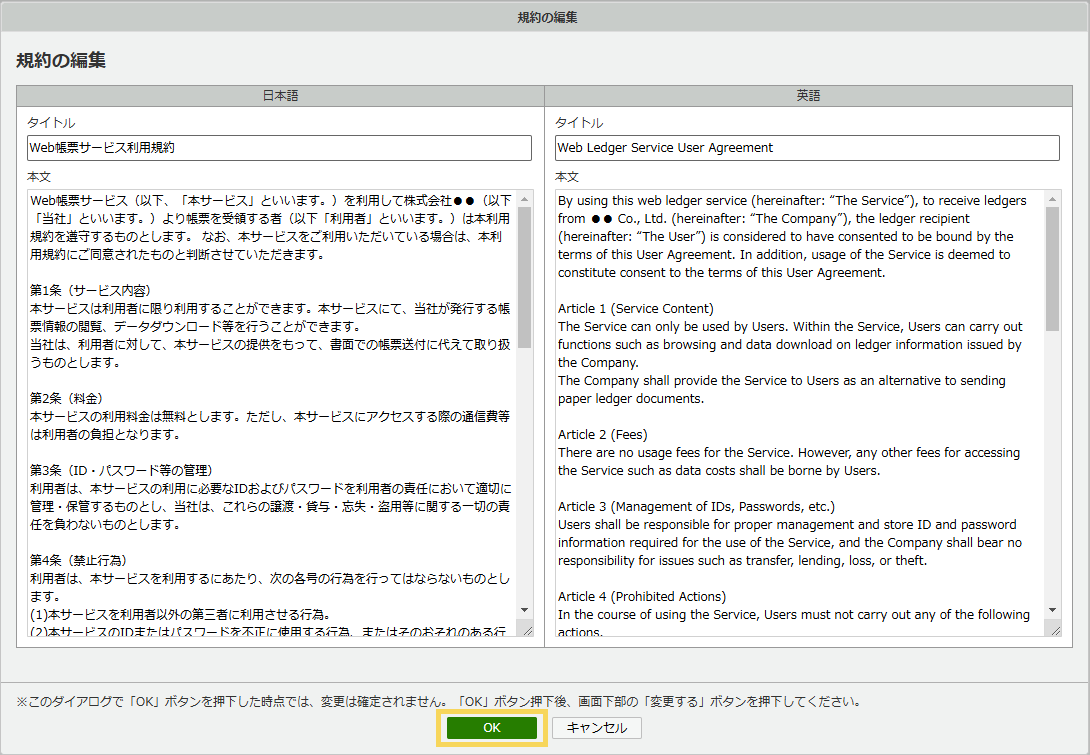
11. お客様マイページに表示する「プライバシーポリシー」の英語文言を設定する場合、「URLを指定」または「直接入力」を選択してください。
- 「URLを指定」の場合は、日本語/英語それぞれの欄にURLを直接入力してください。
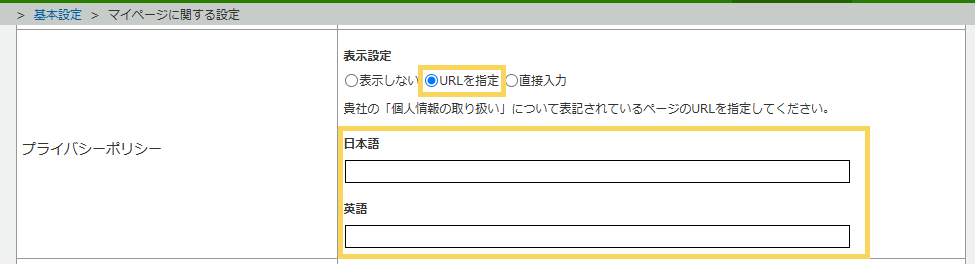
- 「直接入力」の場合は、「編集画面を開く」をクリックし、プライバシーポリシーの編集画面で必要な情報を入力し、「OK」をクリックします。
※「OK」ボタンをクリックした時点では、変更は確定されません。
「OK」ボタンクリックした後、画面下部の「変更する」ボタンのクリックが必要となります。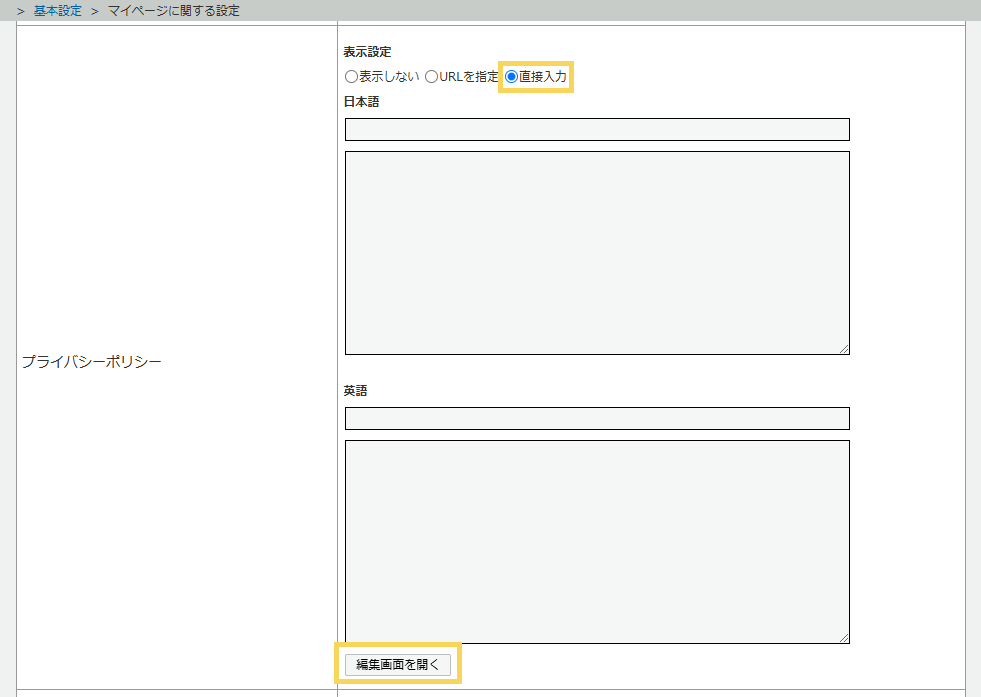
12. 設定が完了したら、画面下部の「変更する」をクリックします。
13. 変更が完了したら、画面右上の「英語対応設定に移動する」をクリックすることで英語対応設定画面に遷移できます。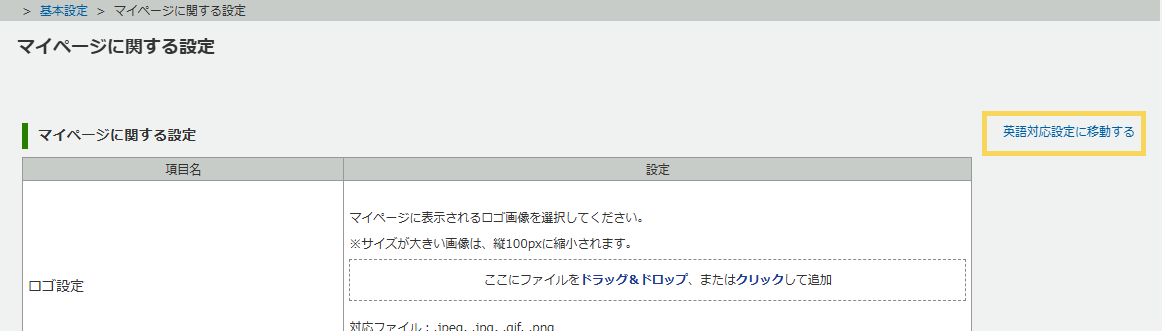
14. 「利用登録の入力フォーム」の鉛筆マークをクリックします。
※任意設定※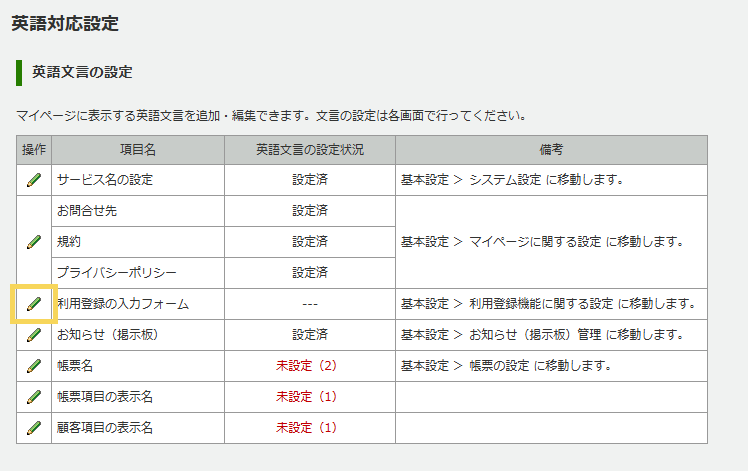
15. 利用登録機能でメールアドレスの収集を行う場合、各照合項目の説明を入力することができます。
日本語/英語の説明を入力することで、取引先が照合項目の入力を行う画面に表示されます。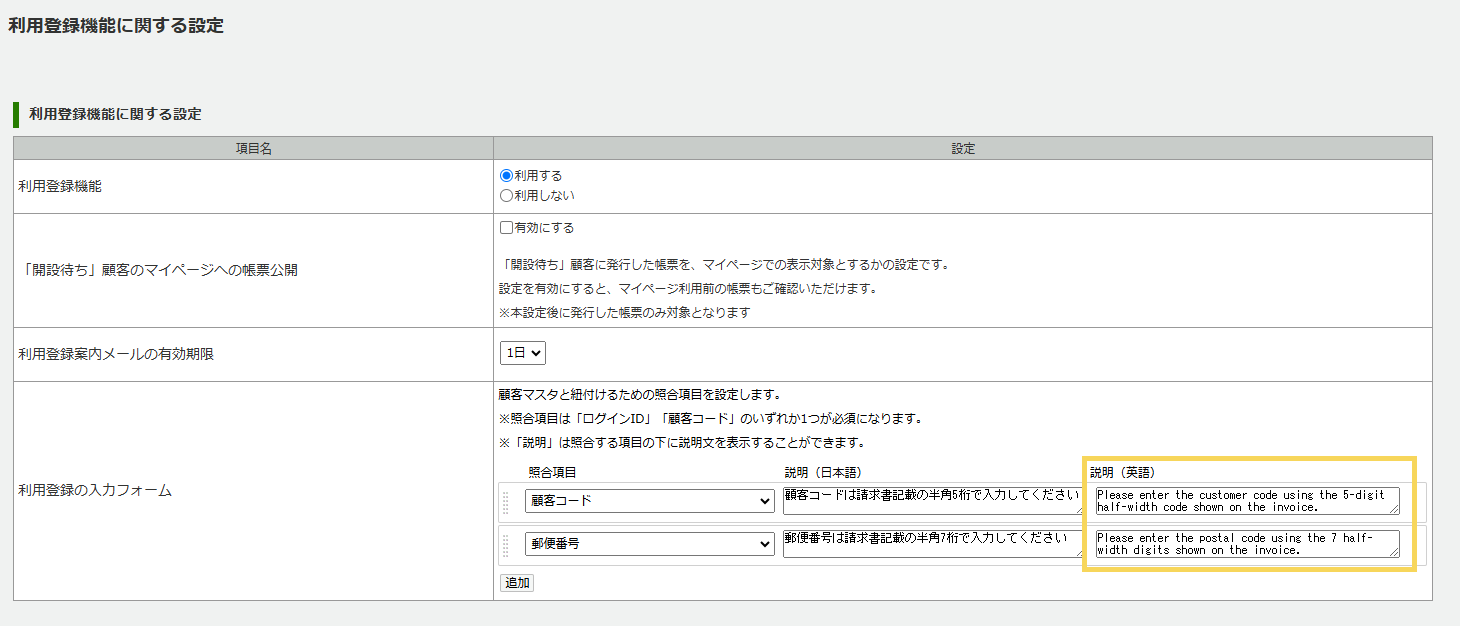
(参考)利用登録機能の入力フォームの照合項目の説明文として表示することができます。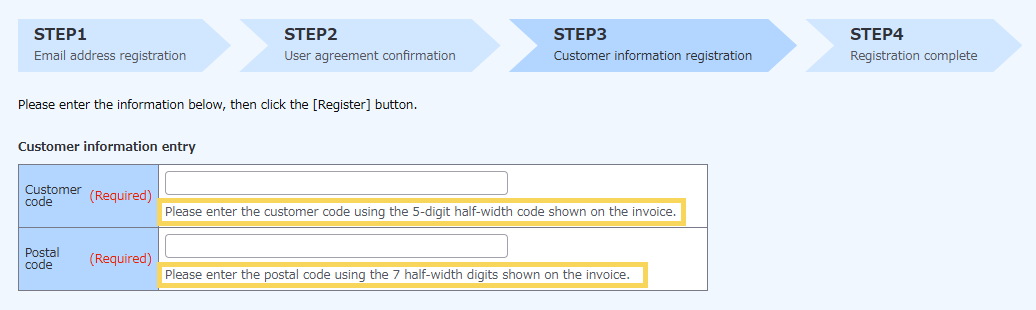
16. 設定が完了したら、画面下部の「変更する」をクリックします。
17. 変更が完了したら、画面右上の「英語対応設定に移動する」をクリックすることで英語対応設定画面に遷移できます。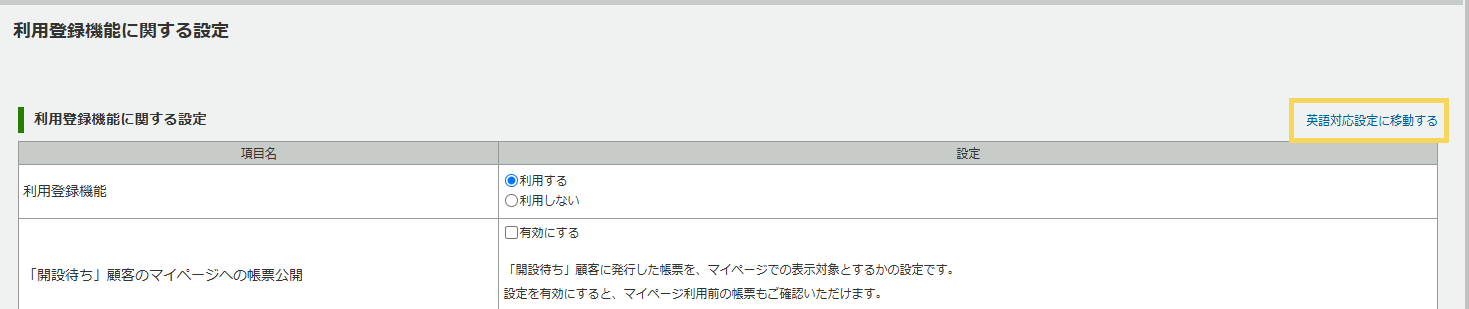
18. お知らせ掲示板機能を利用する場合は、「お知らせ(掲示板)」の 鉛筆マークをクリックします。 ※任意設定※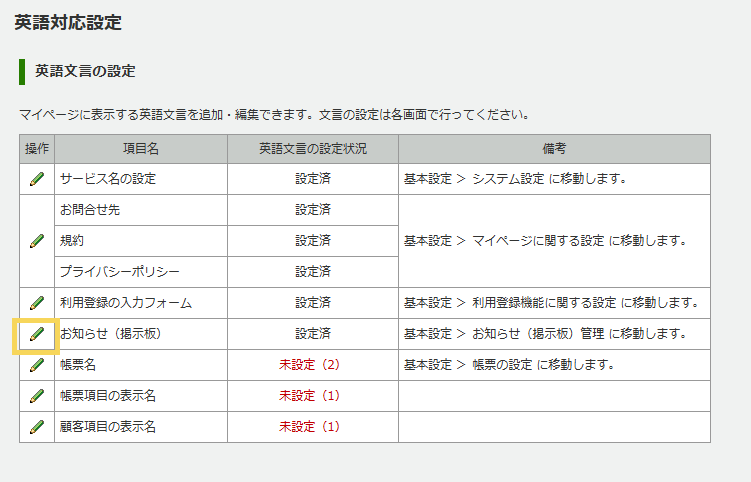
19. 「新規登録」または掲載済みのお知らせの鉛筆マークをクリックします。
【新規登録】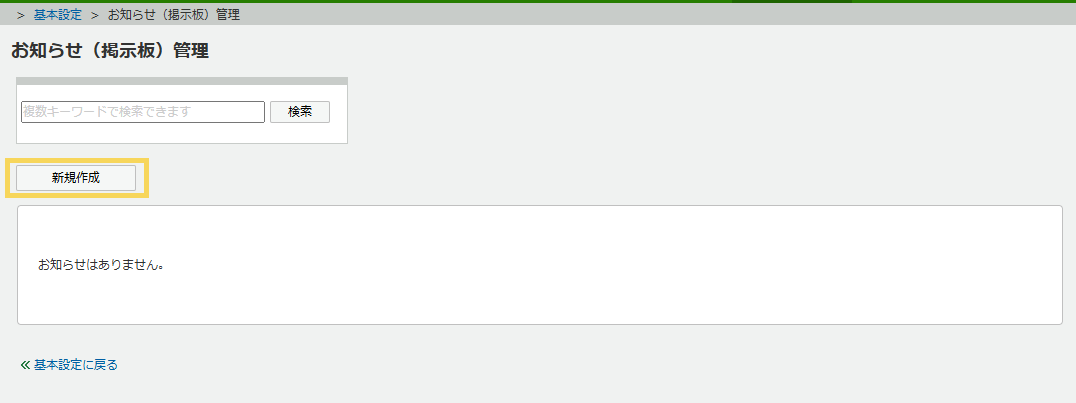
【掲載済み】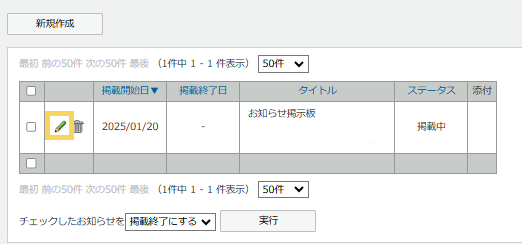
編集画面で必要な情報を入力したら「登録する」または「変更する」をクリックします。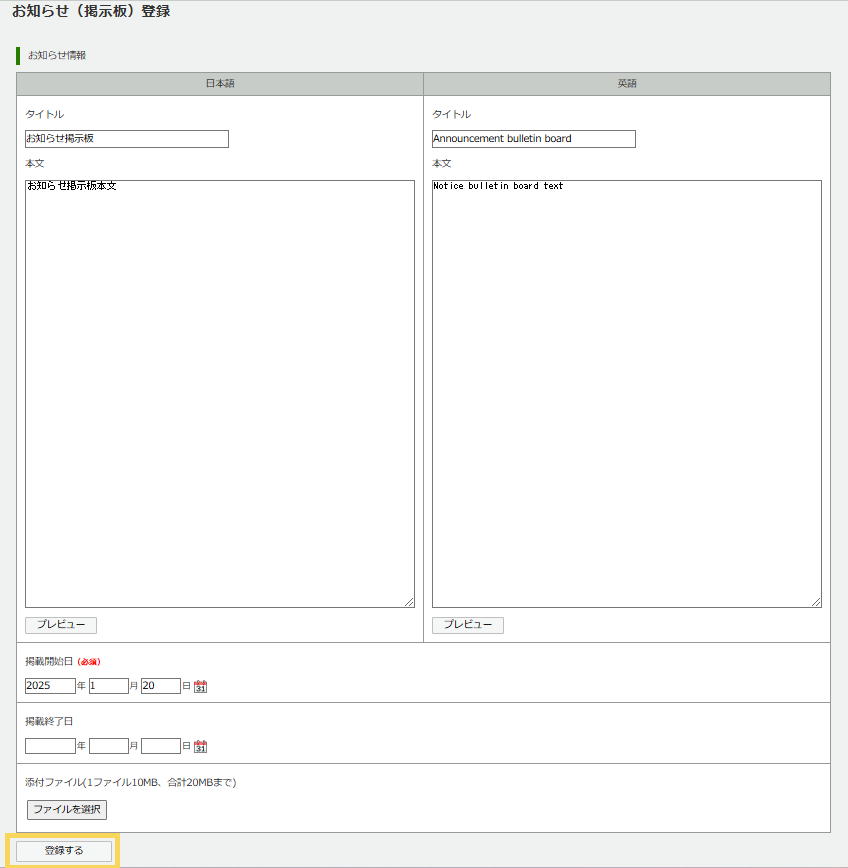
20. 変更が完了したら、画面右上の「英語対応設定に移動する」をクリックすることで英語対応設定画面に遷移できます。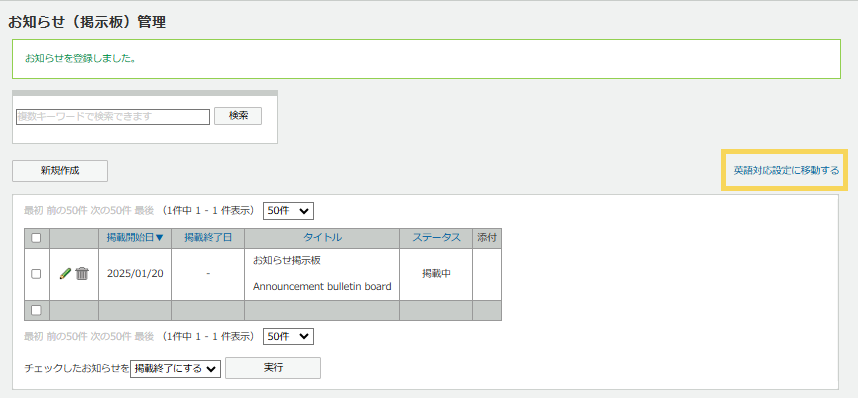
21. 「帳票名」の鉛筆マークをクリックします。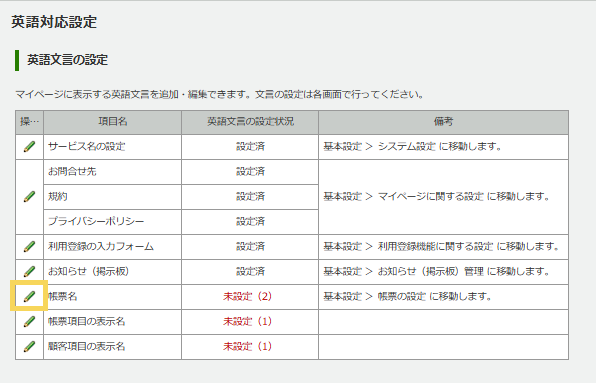
22. 英語名称未設定の帳票種別の鉛筆マークをクリックします。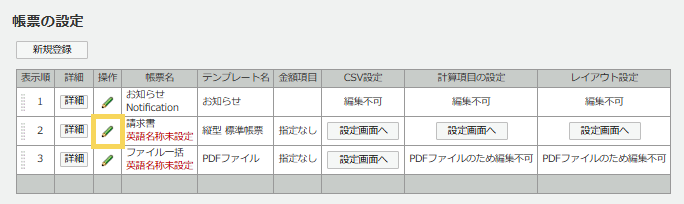
23. 英語欄に帳票名を入力し「変更する」をクリックします。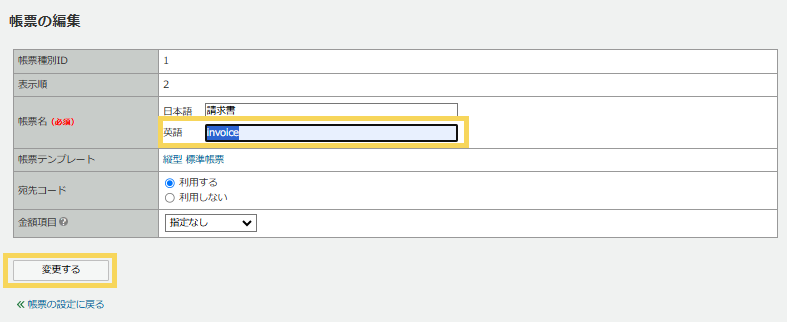
24. 変更が完了したら、画面右上の「英語対応設定に移動する」をクリックすることで英語対応設定画面に遷移できます。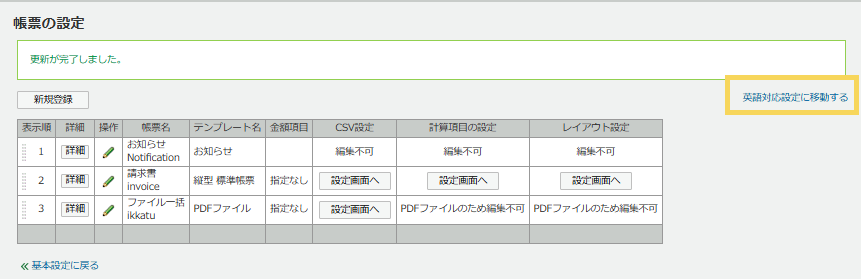
25. 「帳票項目の表示名」の鉛筆マークをクリックします。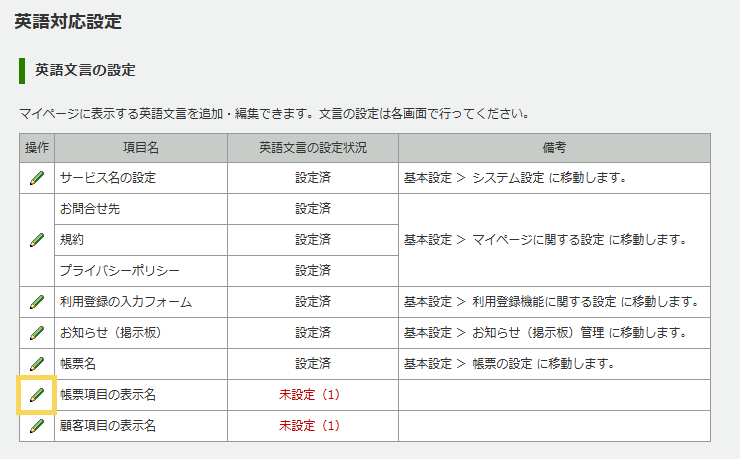
26. 帳票項目に英語の表示名を設定できる画面です。
お客様マイページの「帳票・明細情報一覧」画面とキーワード検索に設定されている帳票項目の中で、英語の表示名が未設定の場合、表示名の英語欄が赤く表示されます。
(「帳票・明細情報一覧」画面とキーワード検索のお客様マイページ表示位置)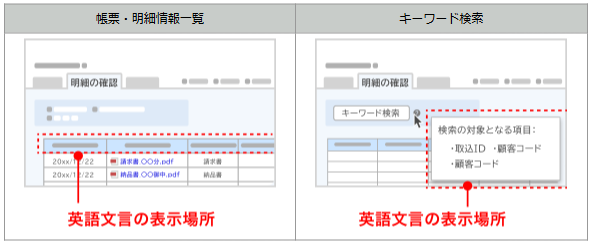
英語枠が赤色になっている項目に英語文言を入力し、
「次へ」→「変更する」の順でクリックします。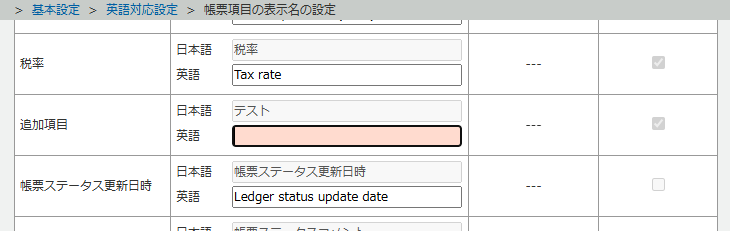
27. 「帳票項目の表示名」の鉛筆マークをクリックします。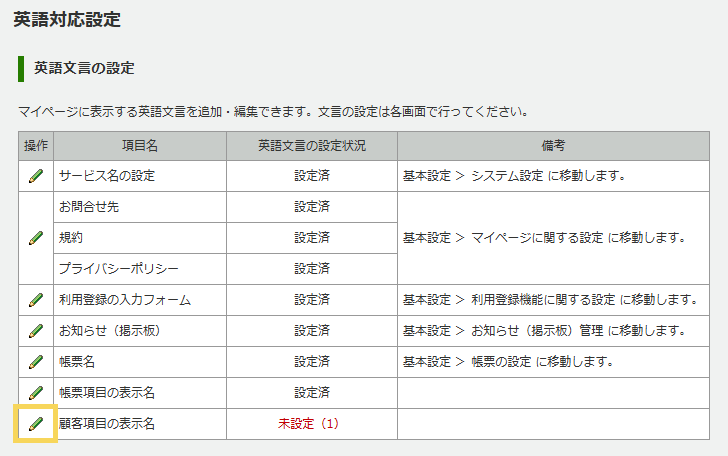
28. 顧客項目に英語の表示名を設定できる画面です。
お客様マイページの「帳票・明細情報一覧」画面とキーワード検索に設定されている顧客項目の中で、お客様マイページに表示設定されている項目で英語の表示名が未設定の場合、表示名の英語欄が赤く表示されます。
(「帳票・明細情報一覧」画面、「ご登録情報」画面、「利用登録機能」のお客様マイページ表示位置)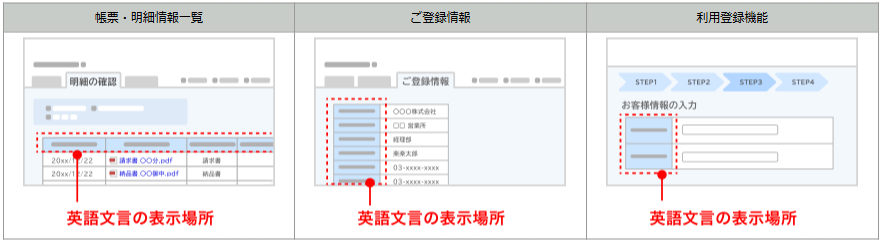
英語枠が赤色になっている項目に英語文言を入力し、「次へ」→「変更する」の順でクリックします。
英語対応オプションの設定切替
- 英語対応設定画面の設定状況を確認します。
英語文言の設定状況を「未設定(○)」のままマイページの表示言語切替えを「公開」とすると、お客様マイページへ正しく情報が表示されない箇所が発生します。
必ず英語文言の設定状況が「設定済」または「---」となるように設定を行ってください。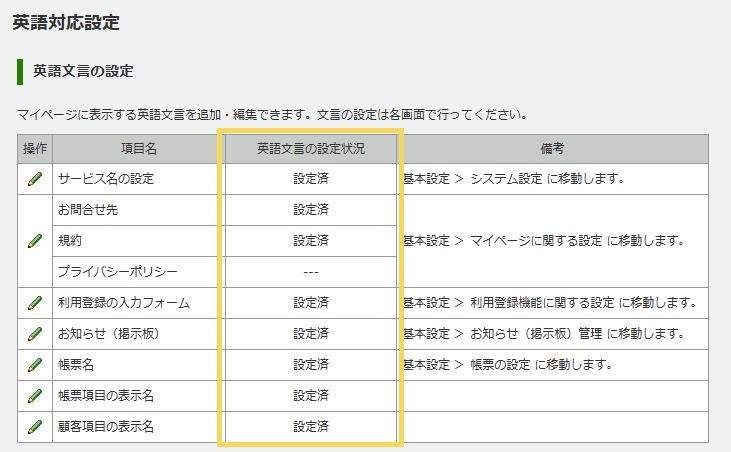
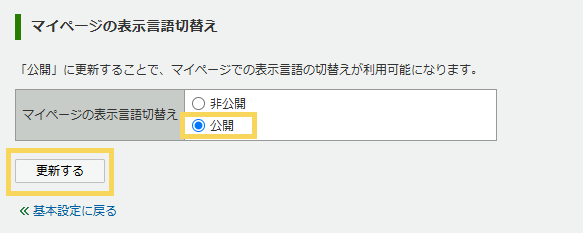
- マイページの表示言語切替にて「公開」を選択し「更新する」をクリックします。
注意
「更新する」ボタンをクリックした際、以下メッセージが表示された場合は、基本設定に未設定の項目があります。
設定内容を確認後、改めて公開切替を実施してください。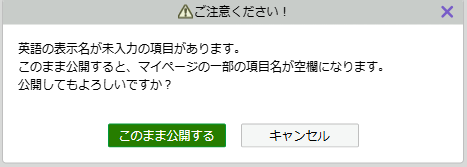
(記事ID:1243)






