
概要
本記事では、「楽楽明細」での容量の確認方法についてご案内いたします。
「楽楽明細」ではご契約中のプランにより、ご利用可能容量が異なります。
電子帳簿保存法の対応するために、長期間の保存が必要になる際にご利用可能容量を超えてしまった場合は、プラン変更または、容量を増やすオプションのお申込が必要です。
利用状況の確認方法
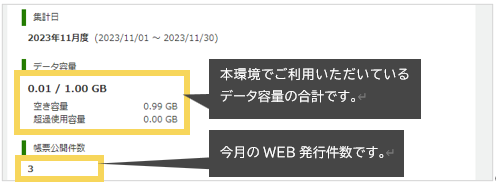
帳票の公開件数や現在の利用データ容量を確認できます。ご確認方法は以下のとおりです。
- メニュー>基本設定>利用状況画面に遷移します。
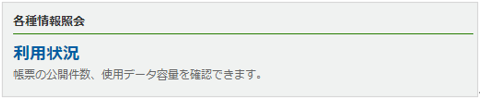
- 次の画面で当月の利用状況の確認ができます。
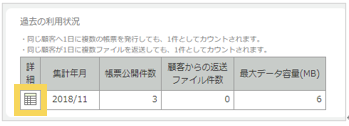
- 画面下部の過去の利用状況をクリックすると、選択した月の詳細を確認できます。
容量の確保
「楽楽明細」にアップロードした取り込みデータを削除することにより、
容量の確保をすることができます。
帳票データ取込画面より対象データの削除を実施します。
- メニュー>帳票データ>「取込履歴」をクリックします。

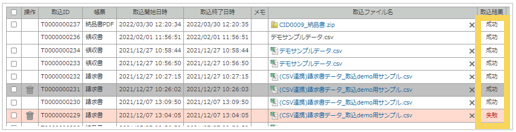
- 次画面で取込履歴の確認ができます。
- 帳票データ取込履歴の削除
以下のデータについては取込履歴から削除することができます。
・取込に失敗した帳票データ
・取込後、承認前に削除した帳票データ
・取込に成功した帳票データの取込済みファイル(CSV、ZIP)
取込に失敗したデータ(背景が赤色)や、取込後承認前に削除したデータ(背景がグレー)は、ゴミ箱マークをクリックし、次の画面で「削除」をクリックすることで履歴のレコードごと削除することができます。
取込ファイルは、取込成功・失敗いずれの場合でもすべての取込ファイルを削除することができます。
取込ファイルを個別に削除する場合は、削除したい取込ファイルの×ボタンをクリックし、次の画面で「OK」をクリックします。
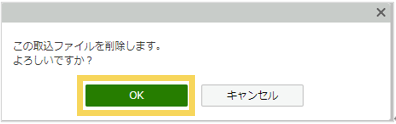
取込ファイルの削除が完了すると、×ボタンの表示が消えて、ファイル名の表示履歴のみ残ります。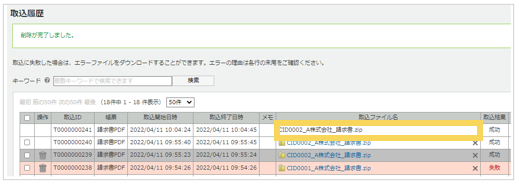
取込ファイルを一括削除する場合は、削除したい取込ファイルのチェックボックスにチェック>チェックした取込ファイルを「削除」をクリックし、次の画面で「削除」をクリックします。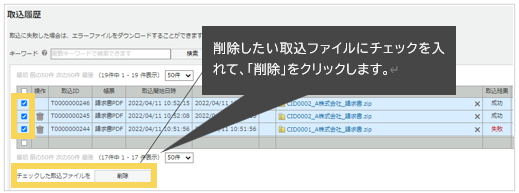
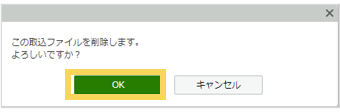
取込ファイルの削除が完了すると、×ボタンの表示が消えて、ファイル名の表示履歴のみ残ります。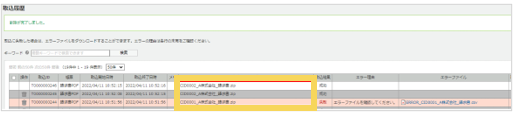
チェックボックスにチェックを付けて一括削除した場合は、取込ファイルのみ削除されます。
取込に失敗したデータ(背景が赤色)のエラーファイルは削除されません。
別途エラーファイルも削除されたい場合は、ゴミ箱マークをクリックし、履歴のレコードごと削除してください。
(記事ID:1253)






