
概要
本記事では、「ファイル一括取込」を利用して帳票取込を実施している場合の電子帳簿保存法の対応方法についてご案内します。
「ファイル一括取込」の場合の検索要件の対応方法
「楽楽明細」の管理画面やマイページでの検索を有効にするには、必要な情報(取引年月日、取引金額、取引先の情報)をCSVファイルにまとめ、帳票ファイルと同時にアップロードしていただく必要がございます。
帳票ファイル(ZIPファイル)とは別に、貴社にてCSVデータをご準備いただき、以下設定をご対応いただければ帳票ファイルをアップロードする際に、検索用データ(CSVファイル)を合わせて取り込むことができます。
帳票ファイルと帳票データを紐づけることで、帳票管理画面およびマイページの検索欄で取引年月日、取引金額、取引先の情報などの検索ができるようになります。
検索対象項目への変更については「共通の設定方法」の検索設定項目をご確認ください。
▼ご用意いただくCSVの例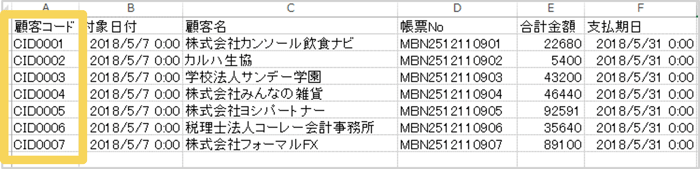
※上記CSVはサンプルとなり、項目の増減や並び替えは設定で可能です。
- 帳票データとCSVファイルの値は、顧客コードをキーに紐づけを行います。
そのため、CSVファイル内に顧客コードは必須となります。 - 帳票管理画面およびマイページの「対象日付」欄で範囲検索する場合、CSVファイル内に、帳票項目の項目タイプ「対象日付」のデータが必要となります。
設定方法
検索要件の対応するための詳細な設定手順については、
「帳票ファイル一括取込時にCSVファイルも取込む設定方法」をご確認ください。
帳票の新規発行方法
電子帳簿保存法の保存要件に対応するためには帳票のZIPファイルをアップロードする際に、CSVデータも同時にアップロードする必要があります。
CSVファイルアップロードについては、ZIPファイルをアップロードと同時に行っていただきます。
一度取り込んだ帳票に対して、後からCSVデータのみを取り込むことはできませんのでご注意ください。
帳票を新規発行する手順は以下の通りです。
1.帳票ファイルの一括取込
「帳票ファイル一括取込方法」の記事を参照し、手順に沿って帳票ファイルの一括取込を行ってください。
※特に、CSVファイルを同時に取り込む場合の手順は、記事後半の「帳票ファイル一括取込時にCSVファイルを合わせて取り込む場合」をご確認ください。
2. 帳票の承認依頼
帳票データを取り込んだ後、「帳票の承認依頼方法」の記事を参照し、
手順に沿って承認依頼を行ってください。
※帳票を公開とするためには、承認依頼後に承認作業が必要です。
3.帳票の承認
承認依頼された帳票を、「帳票の承認方法」の記事を参照し、手順に沿って承認してください。
承認が完了すると、該当の帳票が該当の帳票が発行されます。
(記事ID:1251)






