
概要
本記事は、請求データをCSVで取り込む場合に必要な設定をご案内します。
請求データを「楽楽明細」から連携されるお客様は設定の必要はございません。
設定場所
-
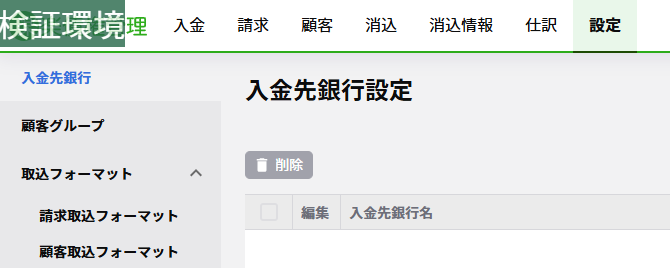
メニュー>設定をクリックします。
-
さらに設定のメニューより、請求取込フォーマットをクリックします。
取込フォーマットの新規登録
取込フォーマットを登録します。
※貴社基幹システムなどから出力した請求CSVデータをご利用いただくことが可能です。
事前に請求データ(CSV形式)をご準備ください。
※請求CSVデータがなく、これから作成される場合は、以下サンプルフォーマットをご参照ください。
楽楽債権管理_請求データ標準フォーマット
顧客データの取込
-
新規登録をクリックします。

-
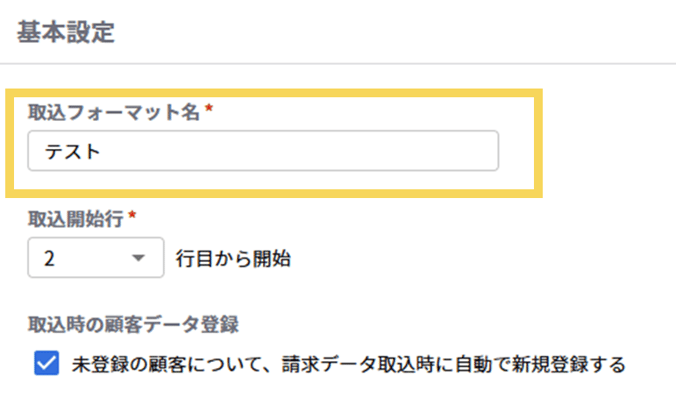
取込フォーマット名を入力します。
-
取込開始行を入力します。
【例】CSVの1行目に項目名が入っている場合、取込開始行を2行目から開始に設定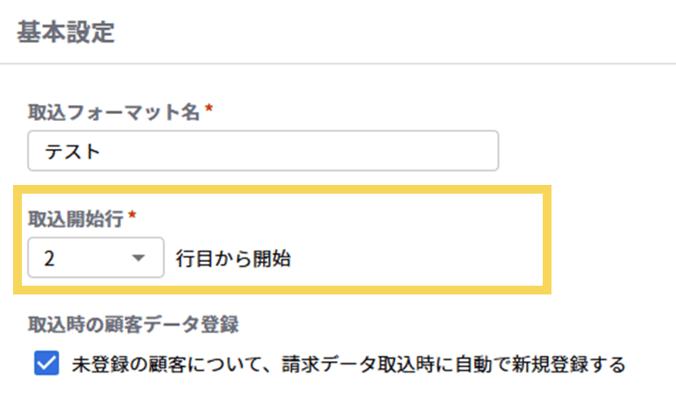
-
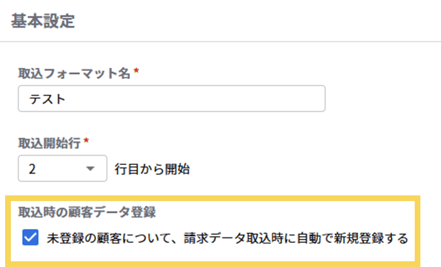
請求データ取込時に、CSV内に未登録の顧客データが含まれていた場合、合わせて顧客データを登録したい場合はチェックを入れます。
このとき、登録される情報は「顧客コード」と「顧客名」のみです。
あらかじめ顧客の口座情報を把握できている場合は、消込時の照合がスムーズになるため、先に顧客情報を取り込んでいただくことを推奨しております。
顧客情報の取込方法については、顧客取込フォーマット設定をご確認ください。
また、チェックを入れなかった場合、請求データのCSV内に未登録の顧客が含まれているとエラーが生じます。
取込設定
-
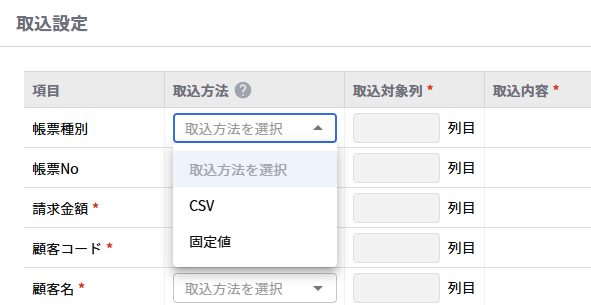
取込方法をCSVもしくは固定値より選択します。
-
取込方法がCSVの場合はCSVの対象列、取込方法が固定値の場合は取込内容を入力します。
※対象列を入力をする際は、半角数字で入力ください。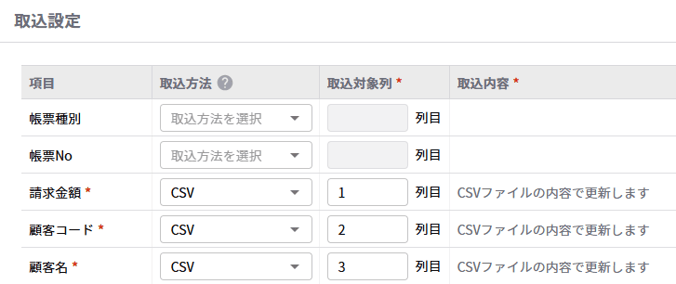
項目
取込
説明
帳票種別
任意
「請求書」「売掛金残高一覧表」など帳票の名称を登録することができます。
帳票No
任意
「請求書番号」「伝票番号」など帳票作成単位となるNoを登録することができます。
請求金額
必須
入金消込の際に用いる金額の項目です。
顧客コード
必須
顧客を識別するコードの項目です。
顧客名
必須
※1顧客の名称が入る項目です。
売上計上日
任意
売上として計上した日付を登録することができます。
支払期日
必須
※2請求に対しての支払いの期日が入る項目です。
発行日
任意
帳票を発行した日付を登録することができます。
メモ
任意
各請求データにメモとして情報を登録することができます。
任意項目
項目名※3任意
画面上で確認・利用したい任意項目を最大3つまで登録可能です。
項目の名称を自由に登録できます。任意項目
内容※3任意
画面上で確認・利用したい任意項目を最大3つまで登録可能です。
項目の内容を自由に登録できます。
※1 請求取り込みフォーマット設定にて、「未登録の顧客について、請求データ取込時に自動で新規登録する」にチェックを付けている場合は、取り込み必須となります。
※2 「支払期日」について
楽楽債権管理では、請求データの「支払期日」、入金データの「入金日」を指定して、照合・消込を行います。
帳票項目として支払期日を持っている場合はそちらを指定いただき、
持っていない場合は、照合時の範囲指定キーとして利用したい日付(請求日など)をご指定いただくことをおすすめします。
(支払期日を持っていないと照合ができないため、連携設定でこの項目を空にする場合は、別途入金管理画面で日付を手入力していただく必要があります。)
本項目は日付形式の帳票項目のみ指定ができます。
※3 「任意項目」について
楽楽債権管理上で確認・利用したい情報を、最大3つまで登録することができます。
例えば、請求先担当者の名前・連絡先を連携することで、未消込分の請求データを抽出した際、先方担当者の名前・連絡先も合わせて出力し、確認を行うといったこともできます。
任意項目になるため、特に登録したい項目がない場合は、設定いただく必要はありません。 -
画面下部の「保存」をクリックします。

取込フォーマットの編集
作成した取込フォーマットの編集ができます。
-
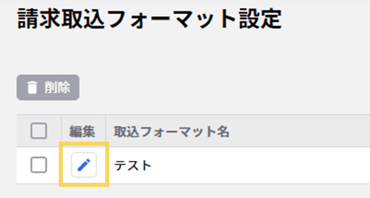
既存のフォーマットを編集する場合、編集の鉛筆マークをクリックします。
-
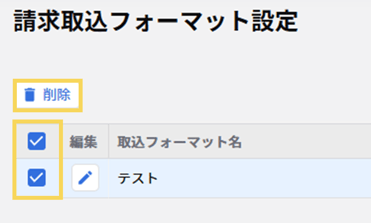
不要なフォーマットを削除する場合、左側のチェックボックスにチェックを入れ、削除をクリックします。
取込可能な書式
請求データを取り込む場合に、利用可能な書式は以下の通りです。
取込可能な書式となっていない場合は、取込時にエラーが発生します。
| 内容 | 取込可能な書式 | 入力例 |
| 日付 |
yyyy/mm/dd |
2026/04/01 |
|
yyyymmdd |
20260401 |
|
|
yyyy年mm月dd日 |
2026年4月1日 |
|
|
yyyy-mm-dd |
2026-04-01 |
|
|
yyyy.mm.dd |
2026.4.1 |
|
| 金額 |
半角数字 |
1000 |
|
カンマを含む数字 |
1,000 |
|
|
全角数字 |
1000 |
(記事ID:1282)






