
概要
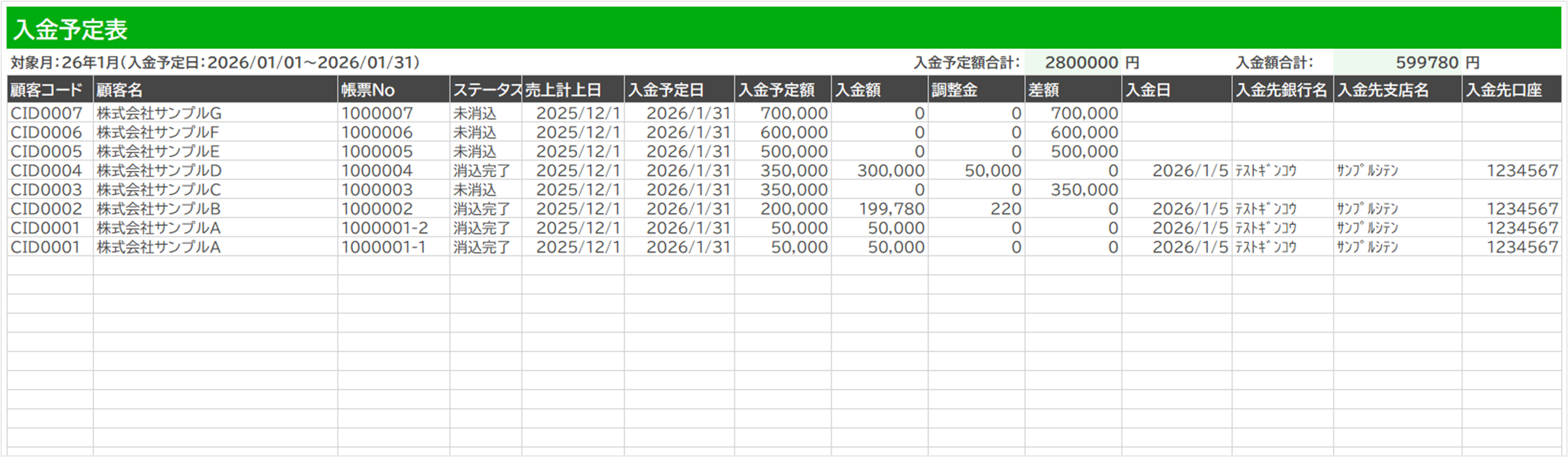
本ツールは、「楽楽債権管理」から出力した請求データおよび消込情報データを元に、
貴社任意のフォーマットでExcel上に帳票を作成するツールです。
現在ご利用中のフォーマット等に合わせて、自由にフォーマットが作成できます。
設定方法

- ツールの「作成シート」を開きます。
- 作成したい帳票の基本設定を入力します。
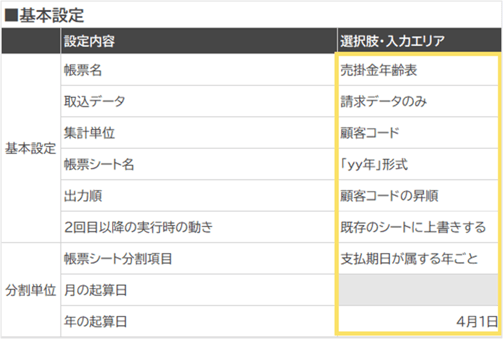
| 設定内容 | 説明 | |
| 帳票名 | 作成したい帳票名を入力してください。 | |
| 取込データ | 取込するデータを選択してください。 ・請求データのみ ・消込情報データのみ ・請求データ・消込情報データ |
|
| 集計単位 | 取込データを集計する単位を選択してください。 ・指定なし ・顧客コード ・帳票No ・売上計上日 ・支払期日 |
|
| 帳票シート名 | 作成する帳票シートの名称を選択してください。 ・帳票名を出力する ・シート分割項目を出力する ・yy年dd月形式 ・yy年形式 |
|
| 出力順 |
帳票上の行の出力ソート順を選択してください。 |
|
| 2回目以降の実行時の動き |
2回目以降の帳票作成実行時に、どのような動きにしたいか選択してください。 |
|
| 帳票シート分割項目 | 帳票作成時にシートを分割する単位を選択してください。 例:「支払期日が属する月ごと」を選択した場合、支払期日ごとにシートが作成されます。 |
|
| 月の起算日 | 「月単位」で分割する場合は、月の起算日を「dd日」(例:1日)形式で入力してください。 例:21日とした場合は、当月21日~翌月20日までを1ヶ月として分割します。 |
|
| 年の起算日 | 「年単位」で分割する場合は、年の起算日を「mm月dd日」形式で入力してください。 例:4月1日とした場合は、4月1日~翌年3月31日までを1年として分割します。 |
|
3.請求データを取込する場合、請求データ上に項目が出力される列番号を指定します。 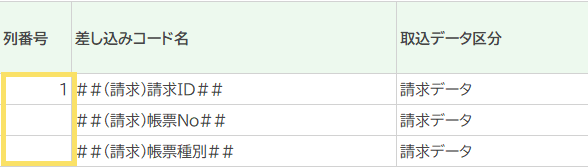
4.帳票上に値を出力する条件や、固定値、連番、計算式などを指定したい場合は、
「差し込みコードの追加」から内容を指定します。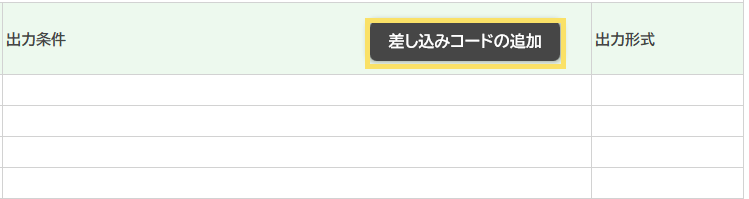
条件設定や、出力内容の指定ができます。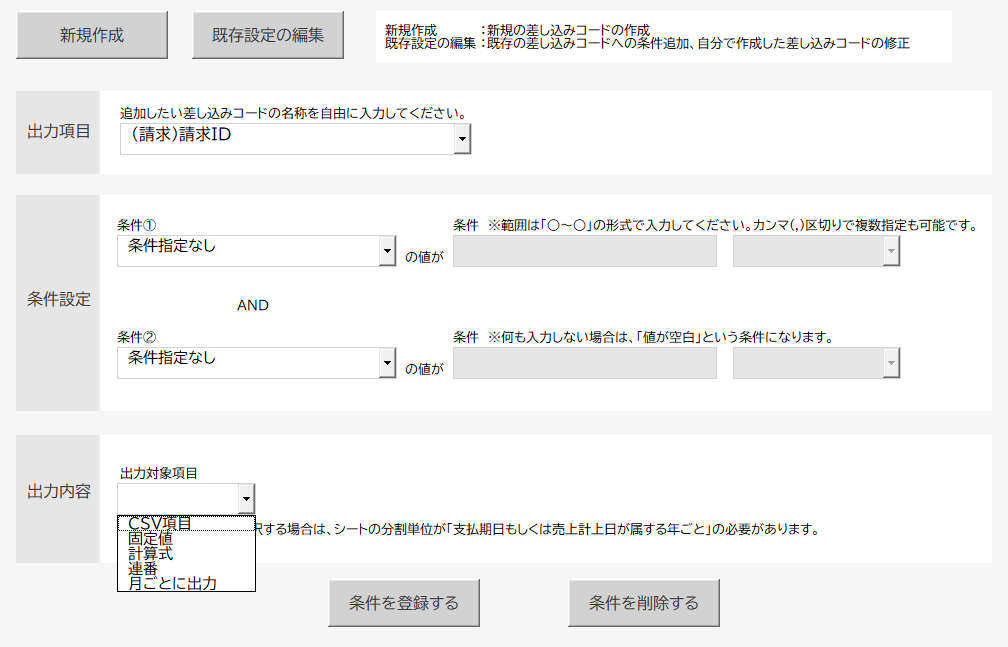
5.「レイアウト定義」シートを開きます。
利用したいフォーマットに合わせて、自由に行や列の追加やカラーの変更、関数の追加を行います。
「設定」シートに記載されている『差し込みコード』を記載することで、
該当の列に請求データおよび消込情報データの値を出力できます。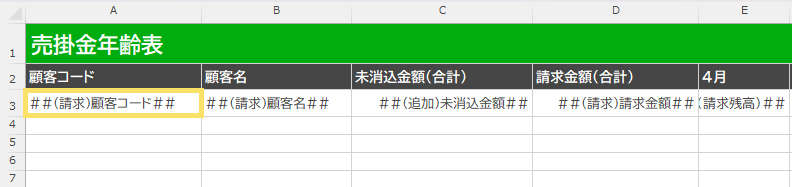
帳票の作成方法
- 「楽楽債権管理」より、請求データおよび消込情報データを出力します。
- ツール上で、「請求データ選択」「消込情報データ選択」ボタンより、出力したデータを
選択します。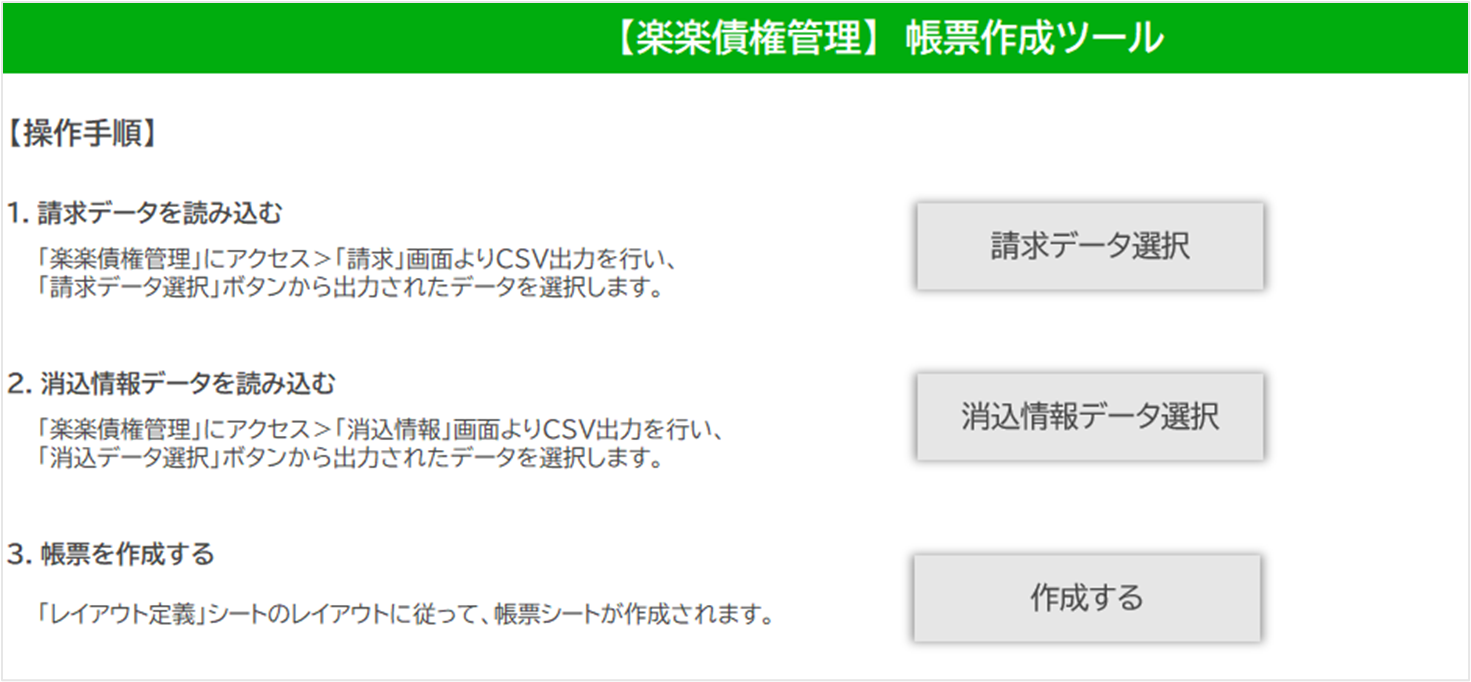
- Excel上に帳票のシートが作成されます。
(記事ID:1327)






