
概要
本記事では、顧客データの取込方法について、ご案内します。
「楽楽明細」ご契約の方
顧客データは、請求データ取込を行うことで自動で債権管理側へ登録・更新されます。
上記に加え、請求データ取込後に顧客データの更新を行いたい場合は、手動で「顧客データ更新」を行うことができます。
更新方法については、顧客情報の更新方法をご確認ください。
また、債権管理画面にCSVで直接顧客情報を取り込むこともできます。
直接お取込みをご希望の方は本記事をご参照ください。
「楽楽債権管理」ご契約の方
顧客データをCSVで取り込む必要があります。
本記事の手順に沿って作業をお願いいたします。
顧客データの取込方法
顧客データの取込
- 債権管理画面のメニューから「顧客」をクリックします。
- 右上の「顧客データ取込」から、CSV取込をクリックします。

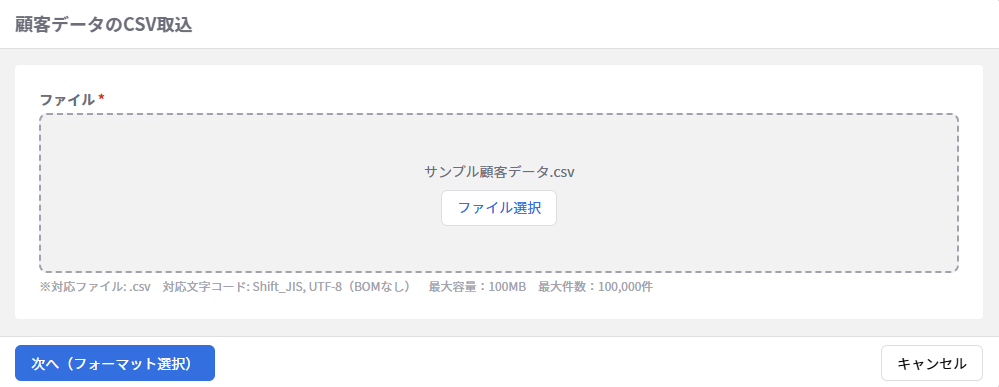
- 顧客データのCSVファイルを選択し、次へ(フォーマット選択)をクリックします。
- 「顧客取込フォーマット設定」で設定した取込フォーマットを選択します。
※「顧客取込フォーマット設定」を未実施の方は、
顧客取込フォーマット設定を先に設定ください。
取込フォーマットを選択すると、取込する顧客データの2行分のみプレビューとして表示されます。項目名と値に相違がないかご確認ください。
※顧客データが未登録の場合は新規登録され、登録済みの場合は顧客コードをキーとして、一致した顧客コード先の顧客情報が更新されます。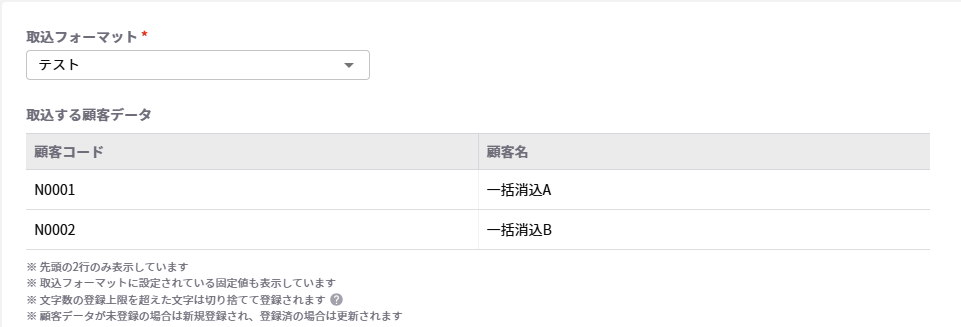
- 取込件数が表示されます。
※CSVに改行が含まれる場合、取込件数が実際よりも多く表示される可能性があります。
■取込件数について
CSVに改行が含まれる場合、取込件数が実際よりも多く表示される可能性があります。
以下の表では顧客データは3行分ですが、「B株式会社」の箇所のように改行され、3行+1行で計4行になってしまう場合があります。
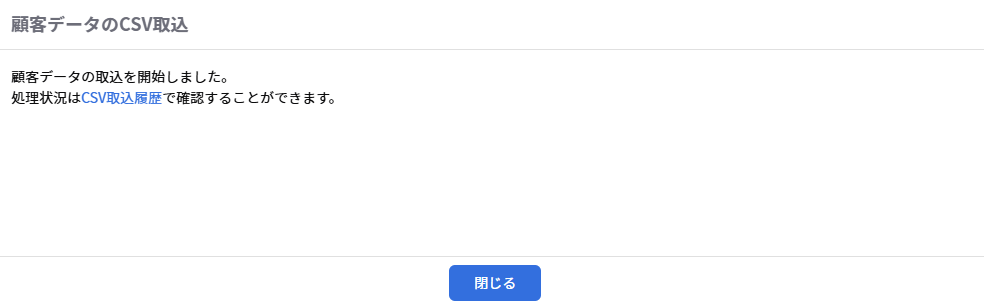
ただ、顧客データの取り込み数には影響はございません。顧客コード 顧客名 111 A株式会社 222 B株式会社 333 C株式会社 - 取込開始をクリックし、取り込みが開始されます。ウインドウの「閉じる」をクリックしてください。
- 右上に取込状況が表示されます。「顧客データ取込完了」が表示されるまでお待ちください。
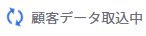

「顧客データ取込中」となっている場合は、システムが顧客データの取得を行っている最中です。
この際、債権管理画面上で他の操作をいただいても顧客データの取得が止まることはありません。 - もう一度債権管理画面のメニューから「顧客」をクリックし、
該当する顧客データが取り込まれたことを確認してください。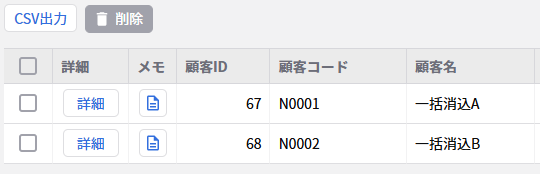
(記事ID:1283)






