
概要
「楽楽債権管理」データ変換アプリで、ご利用の販管・基幹システムに合わせた消込結果データを出力する設定方法をご説明します。
フォーマットの新規登録
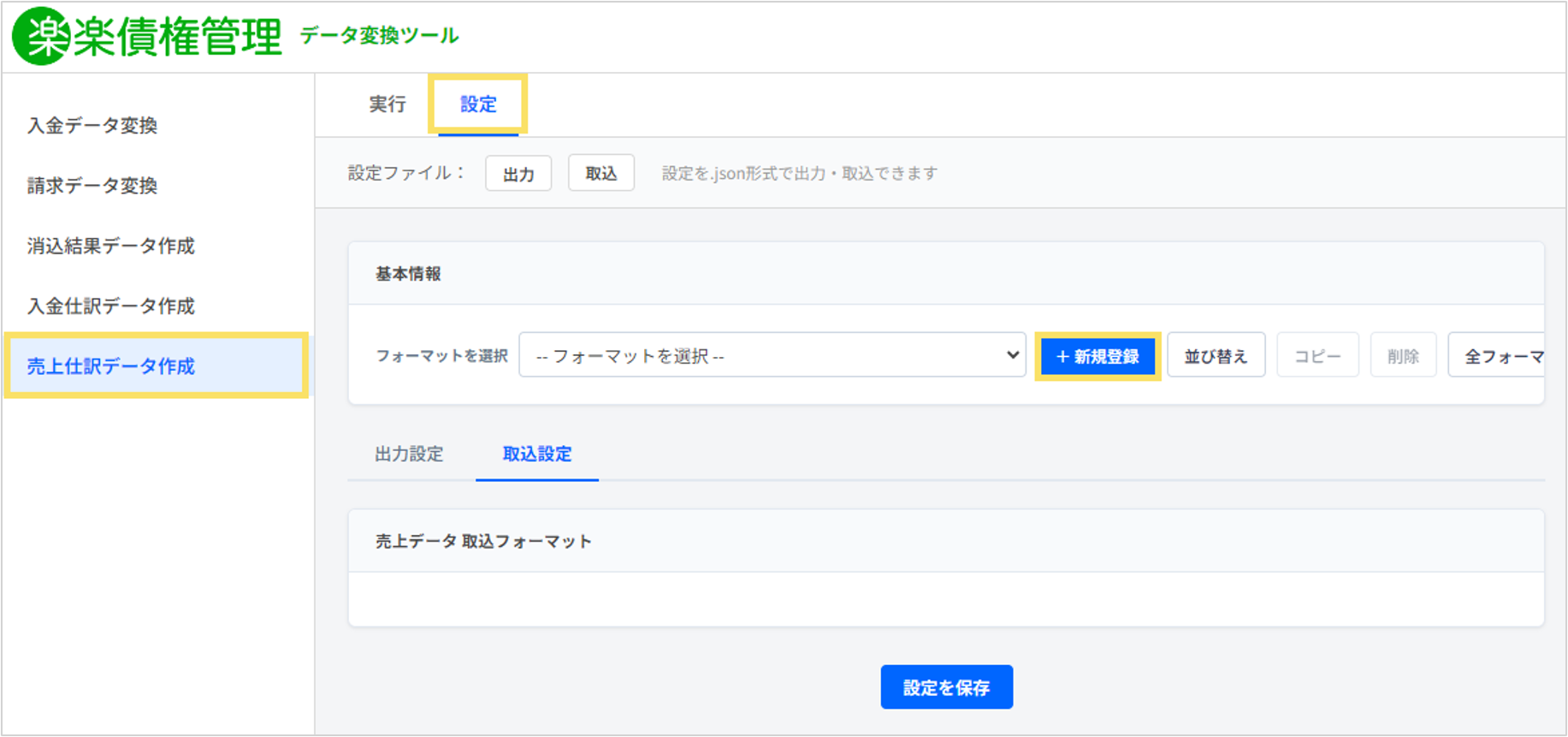
- アプリのメニュー「売上仕訳データ作成」>「設定」>「新規登録」ボタンをクリックします。
- 利用したい会計ソフトのテンプレートを選択します。
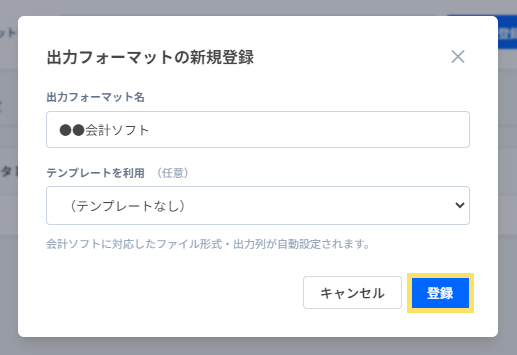
テンプレートがない場合は、「出力フォーマット名」を入力します。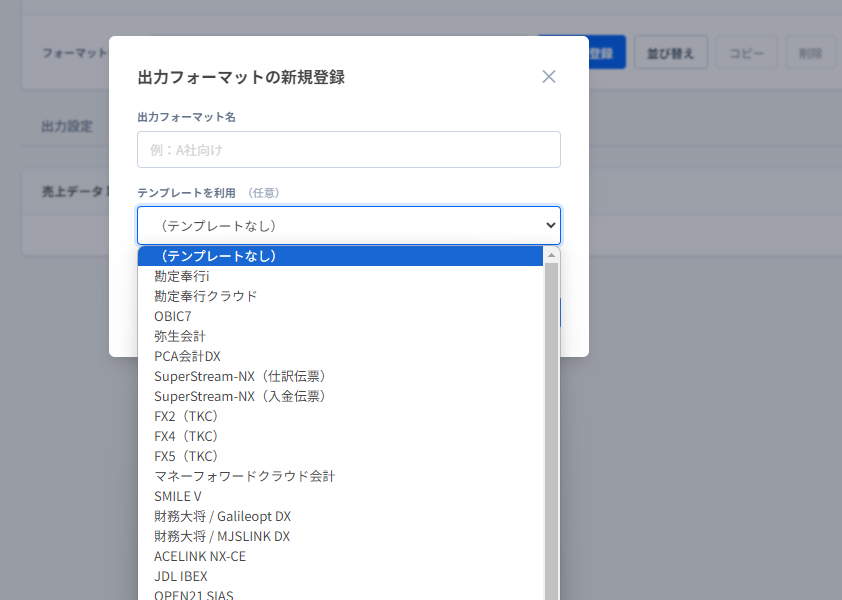
- 「登録」ボタンをクリックします。
取込設定
- 「取込設定」ボタンをクリックします。各項目に対し取り込む請求データの対象列を入力します。
(例)「顧客コード」がCSVの1列目に存在する場合、「1」と入力します。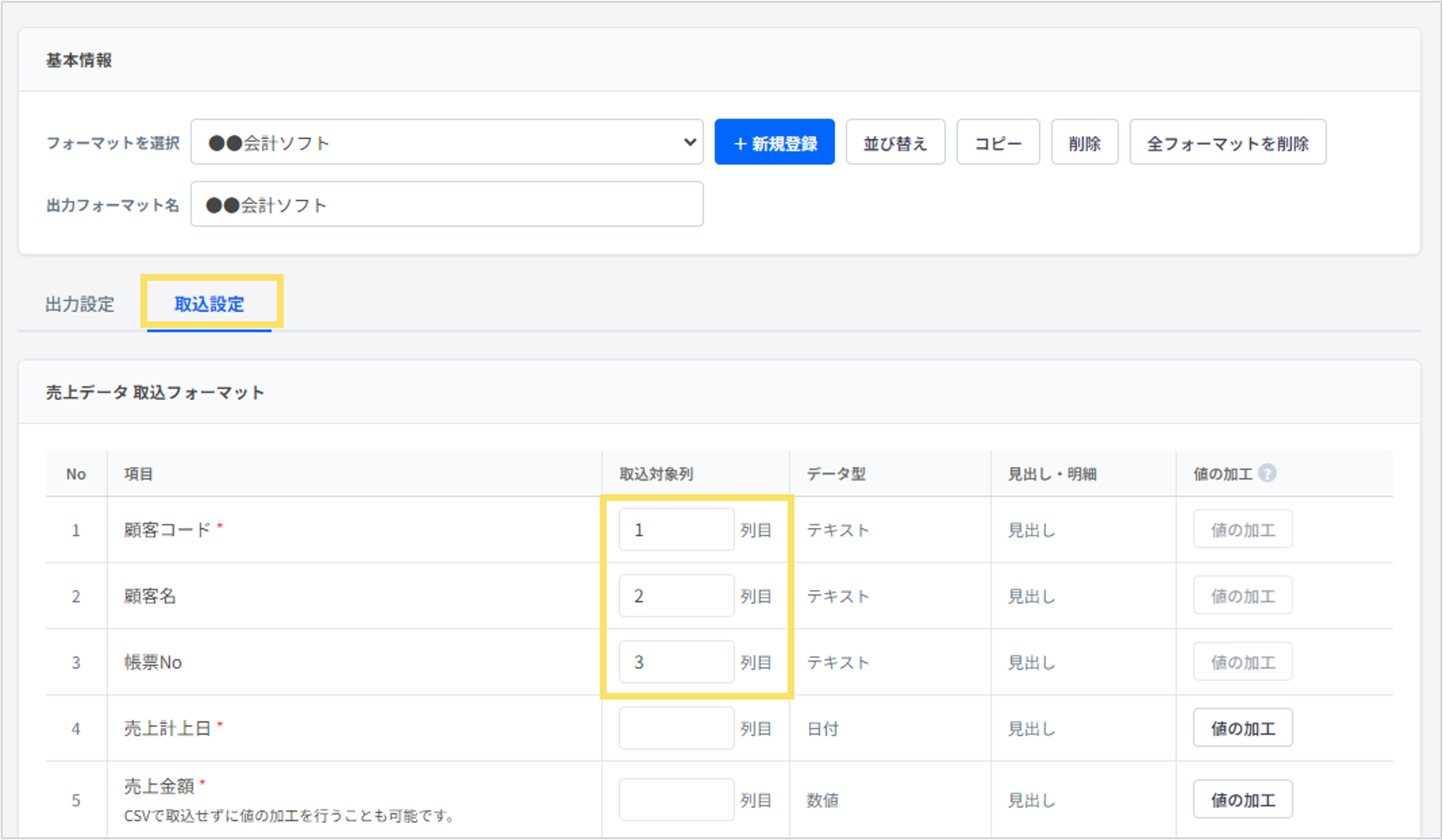
見出し・明細 説明 見出し 同一請求内で、明細の合算となる鑑の値が登録される項目です。
同一請求内であればすべて同じ値が入っている必要があります。
請求データ内で明細ごとに行が分かれていない場合は、すべて「見出し」になります。明細 同一請求内で、複数行存在する明細の値が登録される項目です。
同一請求内で複数行の明細データが存在する場合は「明細」を選択します。 - 「値の加工」ボタンより、請求データに存在しない値を計算したり、複数列の値を結合することもできます。
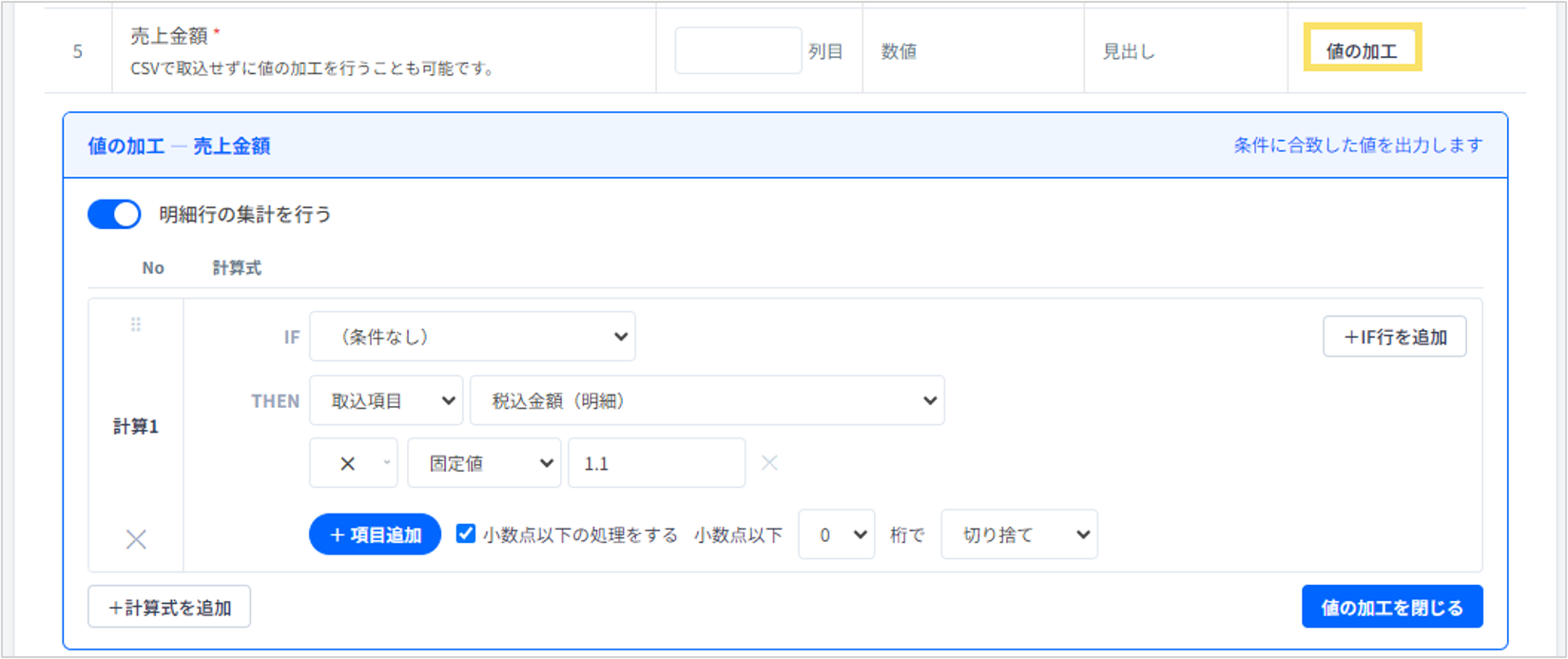
- ページ下部の「設定を保存」をクリックします。

出力設定
- 「出力設定」ボタンをクリックします。
出力したい仕訳データの内容に応じて、「ファイル形式」を設定します。
仕訳データのテンプレートを選択した場合は、原則変更の必要はありません。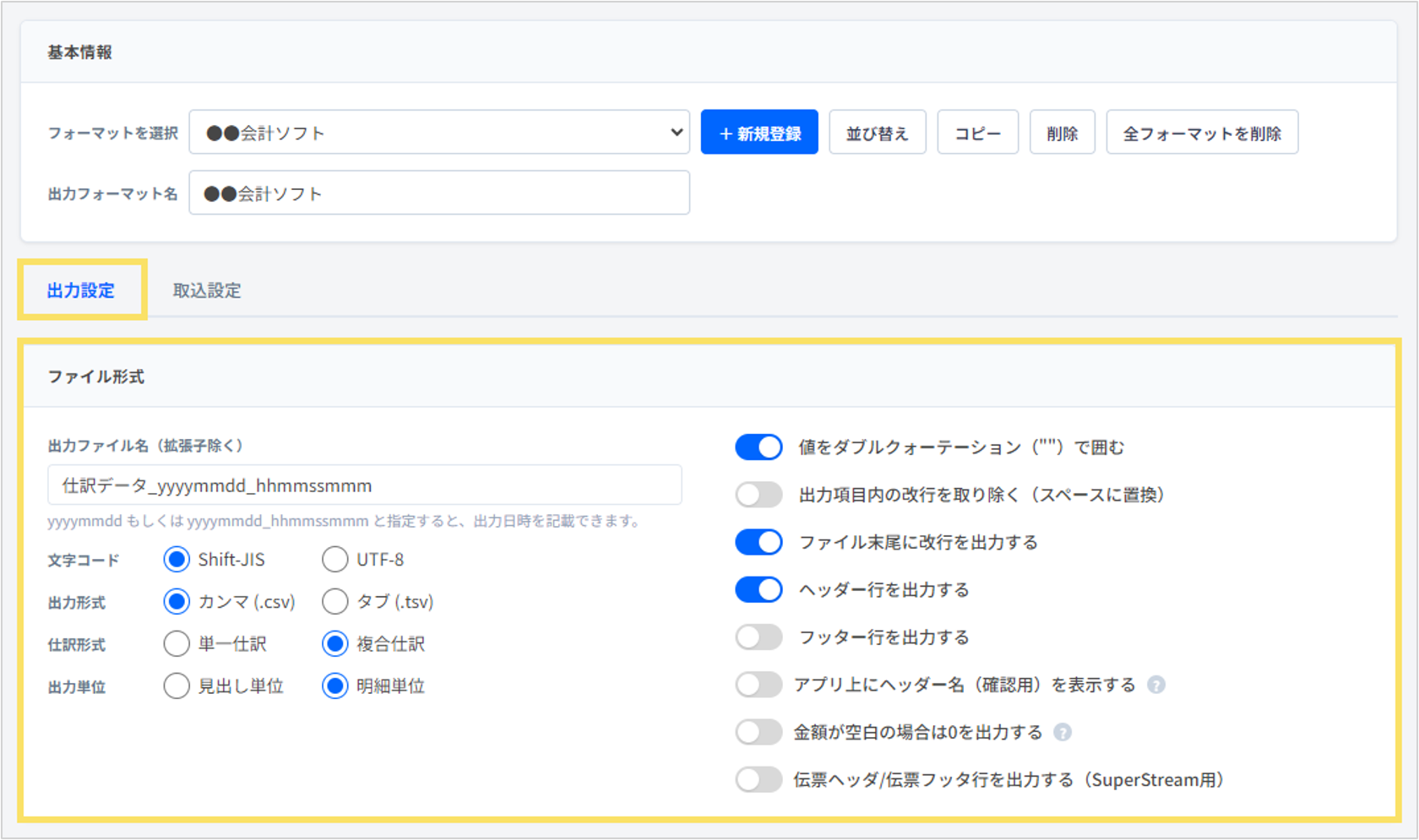
項目 説明 出力ファイル名 出力するデータのファイル名を入力します。 文字コード Shift-JIS、UTF-8から選択します。 出力形式 カンマ(.csv)、タブ(.tsv)から選択します。 仕訳形式 単一仕訳、複合仕訳から選択します。 出力単位 見出し単位:取り込んだCSVデータに明細行が含まれる場合、キー項目(帳票Noや顧客コード)ごとに行をまとめて仕訳を出力します。
明細単位:取り込んだCSVデータに明細行が含まれる場合、明細ごとに仕訳を出力します。
値をダブルクォーテーションで囲む 出力する値の前後にダブルクォーテーションを表示したい場合は有効にします。 出力項目内の改行を取り除く 出力する値い改行が含まれる際、スペースに置換して出力したい場合は有効にします。 ファイル末尾に改行を出力する ファイル末尾に改行を出力したい場合は有効にします。 ヘッダー行を出力する ヘッダー行を出力したい場合は有効にします。 フッター行を出力する フッター行を出力したい場合は有効にします。 アプリ上にヘッダー名を表示する アプリ上の出力設定画面に、確認用ヘッダー名を表示したい場合は有効にします。
確認用ヘッダーはCSVには出力されません。金額が空白の場合は0を出力する 金額が空白の場合に0を出力したい場合は有効にします。 伝票ヘッダ/伝票フッタ行を出力する SuperStreamをご利用の場合のみ有効にします。 - 出力したい仕訳データの内容に応じて、「出力内容」を設定します。
「列を追加」「除外条件を編集」「出力定義を追加」より、出力列や条件を設定します。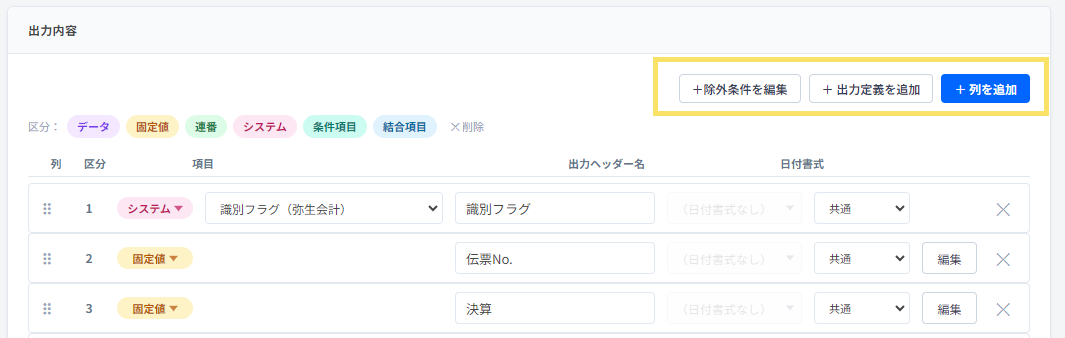
項目 説明 列を追加 取込項目 取り込む請求データの各項目の値を出力します。 固定値 固定値で指定した値を出力します。 連番 連番で数字または値+数字(例:SL-001)を出力します。 システム 各会計ソフトに応じた項目を出力します。
・行番号:伝票ごとに行番号を連番で出力します。
・識別フラグ(弥生会計)
・伝票区切(奉行シリーズ)条件項目 条件設定に応じた値を出力します。
四則演算の計算や、項目の値の結合ができます。結合項目 取り込む請求データの値を結合して出力します。 一括追加 出力列を1~10件までまとめて追加します。 除外条件を追加 出力対象外とする条件を設定します。 出力定義を追加 貸借で別の行として仕訳データを出力する場合などに利用します。 - ページ下部の「設定を保存」をクリックします。
(記事ID:1344)






