
概要
本マニュアルでは、仕訳機能を利用するための設定についてご案内いたします。
「楽楽債権管理Lite」では、消込を行うと自動で仕訳が作成されます。
作成された仕訳データは任意フォーマットでCSV出力することができ、会計ソフトへの連携も可能です。
仕訳機能を利用するためには、事前に以下の設定を行います。
※仕訳機能の設定を実施していない場合でも入金消込作業は可能です。
勘定科目の設定
会計ソフトで利用している勘定科目を登録します。
勘定科目の新規登録
-
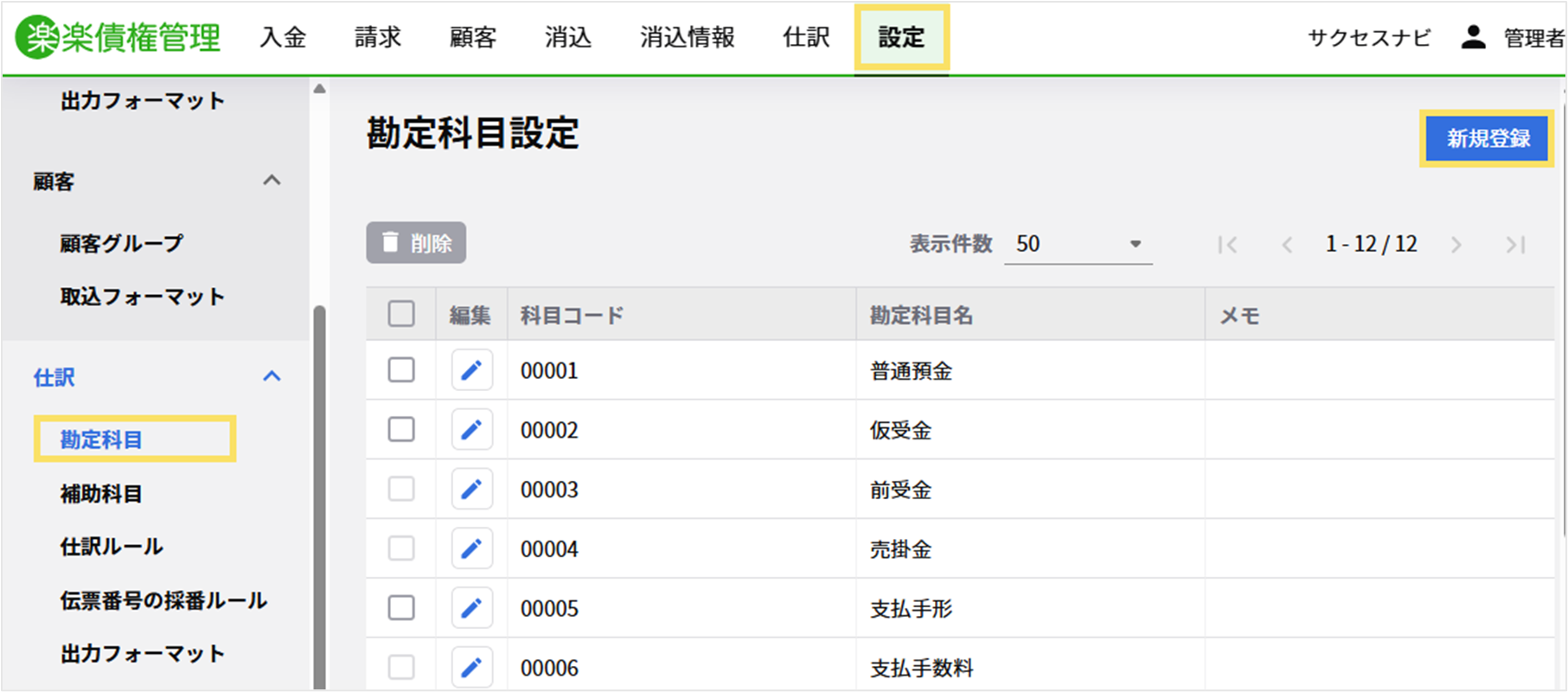
債権管理>「設定」>「勘定科目」>「新規登録」ボタンをクリックします。
-
必要な情報を入力し、「保存」をクリックします。
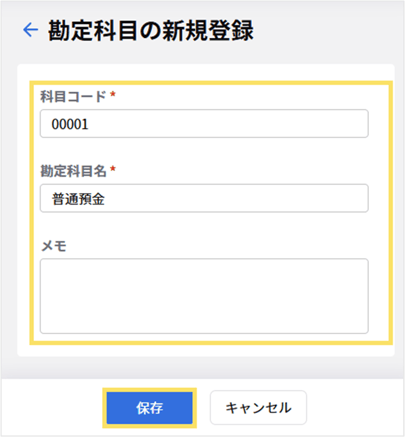
※勘定科目は1000件まで登録ができます。
勘定科目の編集
- 「編集」マークをクリックします。
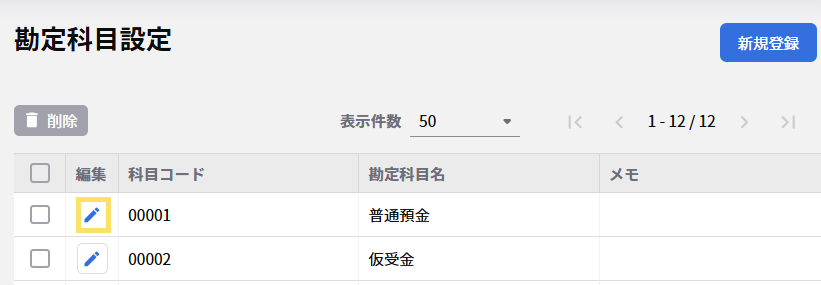
- 編集したい情報を変更し「保存」をクリックします。
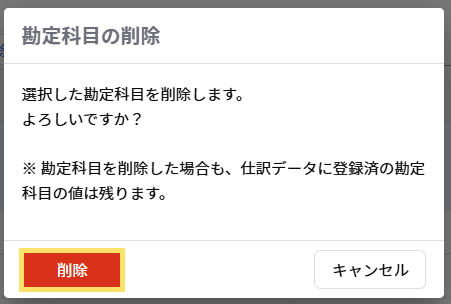
勘定科目の削除
-
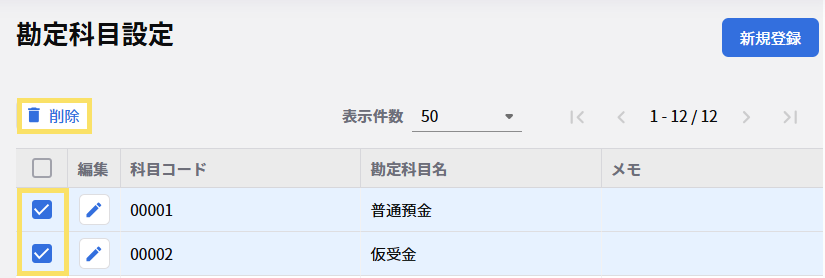
削除したい科目にチェックを入れ、「削除」ボタンをクリックします。
-
「削除」ボタンをクリックすることで、勘定科目が削除されます。
仕訳ルールの設定
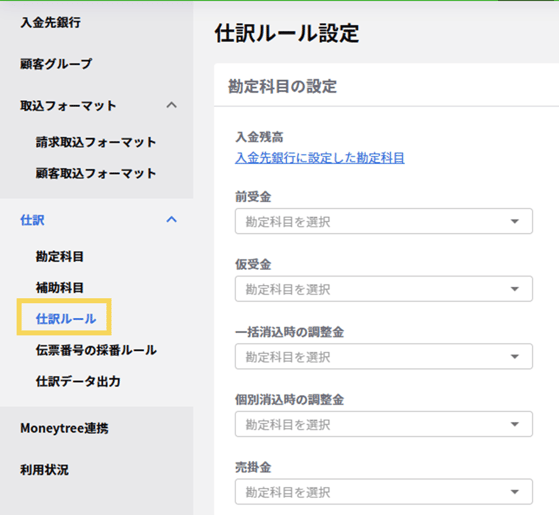
各口座への入金や、調整金・前受金・仮受金などの処理をした金額に対し、仕訳のルールとしてどの勘定科目を紐づけるか設定します。
-
債権管理>「設定」タブ>「仕訳ルール設定」をクリックします。
-
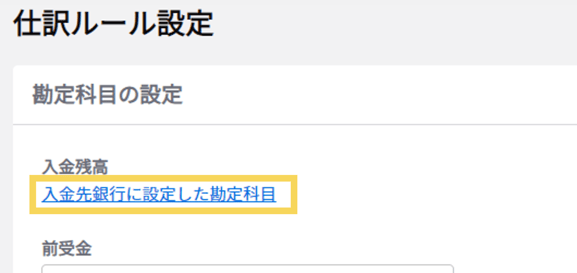
「入金先銀行に設定した勘定科目」をクリックします。
-
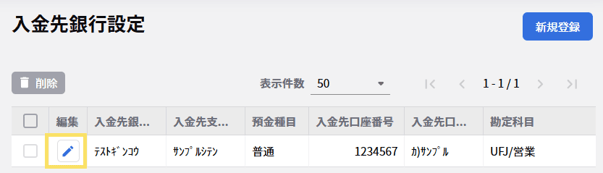
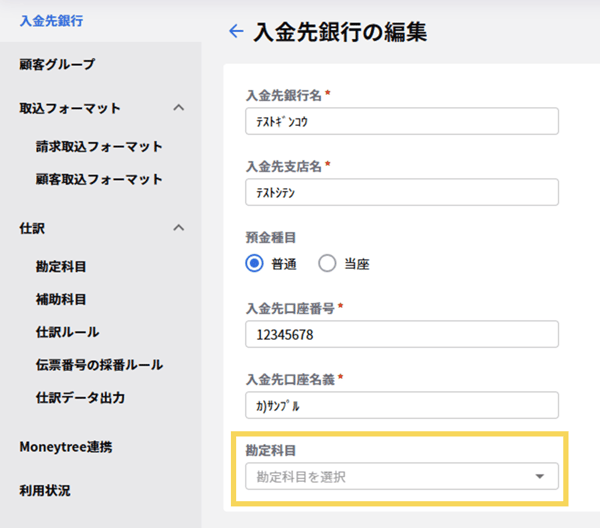
「STEP1-2 「債権管理」画面での初期設定」で登録した「入金先銀行」画面に遷移しますので、編集の鉛筆マークをクリックします。
-
「勘定科目」に、該当口座に入金があった際に仕訳に出力したい勘定科目を指定します。
-
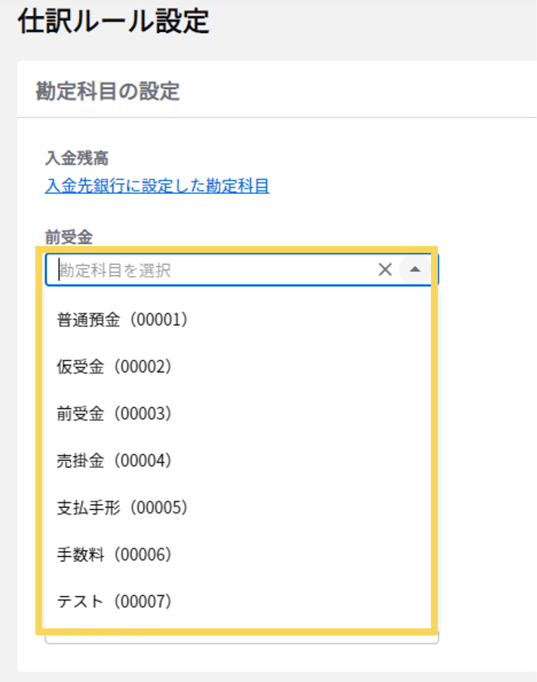
「設定」タブ>「仕訳ルール設定」に戻り、プルダウンより「勘定科目設定」で登録した該当の勘定科目を選択します。
-
設定した仕訳ルールは「仕訳の初期表示」に表示されます。
設定内容に問題なければ「保存」ボタンをクリックします。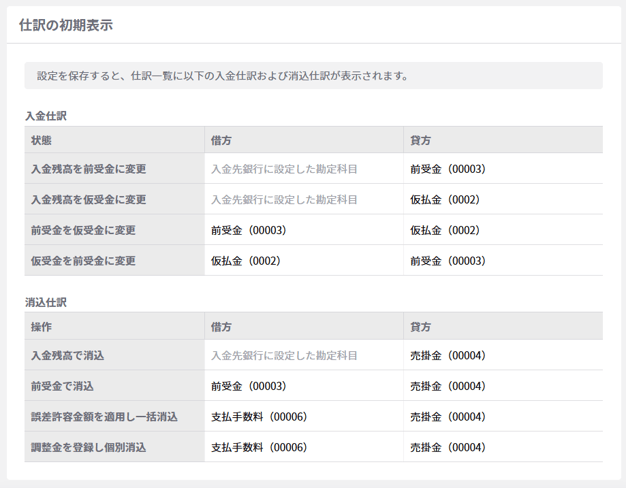
補助科目の設定(任意)
仕訳に補助科目を利用する場合、会計ソフトで利用している補助科目を登録します。
以下を参考に、補助科目を設定してください。
補助科目設定方法
伝票番号の採番ルール設定(任意)
伝票番号を自動採番し、仕訳ごとに付番して出力する場合、採番ルールを設定します。
以下を参考に、採番ルールを設定してください。
伝票番号の採番ルール設定方法
仕訳データの出力フォーマット設定
仕訳データを出力する際に、どういった項目をどういった順番で出力するか設定します。
ご利用中の会計ソフトに合わせて、項目および順番を設定することで、会計ソフトへ取り込む際の手間を省略することができます。
以下を参考に、仕訳データの出力フォーマットを設定してください。
仕訳データ出力設定方法
次のSTEP
以上で、基本的な準備は完了になります。
次は「【楽楽債権管理Lite】STEP2-1 請求データの取込」を進めましょう。
(記事ID:1291)






