
概要
本マニュアルでは、照合結果を使っての消込作業について、ご案内いたします。
引き続き、債権管理画面メニューの「消込」画面で操作を行います。
「楽楽債権管理Lite」では、「一括消込」「個別消込」の2つの方法で消込を行うことができます。
それぞれの操作方法について、以下順番にご案内します。
一括消込
一括消込は、ステータスが「差額なし」になっているデータについて、まとめて消込を完了する機能です。以下に手順をご案内します。
-
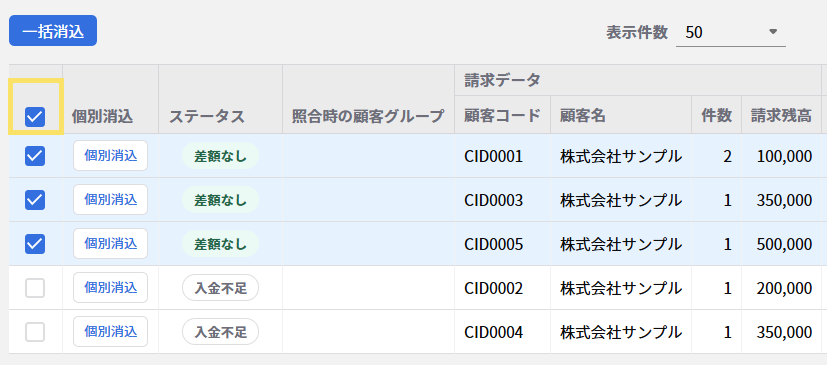
一括消込したいデータにチェックを入れます。一番上のチェックを入れると、一括消込可能なすべてのデータにチェックが入ります。
-
「一括消込」ボタンをクリックすると、消込が完了します。
個別消込
-
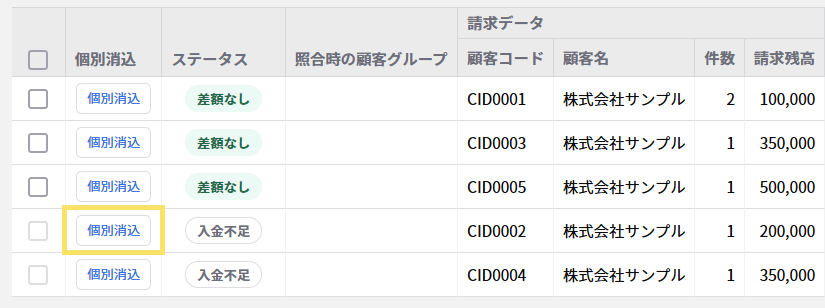
消込したいデータの「個別消込」をクリックします。
-
個別消込画面が表示されます。内容に応じて、以下の対応を行います。
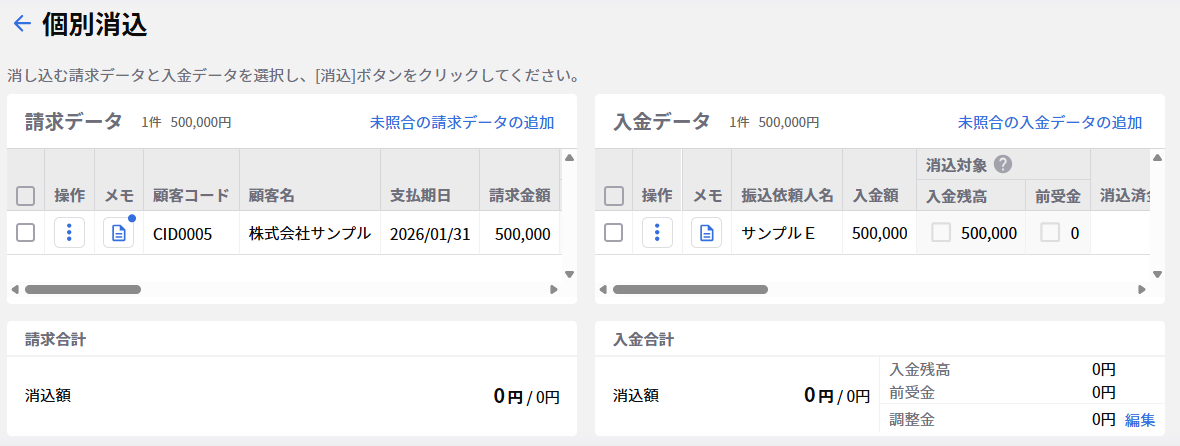
「入金のみ」の場合
-
初回利用時など、自動紐づけするための情報が揃っていない場合は、手動で請求データを紐づける必要があります。
まずは「未照合の請求データの追加」ボタンをクリックします。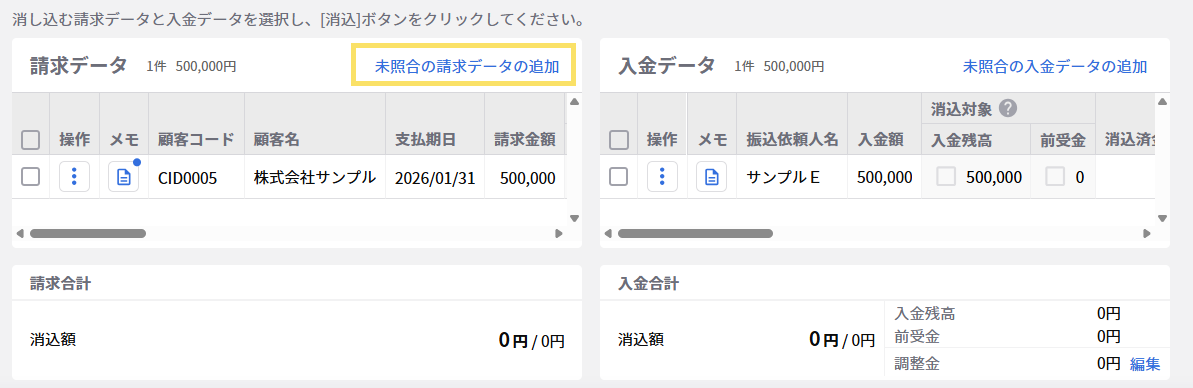
消込したい請求データを検索し、チェックを入れて「追加」をクリックします。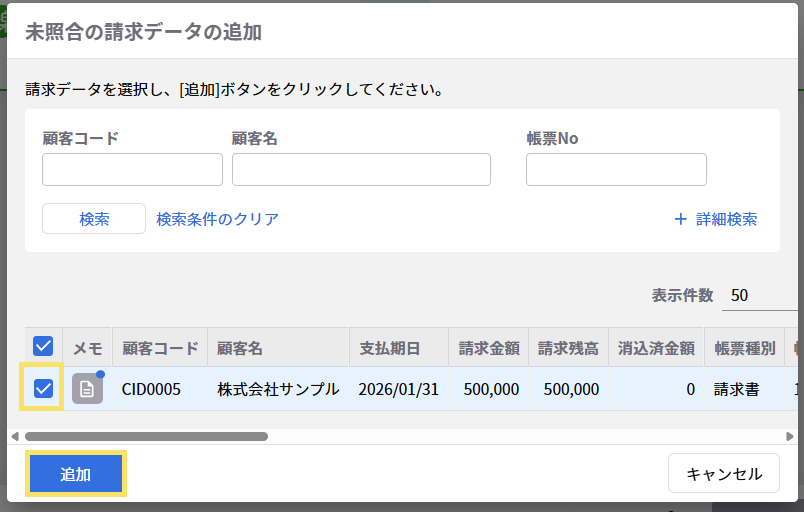
-
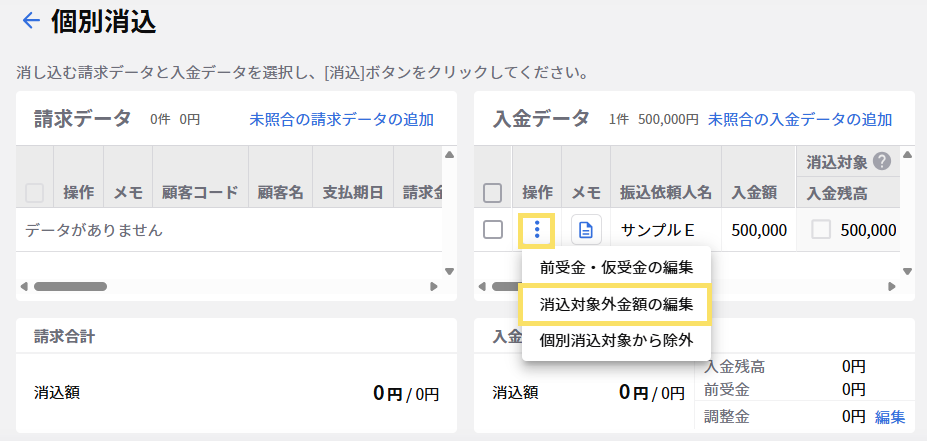
この入金自体を消込対象外としたい場合は、入金データの「操作」>「消込対象外金額の編集」>「消込対象外」として扱う金額を入力します。
「請求のみ」の場合
-
初回利用時など、自動紐づけするための情報が揃っていない場合は、手動で入金データを紐づける必要があります。
まずは「未照合の入金データの追加」ボタンをクリックします。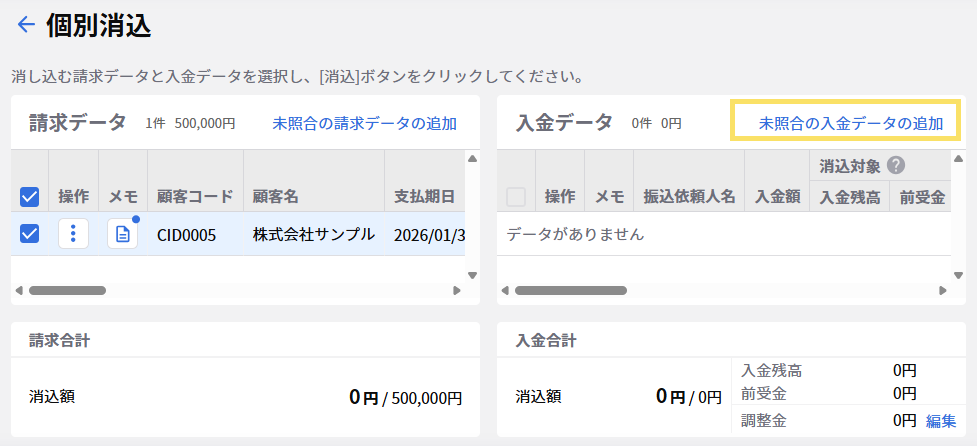
消込したい入金データを検索し、チェックを入れて「追加」をクリックします。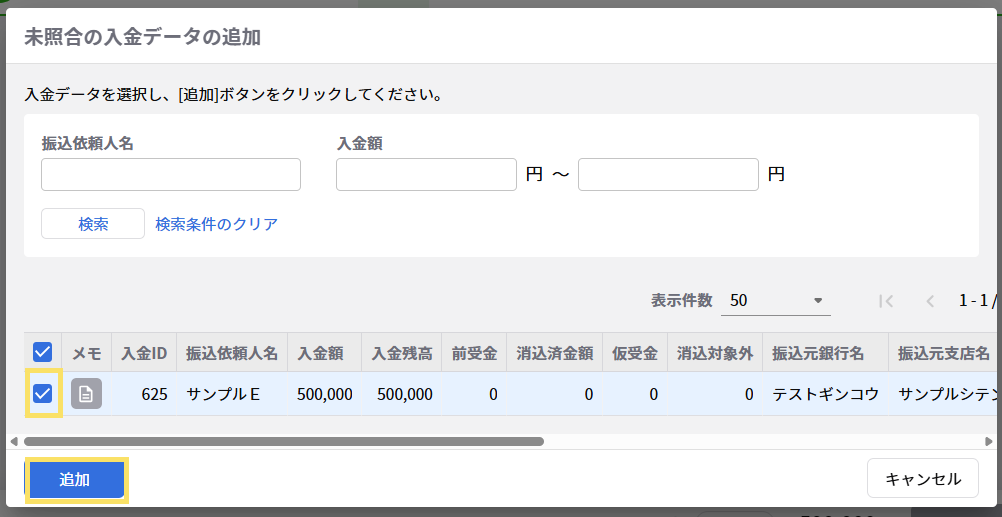
-
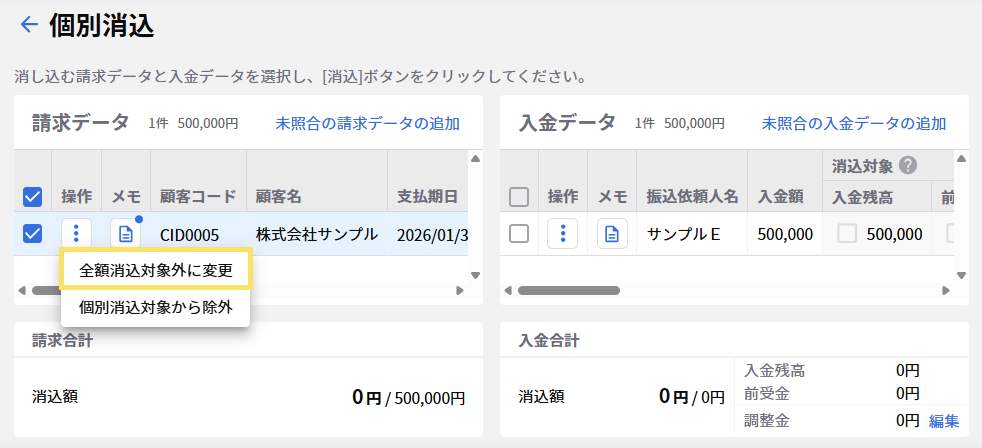
誤りのある請求など、該当の請求データを消込対象外とする場合は、左側の請求データ欄の「操作」ボタンをクリックし、「全額消込対象外に変更」を選択します。
-
そもそも入金が発生していない、遅延しているなどの場合は、そのまま「請求のみ」ステータスとして保留のうえ、該当のお客様にご連絡ください。
未消込の請求データを出力することで、入金のない請求データを抽出することができます。
出力方法は【楽楽債権管理Lite】STEP4-1 消込結果の出力をご確認ください。
後日入金が発生したのち、入金データ取込~照合~消込の手順を改めてご実施ください。
個別消込の実行
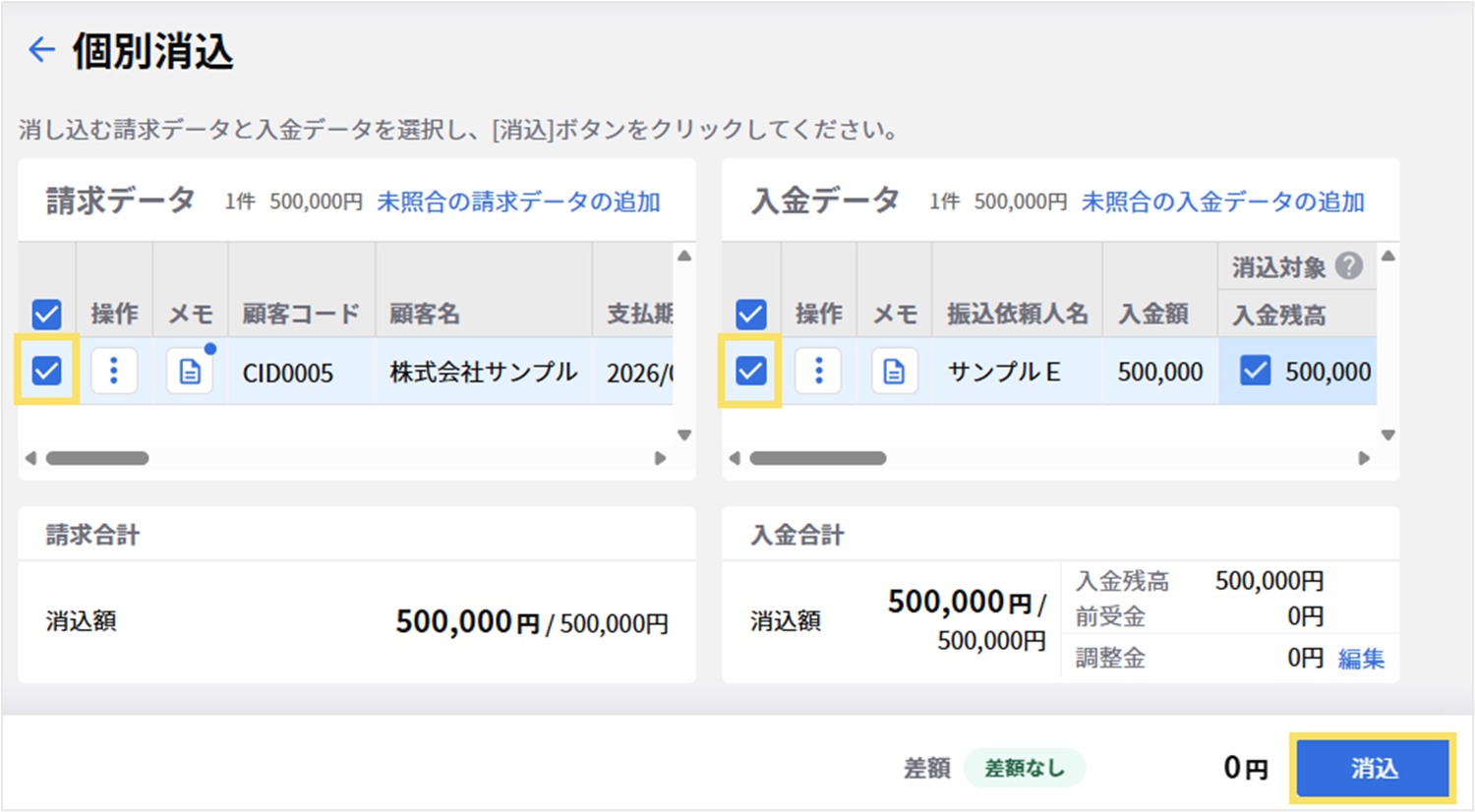
- 請求・入金の合計額が揃ったら、請求・入金データにチェックを入れ、「消込」をクリックします。
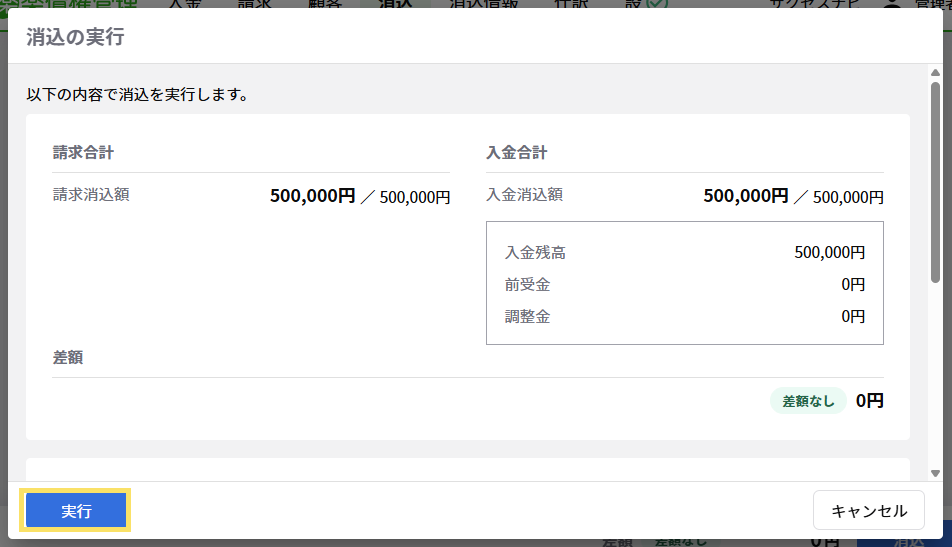
- 確認画面で「実行」をクリックすると、消込が完了します。
紐づけた口座情報の保存
一度手動で紐づけて消込した際は、今後同様の紐づけを自動で行うよう、システムに学習させる(口座情報を保存する)ことができます。これにより、以降の操作負担を大幅に軽減することができます。
本機能を利用する際は、「未登録の口座情報を登録する」にチェックが入っていることを確認し、消込を実行してください。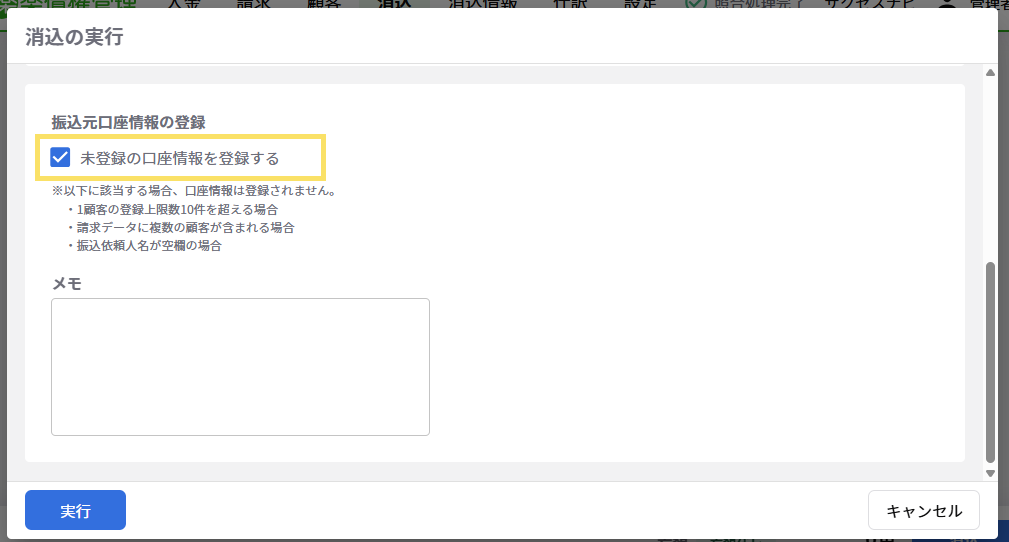
「過入金」の場合
-
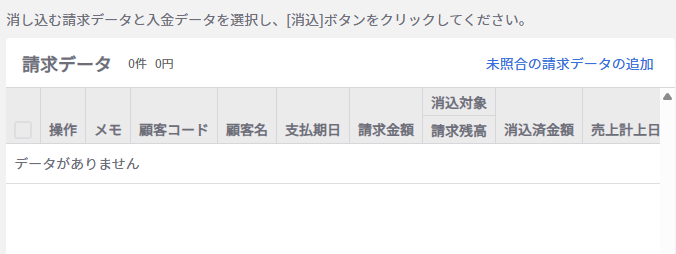
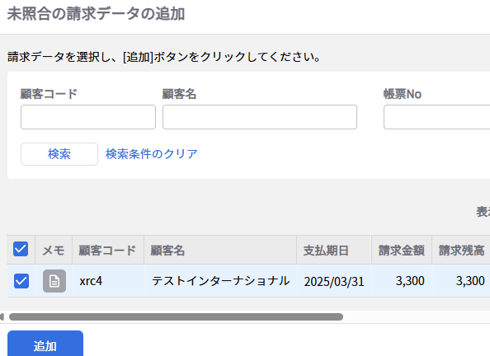
複数の請求に対して1件の入金で処理された場合など、請求データの紐づけが不足している場合は、追加で他の請求データも紐づける必要がある場合があります。
その際は、「未照合の請求データの追加」ボタンから、紐づける請求データを検索します。請求データが表示されたら左側のチェックボックスをクリックし、「追加」ボタンをクリックします。
-
誤入金・不明入金の場合、または請求以上の金額を受け入れる場合は、「仮受金」や「消込対象外」として処理します。
その際は、入金データの「操作」ボタンをクリックし、該当する処理を選択のうえ、「仮受金」や「消込対象外」として扱う金額を入力します。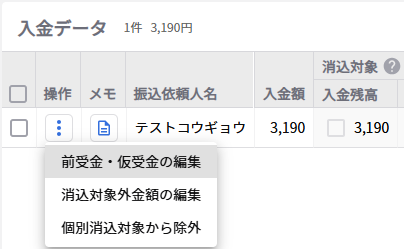
「入金不足」の場合
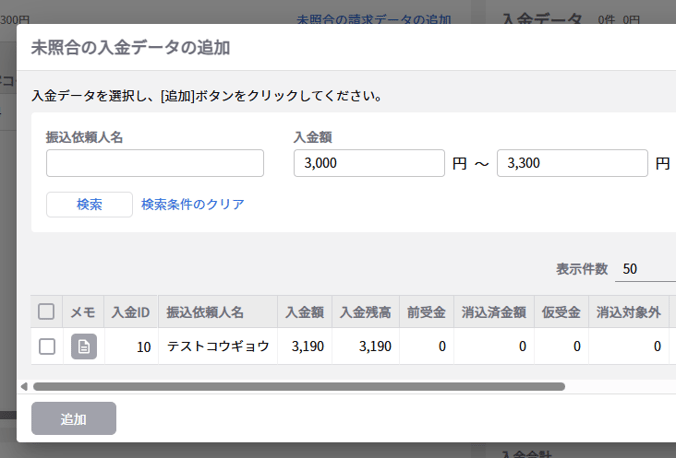
- 請求に対して小分けで入金があった場合など、入金データの紐づけが不足している場合は、追加で他の入金データも紐づける必要があります。
その際は、「未照合の入金データの追加」ボタンから、紐づける請求データを検索します。紐づける入金データが表示されたら左側のチェックボックスをクリックし、「追加」ボタンをクリックします。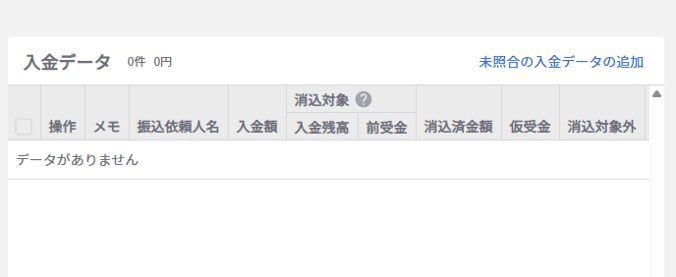
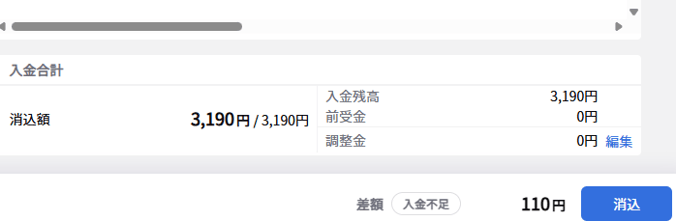
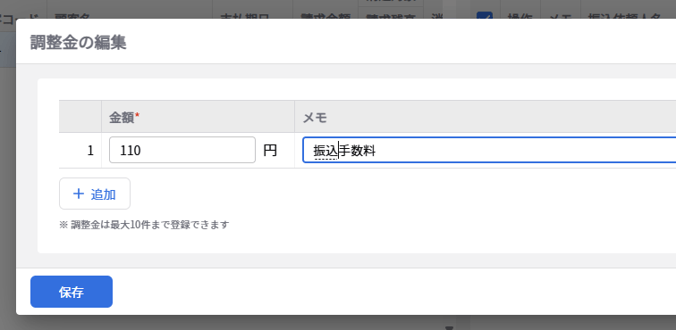
- 手数料が引かれた場合や、値引きや相殺など、請求額以下の金額を受け入れる場合は、「調整金」として処理します。右下にある調整金「編集」をクリックし、調整する金額を入力し、「追加」「保存」をクリックします。
- そもそも入金が不足している場合は、そのまま「入金不足」ステータスとして保留のうえ、別途支払依頼を行います。
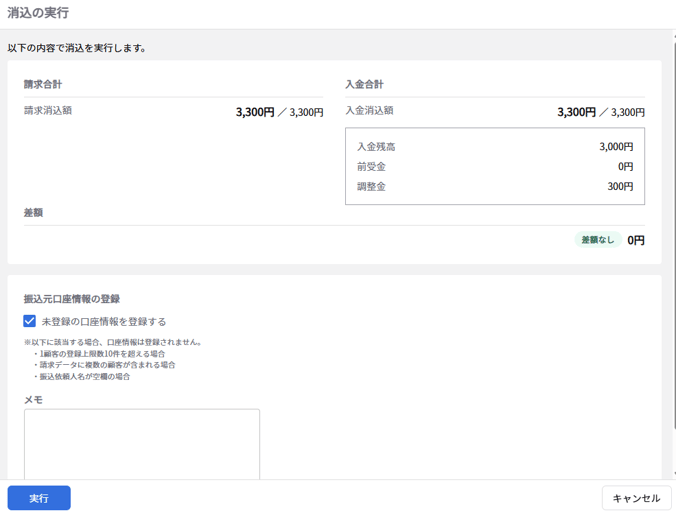
後日入金が発生したのち、入金データ取込~照合~消込の手順を改めてご実施ください。 - 請求・入金の合計額が揃ったら、右下の「消込」ボタンをクリックし、さらに「実行」すれば消込完了です。

消込結果の確認
上記いずれかの方法で消し込んだ内容は、消込情報画面に溜まっていきます。
消込情報画面を確認するには、メニュー「消込情報」をクリックします。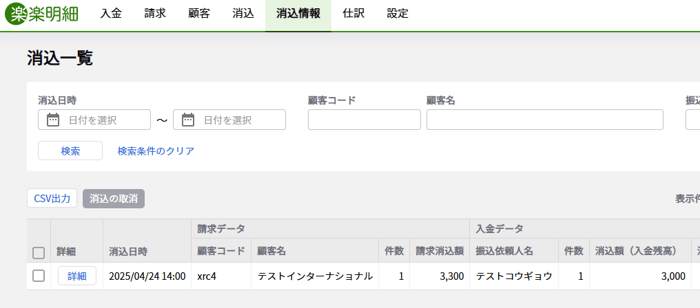
紐づけを間違えた際など、消込を取り消したい場合は、各データ左側のチェックボックスをクリックし、「消込の取消」ボタンをクリックします。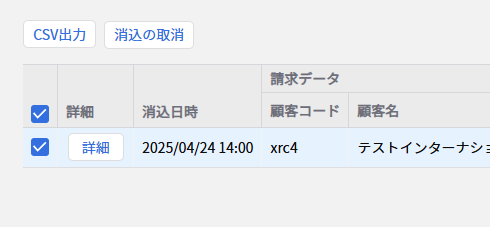
次のSTEP
以上で消込が完了です。
次は「【楽楽債権管理Lite】STEP4-1 消込結果の出力」を進めましょう。
(記事ID:1295)






