
概要
本記事では、売上管理オプションで売上データを登録する方法についてご案内します。
売上管理オプションにお申込みいただくと、入力した売上データをワンクリックでCSVデータとして出力し、「楽楽明細」へ取り込むことができます。
「楽楽明細」では、取り込んだ売上データをもとに、請求書など各種帳票を発行することができます。
売上データ登録のデモンストレーション
売上データ登録のデモンストレーションはこちらをご覧ください。
登録方法の詳細については、本記事の「売上データの登録方法」をご参照ください。
売上データの登録方法
1.売上登録for楽楽明細へログインします。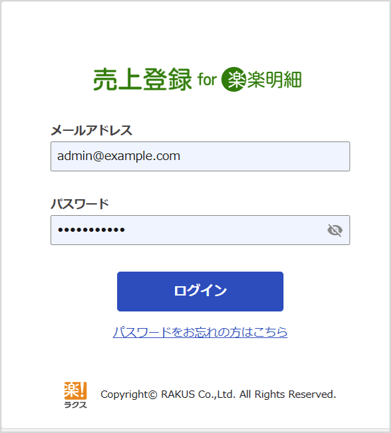
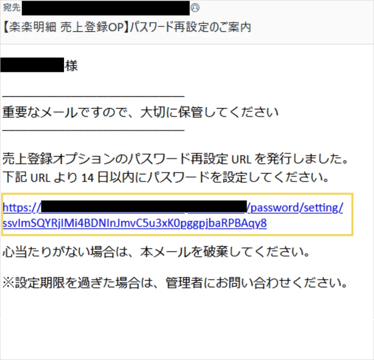
2.画面右上の売上管理を選択し、「新規登録」をクリックします。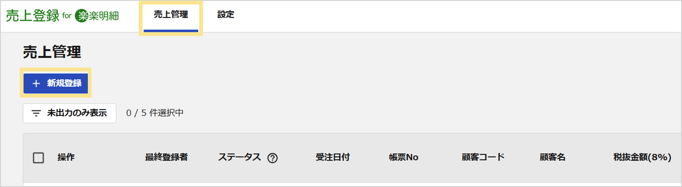
3.ヘッダー項目の値を入力します。
ヘッダー項目には、帳票の「見出し」に表示させる内容を入力します。
※「見出し」の概要はこちらをご確認ください。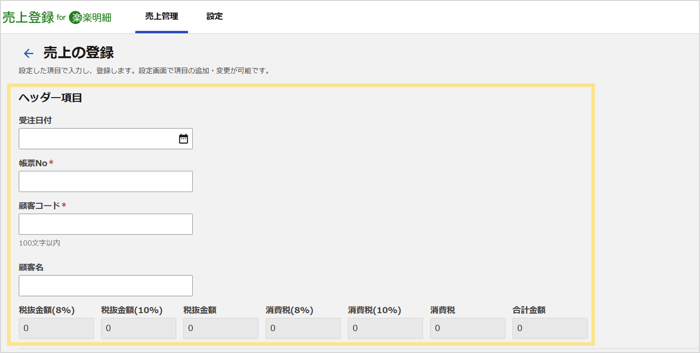
| 入力項目の説明 | ||
|---|---|---|
| 帳票No | 必須の項目となります。自動採番または手動での入力となります。 | |
| 顧客コード | 必須の項目となります。「楽楽明細」に登録されている顧客コードを入力します。 | |
| 顧客名 |
任意の項目となりますが、「楽楽明細」側の帳票レイアウト設定で、顧客名をCSVデータの値を参照するして表示する設定にしている場合は、正式名称での入力が必要です。 |
|
| 税抜金額(8%) |
自動計算された値が反映されます。 |
|
| 税抜金額(10%) |
自動計算された値が反映されます。 |
|
| 税抜金額 |
自動計算された値が反映されます。 |
|
| 消費税(8%) |
自動計算された値が反映されます。 |
|
| 消費税(10%) |
自動計算された値が反映されます。 |
|
| 消費税 |
自動計算された値が反映されます。 |
|
| 合計金額 |
自動計算された値が反映されます。 |
|
4.明細の値を入力します。
明細には、帳票の明細に表示させる内容を入力します。
「行を追加」をクリックし、明細情報を入力します。
※明細の概要はこちらをご確認ください。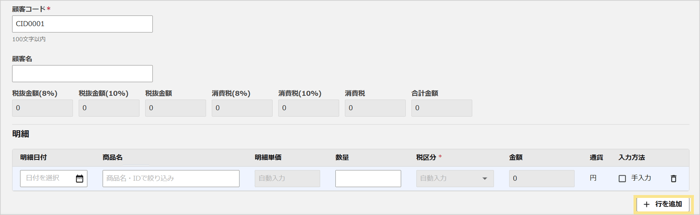
■商品マスタの値を参照する場合
あらかじめ商品マスタを登録している場合、商品IDや商品名の一部を入力すると候補が表示され、選択することができます。該当の候補を選択すると、あらかじめ登録した単価や税区分が自動入力されます。
※商品マスタの詳細はこちらをご確認ください。

自動入力された値に修正が必要な場合は、「手入力」にチェックを入れると修正できるようになります。
■手入力する場合
「手入力」にチェックを入れると、商品マスタの情報を参照せずに手動で入力できます。
5.ヘッダー項目の消費税額は、明細で選択した税区分をもとに自動で計算されます。
不要な明細行を削除する場合は、右端のごみ箱マークより削除できます。
入力完了後、「登録」をクリックします。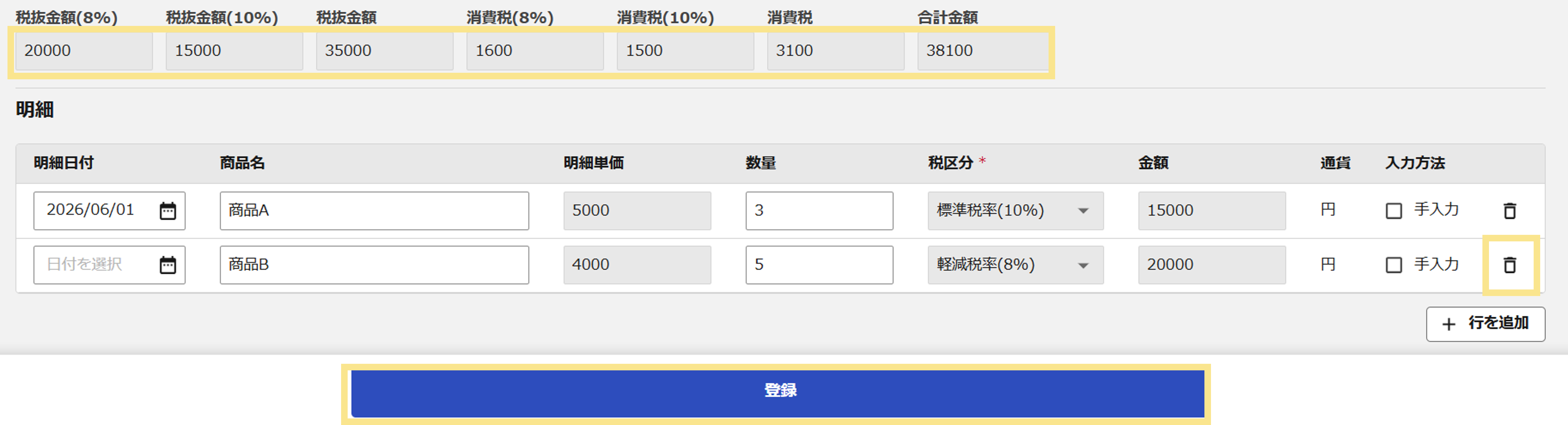
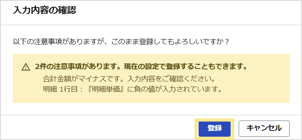
注意
「登録」をクリック後、入力内容について注意事項がある場合、ポップアップが表示されます。
注意事項の内容を確認し、問題ない場合は再度「登録」をクリックすると登録が完了します。
6.登録されたデータは売上管理画面から確認できます。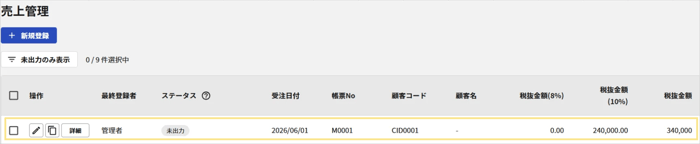
売上データの複製方法
1.「複製」ボタンをクリックします。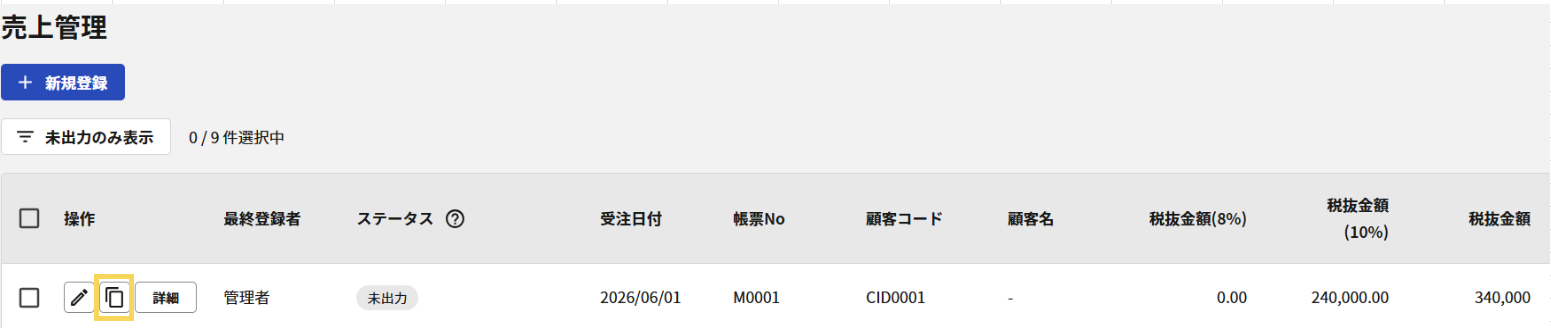
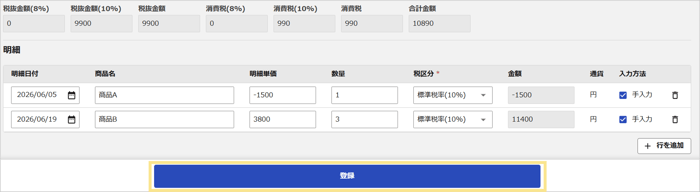
2.複製された内容を確認しデータの修正後、「登録」をクリックします。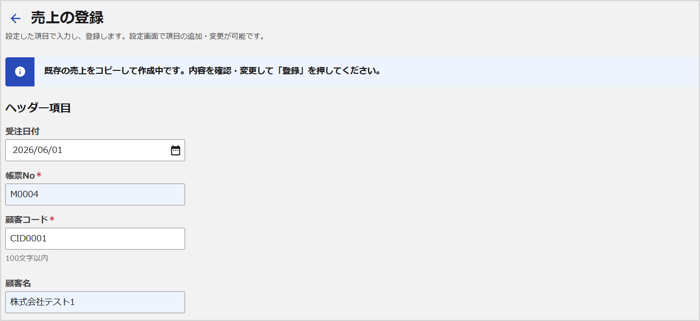
売上データの編集方法
1.「編集」ボタンをクリックします。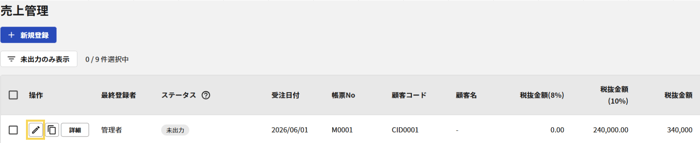
2.登録されている情報を編集します。
計算式の設定を変更している場合は、「最新の計算式で再計算する」をクリックし、再計算します。
※計算式の設定の詳細は項目設定をご確認ください。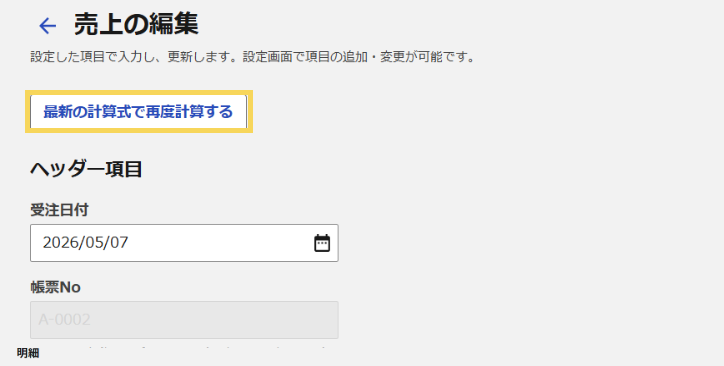
3.編集完了後、「更新」をクリックします。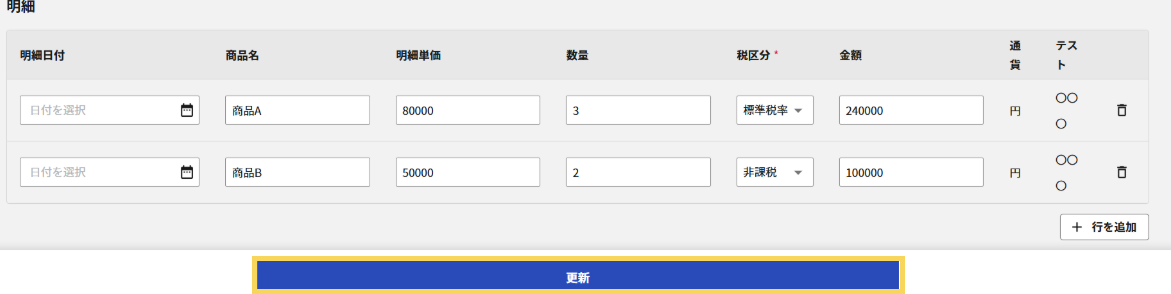
4.編集が完了したデータは、ステータス変更日時が自動で更新されます。
ステータスが「CSV出力済み」の売上データを編集した場合、完了後ステータスが「未出力(更新)」に自動で更新されます。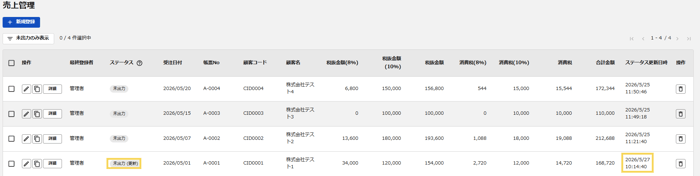
CSVデータのダウンロード方法
■未出力のCSVデータを一括で出力する場合
「未出力のみ表示」をクリックし、「CSVダウンロード」をクリックします。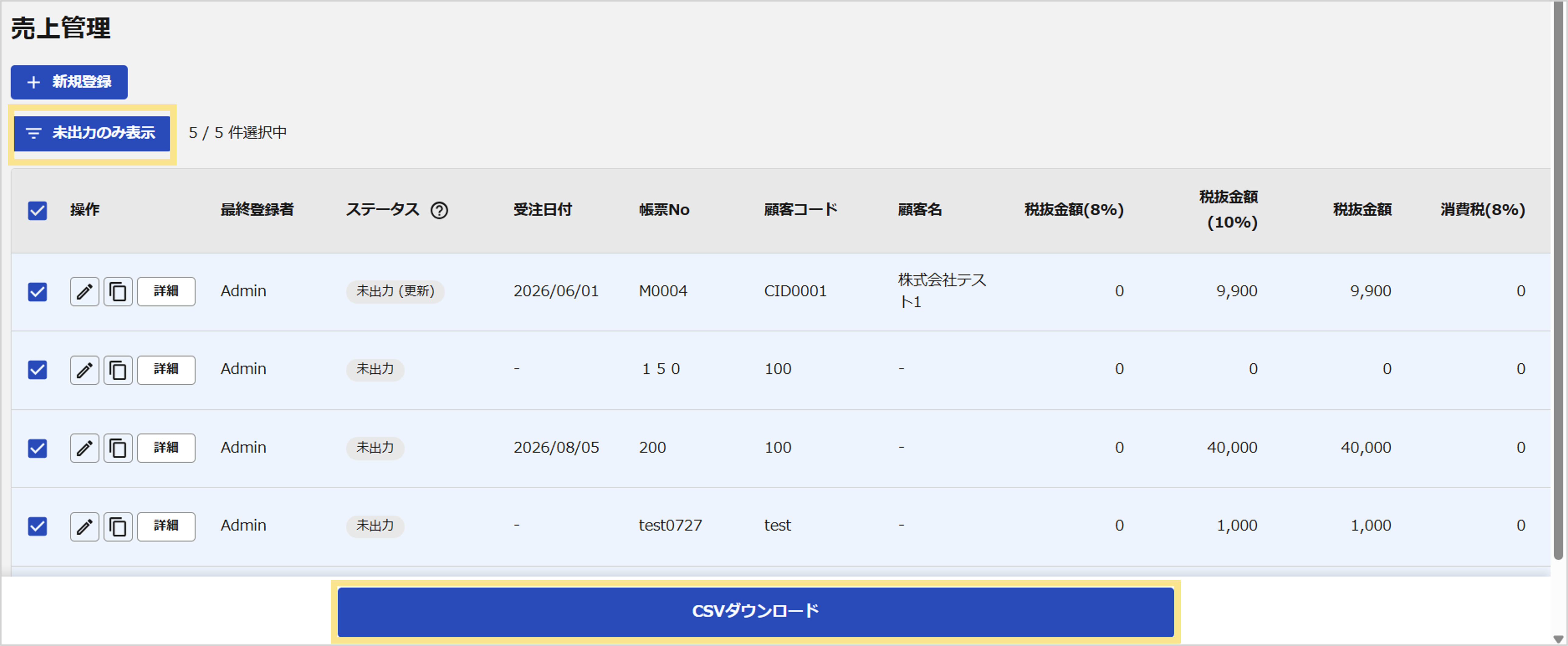
CSVダウンロードが完了した売上データは、ステータスが「CSV出力済み」に変更され、ステータス変更日時が自動で更新されます。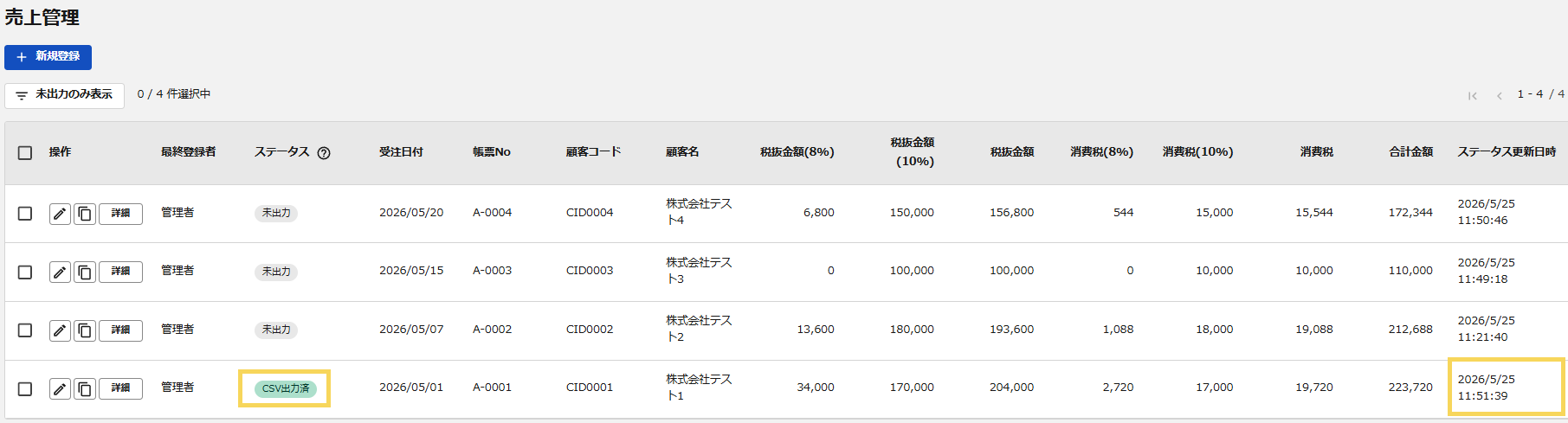
■出力するCSVデータを手動で選択する場合
チェックボックスにチェックを入れて、「CSVダウンロード」をクリックします。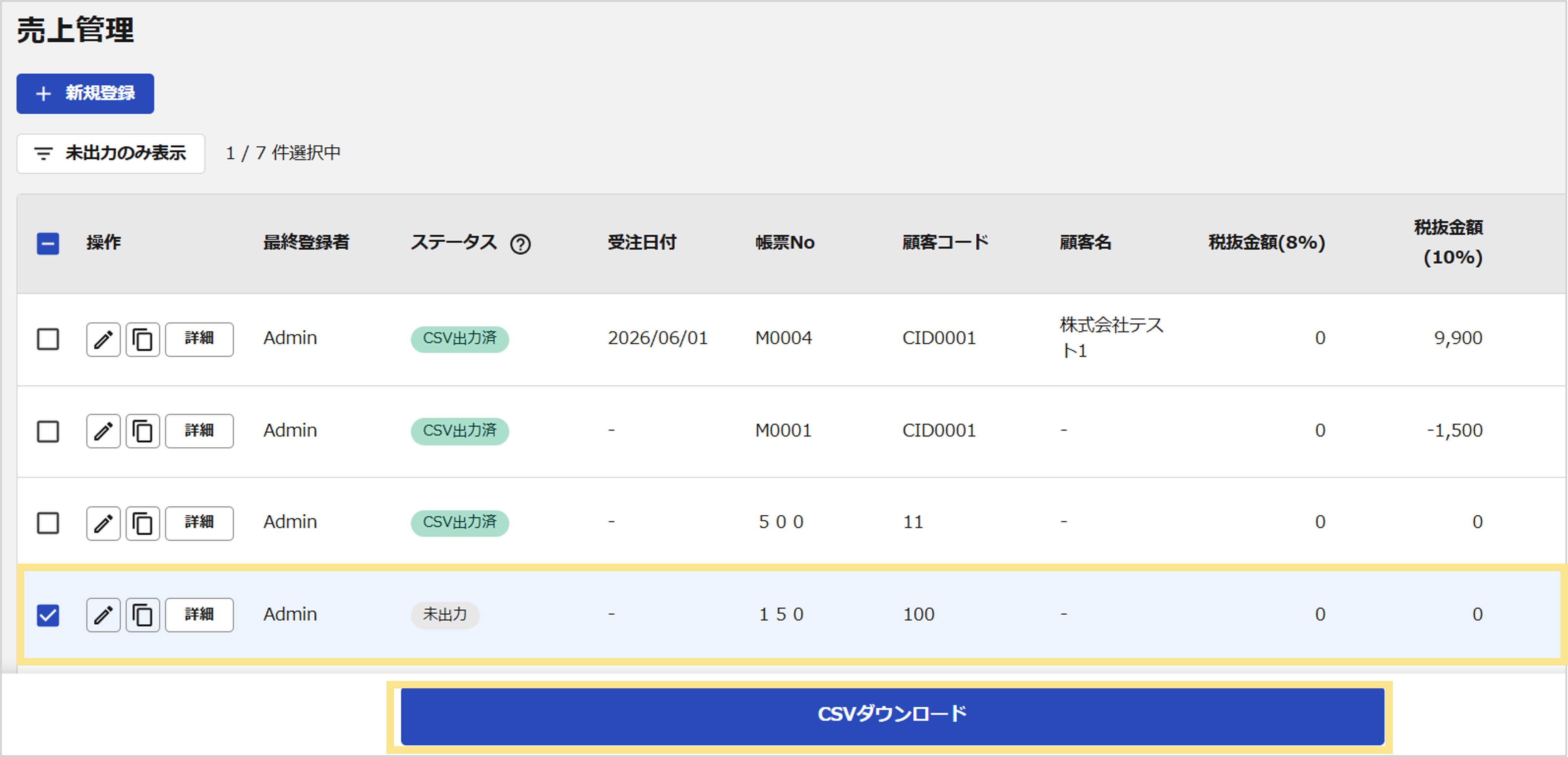
CSVダウンロードが完了した売上データは、ステータスが「CSV出力済み」に変更され、ステータス変更日時が自動で更新されます。
(記事ID:1339)






