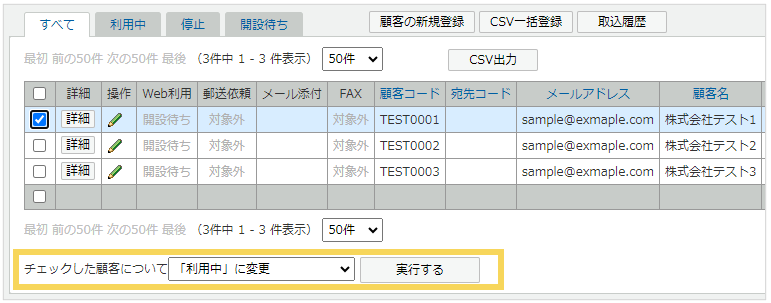
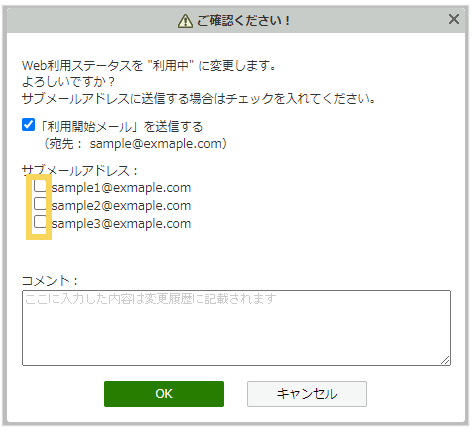
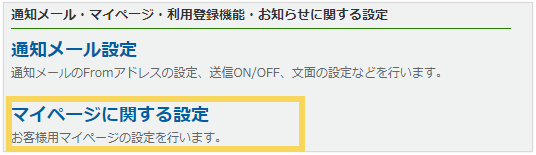
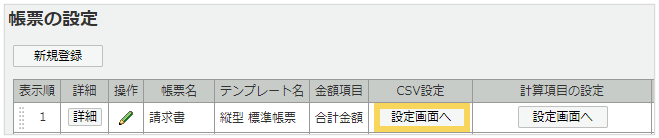
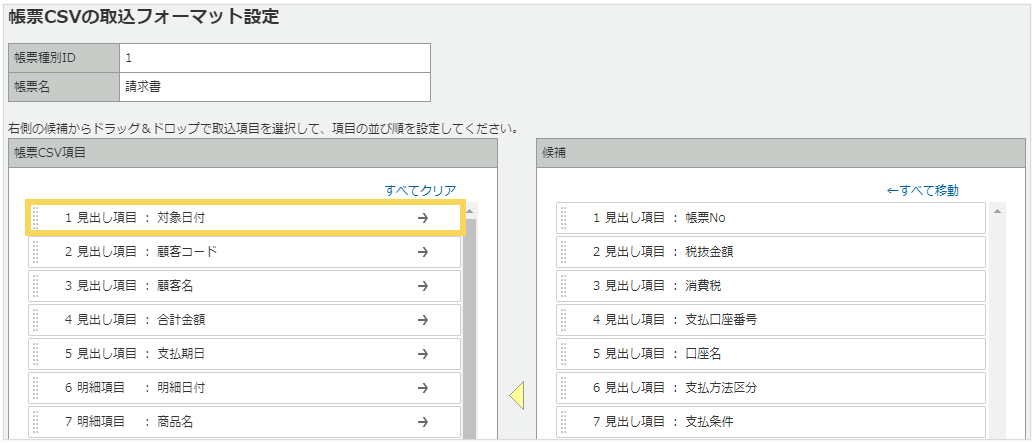
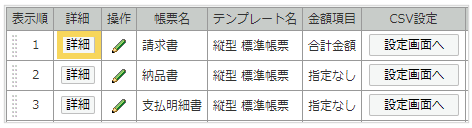
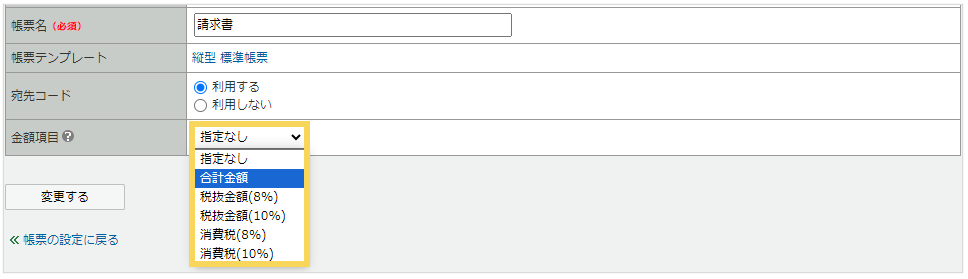
TOP よくある質問 FAQ よくあるご質問 "(半角ダブルクォーテーション)で検索ワードを囲うと検索結果をより絞り込むことができます。【例】 "帳票" "削除" ARTICLE 非表示執筆者の記事一覧 ■帳票公開メールの送信先についてメインメールアドレス、サブメールアドレスにかかわらずすべてのアドレスに送信されます。メールはサブメールアドレスにもTOで送られ、CCとして送ることはできません。 ■利用開始メールの送信先についてWEB利用ステータスを変更する操作画面によって、利用開始メールの送信先が異なります。 顧客管理画面の一覧画面からWEB利用ステータスを更新する場合 →メインメールアドレスにのみ送信され、サブメールアドレスには送信されません。 顧客詳細画面よりステータス変更した場合 顧客管理画面 > 該当顧客の「詳細」>「利用中に変更する」→送信確認画面にてサブメールアドレスにチェックを入れますと、メインメールアドレス・サブメールアドレスどちらにも送信されます。 なお、メール添付設定を添付ありにしている場合、サブメールアドレスにも帳票のファイルが添付された状態で送信されます。 (記事ID:2029) メインメールアドレスとサブメールアドレスで送信されるメールの内容に違いはありますか? メール関連 メール関連 以下の設定にて「対象日付」と「金額」で検索可能になります。 マイぺージの検索設定 マイぺージから「対象日付」「金額」の検索を行うためには、以下設定を行う必要があります。 メニュー>基本設定>マイページに関する設定へ遷移します。 「対象日付での検索」「金額での検索」の「有効にする」にチェックを入れ、画面左下「変更する」をクリックします。 対象日付の検索設定 メニュー>基本設定>帳票の設定に遷移します。 CSV設定の「設定画面へ」をクリックします。 取引年月日として検索したい項目を「対象日付」として取り込めるよう設定し、「変更する」をクリックします 金額の検索設定 メニュー>基本設定>帳票の設定に遷移します。 設定を変更したい帳票の、「詳細」をクリックします。 「金額項目」として指定したい帳票項目を選択します。 「変更する」をクリックします。 補足 ※「金額項目」として設定できるのは、該当帳票の帳票項目のうち、データ型が「通貨」「数値」の見出し項目のみです。 ※「帳票ファイル一括取込」の場合には、帳票PDFと一緒に検索用のCSVファイルをお取り込みいただくことにより検索が可能です。設定方法につきましては、「帳票ファイル一括取込時にCSVファイルも取込む設定方法」をご参照ください。 (記事ID:2224) 「対象日付」と「金額」での検索できるように設定する方法を知りたいです。 帳票管理(設定/取込・発行/管理) 帳票設定 PDFにテキスト情報がある場合は、フォントが埋め込まれている必要があります。フォント情報が埋め込みされたPDFをご用意の上、再度郵送依頼をお願いいたします。 フォント埋め込みの確認方法 PDFを開きます。 「ファイル」→「文書のプロパティ」をクリックします。 「フォント」タブをクリックし、使用しているフォントを表示します。 フォント名の右側に(埋め込み)または(埋め込みサブセット)と表示されていることを確認します。 また、フォント埋め込みがされていても、エンコーディングが「ビルトイン」の場合、パソコンの画面表示上は正しくても印刷時に文字化けする可能性があります。使用フォントに含まれていないことをご確認ください。 フォントの埋め込み方法 具体的なフォントの埋め込み方法については、弊社からご案内することができかねます。PDFファイルを作成している貴社内のご担当部門、情報システム部門、システム管理企業などにお問い合わせください。 他の人はこちらも検索 郵送代行の利用条件郵送エラーの確認・修正方法 (記事ID:2167) 郵送エラー「PDFにフォントが埋め込まれていません」と表示されました。 郵送代行/FAX送信 郵送代行 恐れ入りますが、管理者ログインID「admin」は変更することができません。メールアドレス・パスワードは、以下画面より変更可能です。 【メールアドレスの変更】・基本設定>スタッフ管理>管理者(ログインID:admin) 鉛筆マークより変更が可能です。【パスワードの変更】・基本設定>スタッフ管理>詳細>「パスワード再設定用のメールを送信する」をクリック→登録済みアドレスに送信されたメールよりパスワード再設定を実施ください。※ID「admin」でログインできない場合は、弊社にて変更作業を行います。サポートセンターまでお問い合わせください。 (記事ID:2004) 管理者ログインID「admin」のログインID自体や、メールアドレス、パスワードを変更することはできますか? 基本設定 宛先の印字項目設定では、顧客マスタに登録している情報を表示させることができます。※顧客項目として「コメント1」「コメント2」を追加いただき、各顧客に文言を設定いただくことで、宛名台紙上にその内容を印字することができる、という機能になります。宛先の印字項目設定の画面上で、フリーでコメントを記載できる、という機能ではございませんので、ご注意ください。顧客項目の追加・設定方法については、「顧客項目の追加方法」をご確認ください。また、追加した顧客項目を管理画面上で編集・表示する方法は、「表示項目の設定方法」をご確認ください。 (記事ID:2124) 宛先の印字項目設定で「コメント1」や「コメント2」を設定する方法が知りたいです。 郵送代行/FAX送信 郵送代行 いいえ。帳票PDF・CSVのいずれかをダウンロードいただければダウンロード済となりますため、「お客様DL」のステータスは「済」となります。 (記事ID:2022) 帳票PDFとあわせてCSVファイルも発行している時、両方をダウンロードしないと「お客様DL」は「済」になりませんか? 帳票管理(設定/取込・発行/管理) 帳票管理 CSVで取り込む運用の場合 変更できます。基本設定>システム設定>帳票ファイル名のルール設定より変更ください。※設定変更を実施した時点で、帳票管理画面で管理されているすべての帳票のファイル名が変更となります。※過去に発行された帳票ファイル名も変更対象となります。 ファイル一括取込の場合 「楽楽明細」上でファイル名を変更することはできません。「楽楽明細」に帳票ファイルをアップロードする前にファイル名をご変更いただく必要があります。 (記事ID:2164) 帳票PDFのファイル名を変更できますか? 帳票管理(設定/取込・発行/管理) 帳票設定 はい、可能です。「宛先まとめ機能」を利用いただくことで、取引先が一つのログインID・パスワードで、登録されている複数の顧客コード宛の帳票をまとめてご確認いただけるようになります。顧客管理画面にて、まとめ元の顧客コードの「宛先コード」欄にまとめ先となる顧客コードを入力します。詳しい設定方法は、「宛先コード(宛先まとめ機能)について」のページをご確認ください。 (記事ID:2080) 同じ取引先で複数の顧客コードを登録している時、1つのログインID・パスワードにまとめることはできますか? 顧客管理(取込/登録・更新/管理) 顧客管理 宛先まとめ機能を利用し、同じ顧客へまとめてWEB公開している場合は「1件」とカウントいたします。カウント方法に関する詳細は、WEBの帳票公開件数のカウント方法を知りたいですをご確認ください。※帳票ごとに宛先コード利用有無を設定することが可能です。詳細は帳票ごとの宛先コード利用のON/OFF設定方法をご確認ください。 (記事ID:2002) 宛先コードを設定した時、帳票公開件数はどのようにカウントされますか? 宛先まとめ 「差替発行」実施後、差替前のデータを個別に削除することはできません。「楽楽明細」では、帳票に紐付いた顧客データを削除するか、帳票の保存期間を過ぎなければ帳票は削除されません。また、帳票管理画面>検索欄の右下詳細検索をクリック>差替帳票:差替前の帳票を表示しないにチェックを入れ検索していただくと、差替前の非公開となったデータは画面に表示されなくなります。 (記事ID:2179) 差替発行後に差替前の帳票データを削除できますか? 帳票管理(設定/取込・発行/管理) 帳票管理 25 26 27 28 29