
顧客データのCSV一括登録・更新方法
概要
本記事では、顧客データのCSV一括登録・更新方法についてご案内します。
注意
郵送代行サービスをご利用のお客様は、
あらかじめ「郵送代行サービスの設定」を行わないとCSVデータの登録ができませんので、ご注意ください。
設定方法
1. 登録する顧客データ(CSVファイル)を準備します。
補足
アップロードできるCSVデータの最大容量は20MBです。
2. CSV一括登録画面を表示します。メニュー>顧客管理>「CSV一括登録」をクリックします。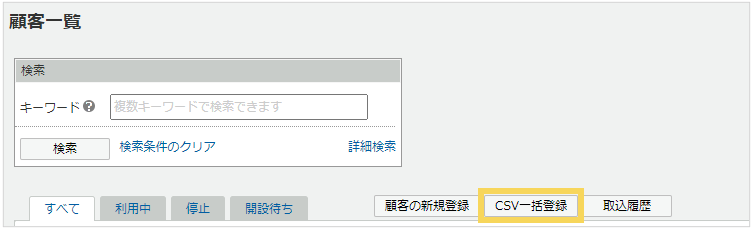
3. 取り込むファイルを選択します。
「参照」をクリックしてCSVファイルを選択し、「次へ」をクリックしてください。
※複数の顧客CSVフォーマットを設定している環境では、取込フォ-マットを選択後、この画面となります。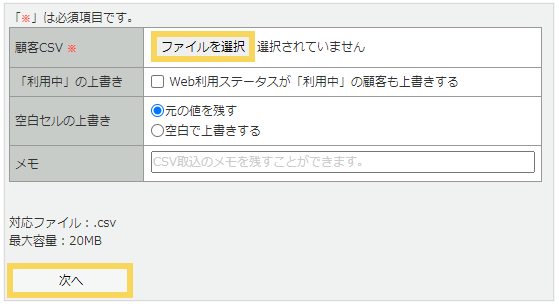
| 「利用中」の上書き | Web利用ステータスが「利用中」のお客様のデータをCSV取り込む際にデータを上書きにする場合は、チェックを入れてください。 |
|---|---|
| 空白セルの上書き | 既にデータが登録されている項目が、取り込むCSVデータでは空白だった場合、もとの値を残すか、空白で上書きをするかを選択できます。 |
| メモ | 取込履歴にメモを残すことができます。 |
補足
事前に顧客CSVの取込フォーマット設定で「Web利用ステータス」の項目を追加いただくことにより、顧客データ取込のタイミングで、一括でWeb利用ステータスを更新することができます。
顧客CSVの取込フォーマット設定については
「 顧客CSVの取込フォーマット設定」をご確認ください。
4. 取込データの確認
取込内容を確認し、問題がなければ「一括取込」をクリックします。
※取込対象のCSVファイルの1行目が項目名の場合は
「1行目を読み込まない」にチェックをしてください。
2行目のデータ開始行から取込を行います。
※データは先頭から数行分の内容のみ確認ができるようになっております。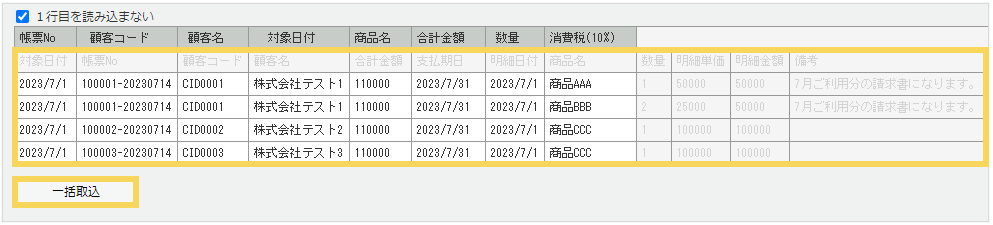
5. 取込の実行
取込処理が開始され、取込完了後に取込者宛てに完了通知メールが送信されます。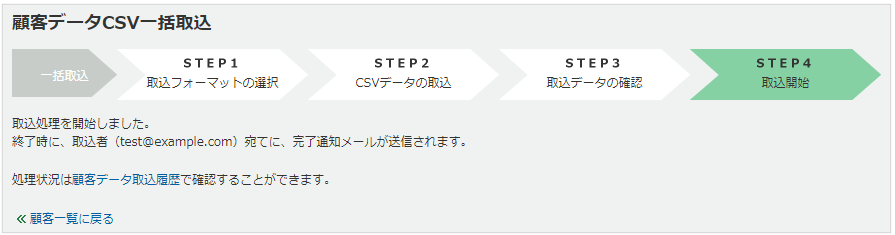
(記事ID:1046)






