
顧客データの並び替え(ソート)方法
概要
本記事では、顧客データの並び替え(ソート)方法についてご案内します。
顧客データは、初期表示時に登録した順に上から表示されていますが、
登録した顧客データの表示を並び替え(ソート)して、顧客一覧を確認することができます。
項目ごとの並び替え(ソート)
メニュー>顧客管理画面で、並び替えたい項目名をクリックすると、値の昇順で顧客データが表示されます。
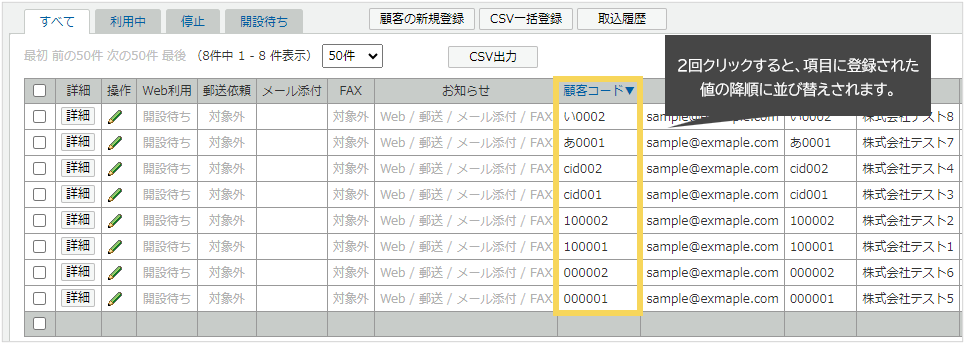
また、2回並び替えたい項目をクリックすると、値の降順で顧客データが表示されます。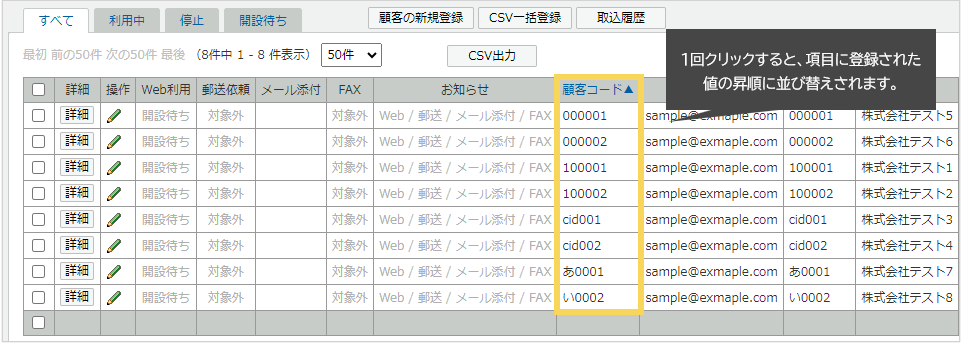
データ型ごとの並び替え(ソート)
顧客項目のデータ型により、並び替え(ソート)時の条件が変わります。
| データ型 | 条件(昇順の場合) |
|---|---|
| テキスト・ 複数行テキスト |
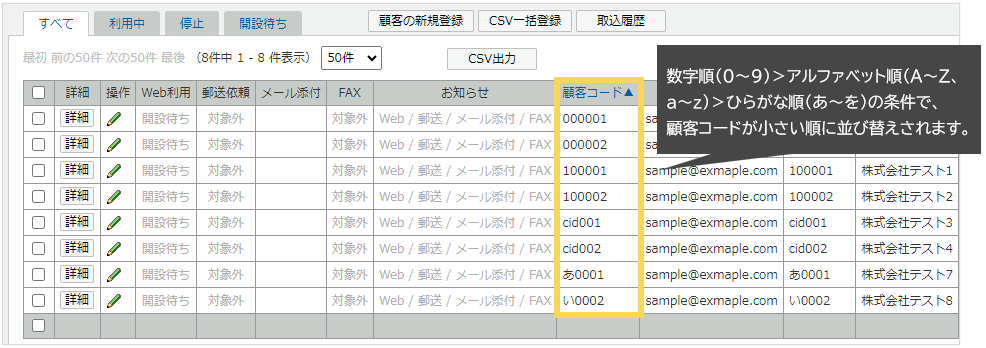
数字順(0~9)>アルファベット順(A~Z、a~z) >ひらがな順(あ~を) |
| 郵便番号 | 郵便番号の数字順(0~9) |
| メールアドレス | 数字順(0~9)>アルファベット順(A~Z、a~z) |
| 日付 | 日付順(新~旧) |
| 通貨・数値 | 数字順(0~9) |
| 電話番号 | ハイフンを除いた数字順(0~9) |
注意
顧客ステータス(開設待ち、Web利用、停止)や郵送依頼ステータスなど、検索ウインドウから絞り込み可能な項目は、並び替え対象に含まれておりません。
検索方法は顧客データの検索方法をご参照ください。
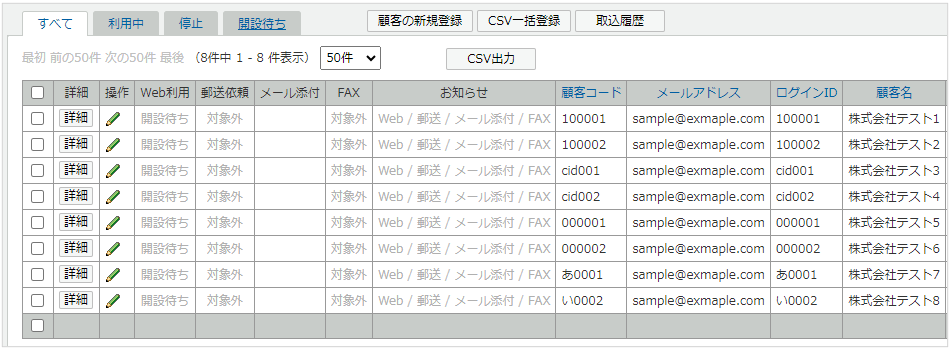
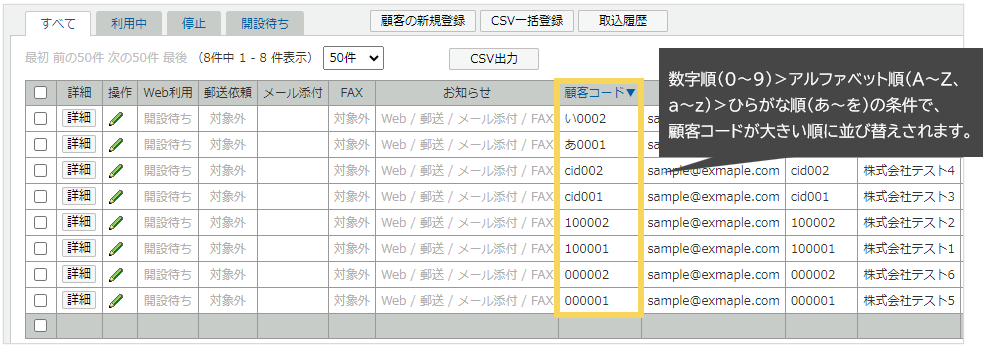
【例】顧客コード順に並び替え(ソート)する場合
- 初期表示では、登録順で顧客データが表示されます。
- 「顧客コード」の項目名をクリックすると、顧客コードの昇順で表示されます。
- 「顧客コード」の項目名をもう一度クリックすると、顧客コードの降順で表示されます。
(記事ID:1052)






