
変更管理方法
概要
本記事では、顧客管理情報の変更管理方法についてご案内します。
顧客の登録情報に変更があった際に、取引先側で変更依頼を行うことができます。
変更依頼は、スタッフが内容をチェックしてから顧客データに反映することができます。
取引先による顧客情報の変更を許可する方法
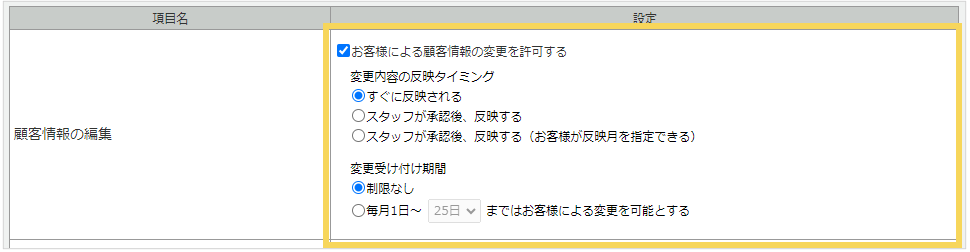
変更依頼管理を利用する場合は、取引先による変更を許可する設定に変更します。
取引先側で顧客情報の変更をさせたくない場合は、チェックを入れずにご利用ください。
メニュー>基本設定>マイページに関する設定>お客様による操作の許可の「顧客情報の編集」で「お客様による顧客情報の変更を許可する」にチェックを入れ、変更内容の反映タイミングは、「スタッフが承認後、反映する」を選択します。
注意
受け付け期間を指定する場合は、日付を指定してください。
日付を指定するとその日付以降は変更操作を受け付けられなくなります。
補足
「すぐに反映する」を選択した場合は、以降の処理は行われず、即時顧客情報が修正されます。
変更作業フロー
- 顧客がマイページ上で変更を依頼します。
【マイページ側画面イメージ】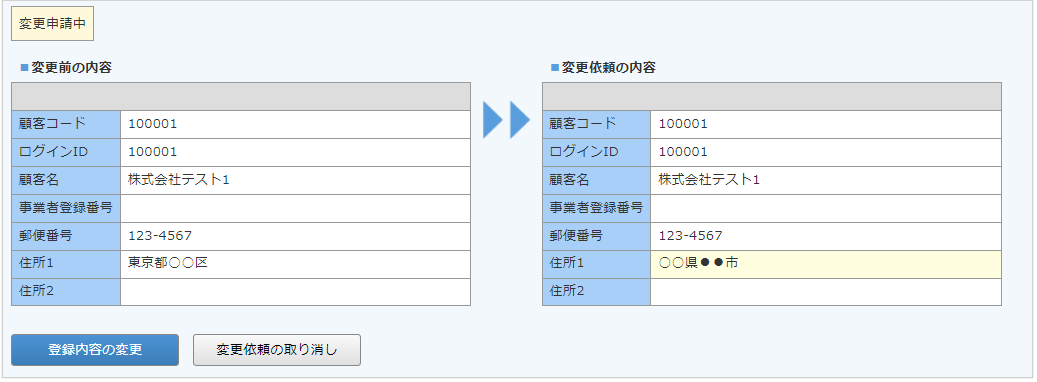
- スタッフが変更依頼内容を確認します。
メニュー>トップページ>顧客の変更依頼管理「変更反映待ち」の該当件数のリンクをクリックします。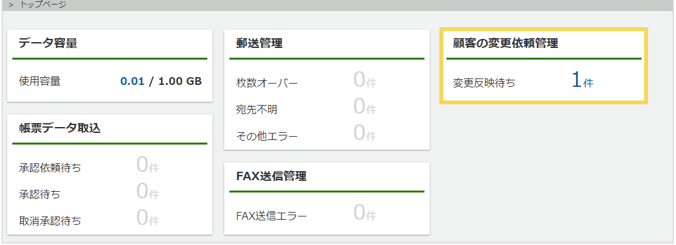
- 変更依頼管理画面に遷移し、該当の変更依頼の「詳細」をクリックします。
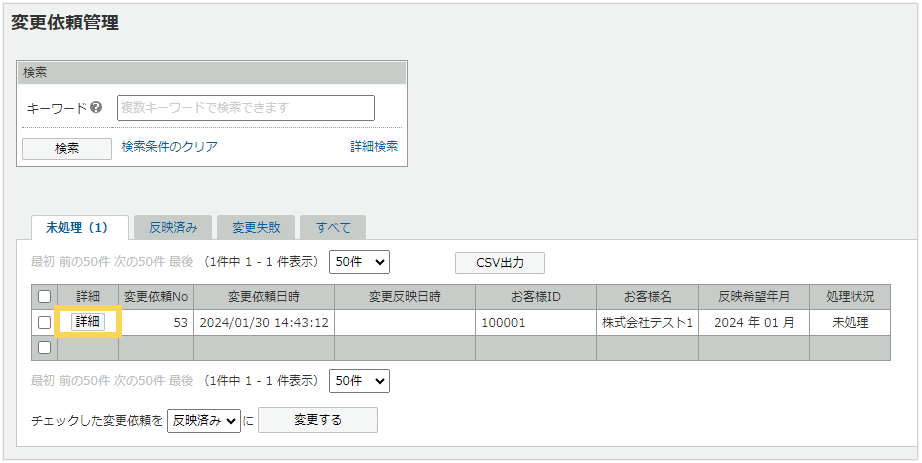
- 詳細画面で変更内容の確認を行います。
内容に問題なければ、画面下部の選択肢より「反映済み」を選択し、「実行する」をクリックします。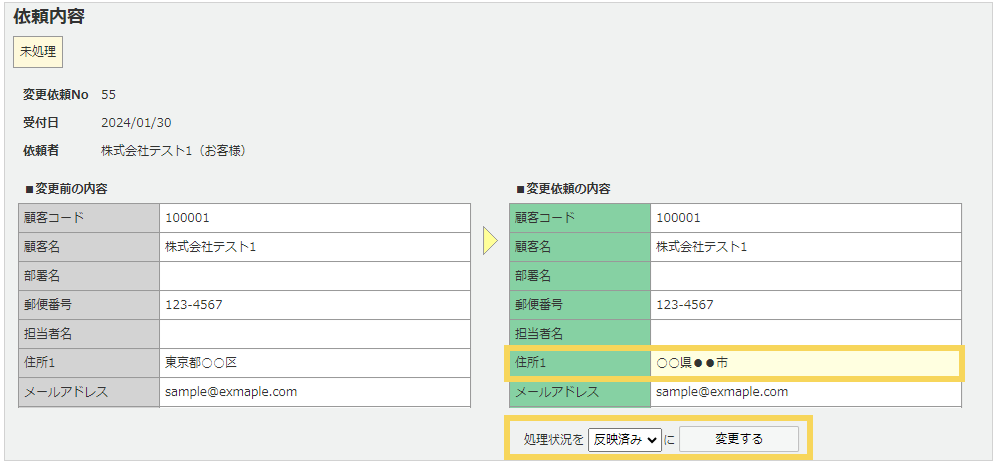
変更依頼管理の一覧画面からの変更方法
変更依頼管理画面からも、変更依頼の処理状況を変更することができます。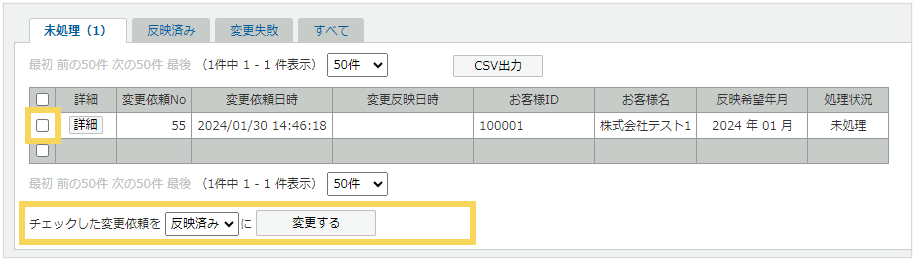
注意
-
変更内容を反映させない場合は「依頼取消」を選択し、「実行する」をクリックすると、依頼内容が取消されます。
-
いずれの選択した場合も、処理状態を「未処理」に戻すことはできません。
- 変更依頼管理の「依頼取消」は、基本設定>権限パターン設定>権限パターンの編集より、下記の権限をすべて持つスタッフが実行できます。
・ 顧客変更依頼管理 > 変更依頼情報の参照
・ 顧客情報関連 > 取引先情報のCSV登録/更新
変更依頼の処理状況一覧
| 処理状況 | 一覧表示される変更依頼 |
|---|---|
| 未処理 | 未処理の変更依頼 |
| 反映済み | 顧客情報に反映済の変更依頼 |
| 変更失敗 | 何らかの理由により変更できなかった変更依頼 |
| すべて | すべての変更依頼 |
| 依頼取消 | 依頼取消された変更依頼 |
注意
-
顧客から変更依頼があった場合、管理者向けに通知メールは送信されません。
「楽楽明細」のトップページにて、顧客の変更依頼管理「変更反映待ち」の件数が更新されたタイミングで、変更内容をご確認ください。 -
メールアドレスの変更については、こちらの変更依頼管理画面では管理しません。
顧客側でメールアドレスを変更させる場合は、「マイページに関する設定」の「お客様による操作の許可、メール添付に関する設定」にて、メールアドレスの変更を「許可する」に設定してください。
(記事ID:1057)






