
概要
本記事では、「楽楽販売」の連携設定(顧客データの連携)についてご案内します。
弊社サービスの楽楽販売との連携オプションをお申込みいただくと、データ連携のためのAPIをご利用いただけるようになります。
お申込みいただいたお客様については、楽楽販売で以下の設定が必要となります。
・顧客データの連携設定(本ページで説明します)
・「楽楽販売」の連携設定(帳票データの連携)
顧客データの連携設定
楽楽販売上の顧客データを「楽楽明細」に連携する設定方法は以下のとおりです。
1. 左パネルより、顧客データを連携したいデータベースの設定(グレーのスパナのマーク)をクリックします。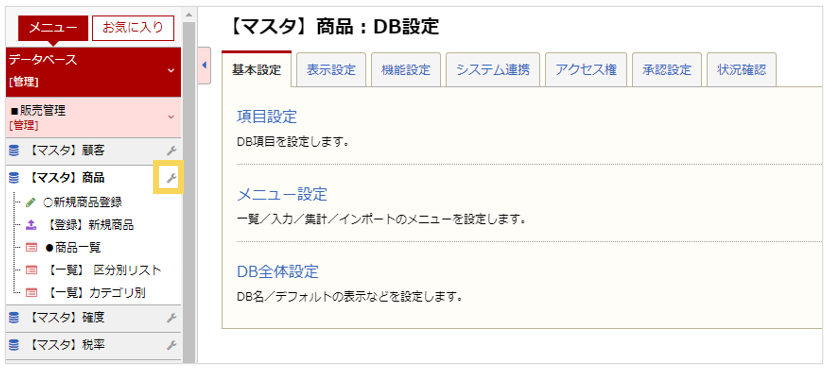
2. メインパネルより「システム連携」タブを選択し、「楽楽明細連携設定」をクリックします。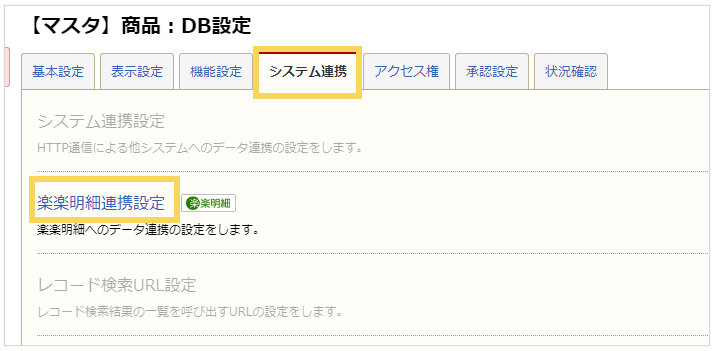
3. 「新規追加」をクリックします。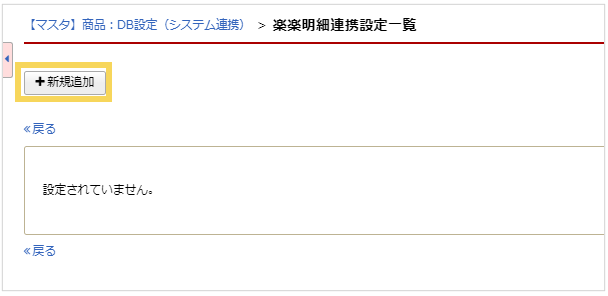
4. 「基本設定」を設定します。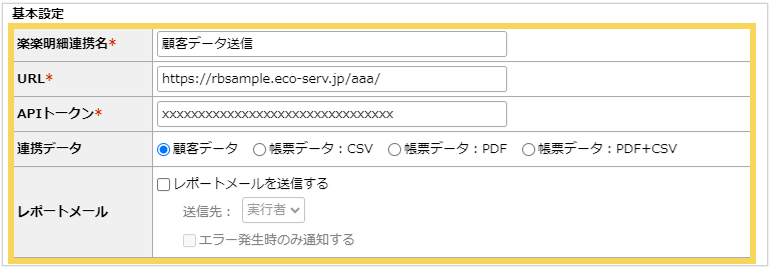
| 「楽楽明細」 連携名 |
設定後に楽楽販売上で表示される連携設定名です。 |
|---|---|
| URL | 「楽楽明細」(管理側)のトップページのURLを入力します。 編集内容:管理画面URLの「https://rbsample.eco-serv.jp/xxx/」までを貼り付けます。 (末尾の「/backadmin」は削除します。) ※URLのrbsampleとxxx部分はご利用環境により異なります。 |
| APIトークン | 「楽楽明細」のAPI設定画面にて発行したコードです。 ※APIトークンの発行方法については、「API連携オプションの設定方法」をご参照ください。 |
| 連携データ | 「顧客データ」を選択します。 |
| レポートメール | 連携後のレポートメールを受取場合はチェックを入れます。 |
5. 「取込設定」と「連携後の更新設定」を設定します。
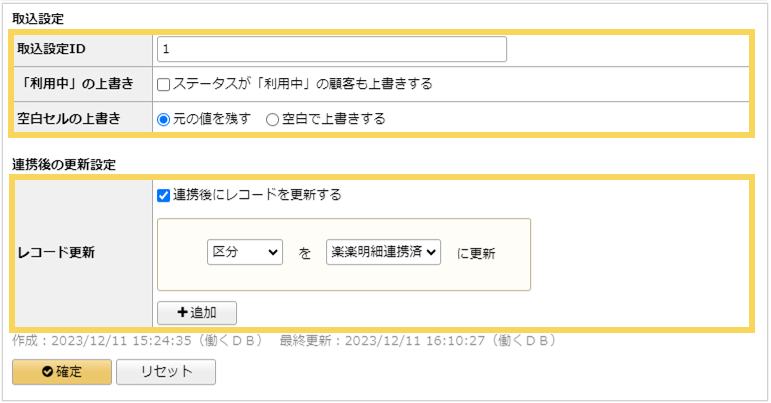
| 取込設定ID | 使用する取込設定IDを入力してください。 取込設定IDとは、「楽楽明細」で設定されている取込フォーマット設定ごとのIDとなります。 取込設定IDは基本設定>顧客CSVの取込フォーマット設定からご確認いただけます。 ※未入力の場合、取込設定IDの値が最も小さい取込フォーマット設定が適用されます。 |
|---|---|
| 「利用中」 の上書き |
既に「楽楽明細」の顧客データに取り込み済みの顧客データがあるが、マスタ更新で再度取り込みを行う際などに、「楽楽明細」の顧客データの顧客ステータスが「利用中」の場合、更新項目などを上書きで更新するかどうか選択できます。 |
(記事ID:1093)






