
概要
本記事では、楽楽コネクタの連携設定方法について、ご案内をいたします。
楽楽コネクタオプションをご契約の場合、特定のフォルダに配置した顧客データ・帳票データを手動もしくは設定したスケジュールごとに自動で連携いただけるようになります。
※ご利用の際はAPI連携オプションを合わせて申込いただく必要がございます。
1. QanatUniverseエージェントをインストールする
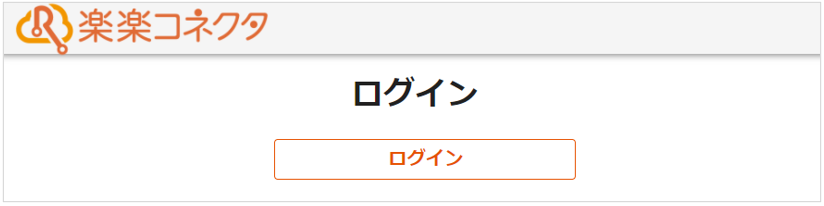
- 「ログイン」をクリックします。
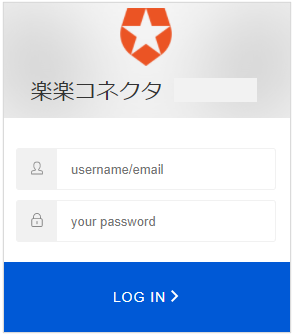
- IDとパスワードを入力し、「LOG IN」をクリックします。
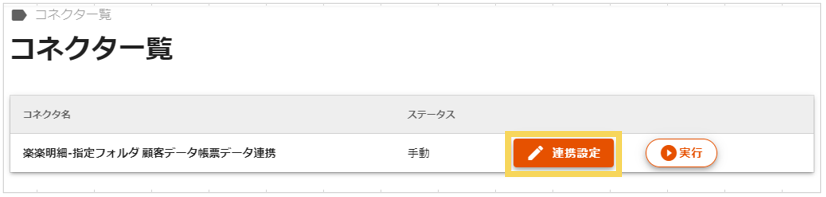
- 「連携設定」をクリックします。
- 「ダウンロード」をクリックします。
動作に必要なプログラムのインストーラがダウンロードされます。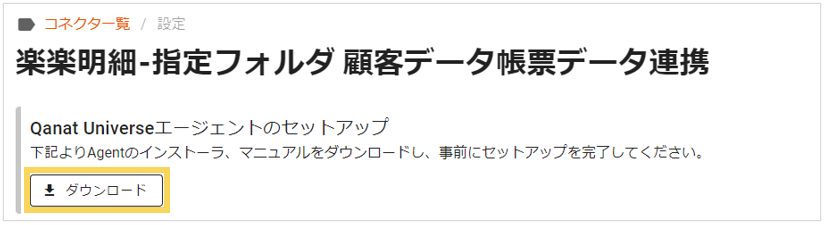
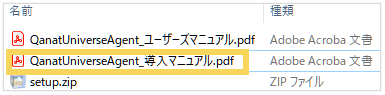
- ダウンロードされた「setup.zip」を解凍します。
該当ファイルを右クリックし"すべて展開"を選択し解凍します。
解凍すると「setup」というフォルダが作成されます。
- 「setup」フォルダ内の「QanatUniverseAgent_導入マニュアル.pdf」を確認の上、QanatUniverseエージェントをインストールください。
2. QanatUniverseエージェントを起動する
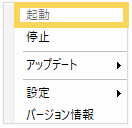
- タスクトレイのアイコンを右クリックし、表示されるポップアップメニューから「起動」を選択します。
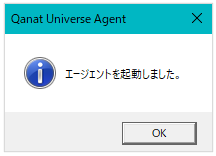
- 起動が完了すると、メッセージが表示されます。
3. 接続情報の設定
楽楽コネクタ上で、「楽楽明細」との接続設定を行います。1.楽楽コネクタにログイン>「連携設定」>「Step1.「楽楽明細」API接続設定」を設定します。

| 「楽楽明細」URL | 貴社管理画面URLの 「https://rbsample.eco-serv.jp/xxxxxxx/」 までを貼り付けます。 (末尾の「/backadmin」は削除します。) ※URLのrbsampleとxxx部分はご利用環境により異なります。 |
|---|---|
| APIトークン | 「楽楽明細」のAPI設定画面にて発行したコードです。 APIトークンの発行方法については、「API連携」を参照ください。 |
2.楽楽コネクタにログイン>「連携設定」>「Step2.Qanat Universe Agent接続設定」を設定します。

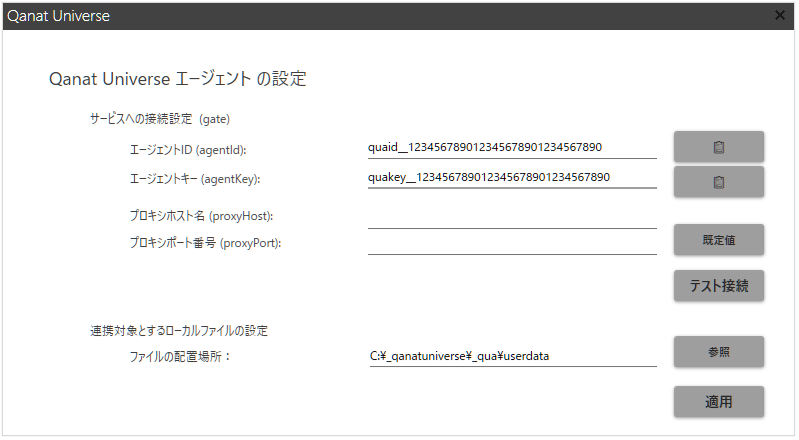
| AgentID | QanatUniverseエージェントの設定画面の 「エージェントID(AgentId)」を貼り付けます。 |
|---|---|
| AgentKey | QanatUniverseエージェントの設定画面の 「エージェントキー(AgentKey)」を貼り付けます。 |
3.【IPアドレス制限オプションをご利用されている場合のみ】 楽楽コネクタから「楽楽明細」へのアクセスができるよう、以下IPアドレスを追加します。
※IPアドレスの追加手順は、「IPアドレス制限」をご確認ください。
<追加するIPアドレス>※3つとも追加いただく必要があります。
- 54.249.9.251
- 54.65.148.180
- 52.68.168.58
4.顧客データの連携設定
楽楽コネクタへの顧客データの連携設定を行います。
楽楽コネクタにログイン>「連携設定」>「Step3.顧客データ連携設定」を設定します。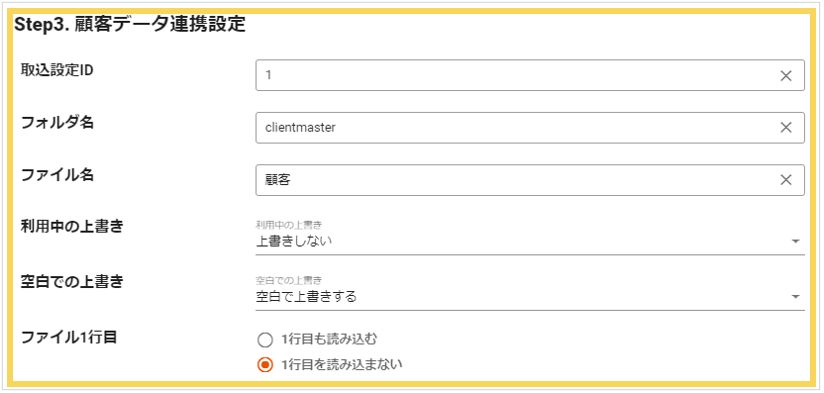
| 取込設定ID | 使用する取込設定IDを入力してください。 取込設定IDとは、「楽楽明細」で設定されている取込フォーマット設定ごとのIDとなります。 取込設定IDは基本設定>顧客CSVの取込フォーマット設定からご確認いただけます。 未入力の場合、取込設定IDの値が最も小さい取込フォーマット設定が適用されます。 |
|---|---|
| フォルダ名 | 連携する顧客データを配置するフォルダを指定します。 Qanat Universeエージェント内の「ファイルの配置場所」に続くフォルダ名を指定ください。 【例】C:\_qanatuniverse\_qua\userdata\clientmaster に顧客データを配置したい場合⇒「clientmaster」と指定します。 |
| ファイル名 | 連携する顧客データのファイル名を指定します。 ※ファイル名は「前方一致」での連携となります。 |
| 利用中の上書き | Web利用ステータスが「利用中」のお客様のデータを CSV取り込む際にデータを上書きするかを選択できます。 |
| 空白での上書き | 既にデータが登録されている項目が、取り込むCSVデータでは空白だった場合、もとの値を残すか、空白で上書きをするかを選択できます。 |
| ファイル1行目 | 連携する顧客データの1行目を読み込むか設定します。 |
5.帳票データの連携設定
1.楽楽コネクタにログイン>「連携設定」をクリックします。
2.「Step4.帳票データ連携設定1」 > 「連携タイミング」を設定します。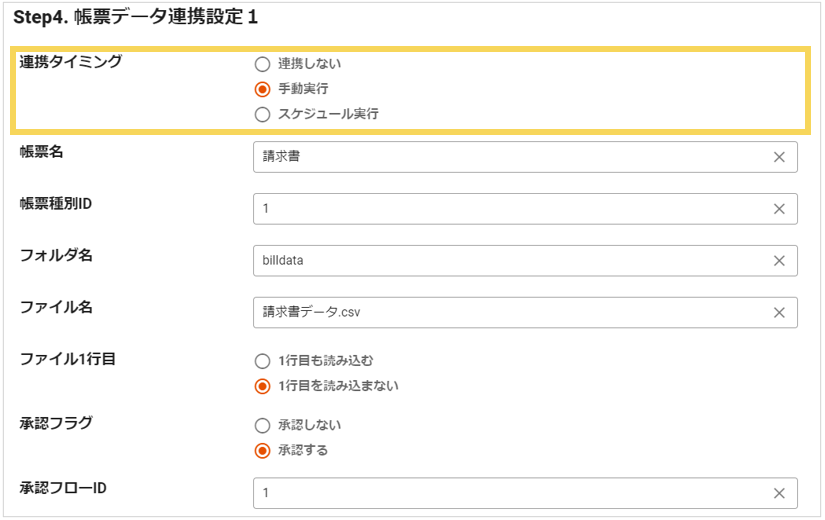
| 連携タイミング |
データの連携タイミングを指定ください。 |
|---|
3.「Step4.帳票データ連携設定1」>「帳票名」~「ファイル1行目」を設定します。
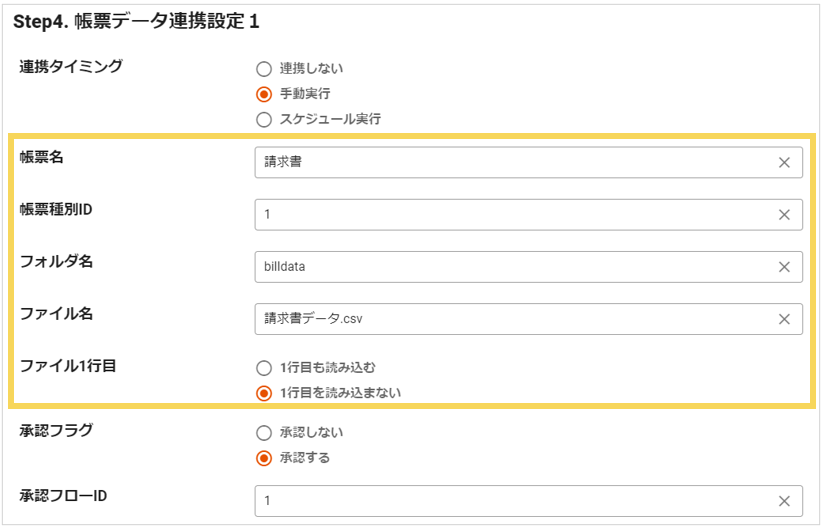
| 帳票名 | 連携する帳票設定の帳票名を入力します。 |
|---|---|
| 帳票種別ID | 「楽楽明細」帳票ごとのIDを入力してください。 帳票種別IDの確認方法については、「帳票の設定」を参照ください。 |
| フォルダ名 | 連携する帳票データを配置するフォルダを指定します。 Qanat Universeエージェント内の「ファイルの配置場所」に続くフォルダ名を指定ください。 【例】C:\_qanatuniverse\_qua\userdata\billdata に帳票データを配置したい場合→「billdata」と指定します。 |
| ファイル名 | 連携する顧客データのファイル名を指定します。 ※ファイル名は「前方一致」での連携となります。 |
| ファイル1行目 | 連携する帳票データの1行目を読み込むか設定します。 |
4.「Step4.帳票データ連携設定1」>「承認フラグ」「承認フローID」を設定します。
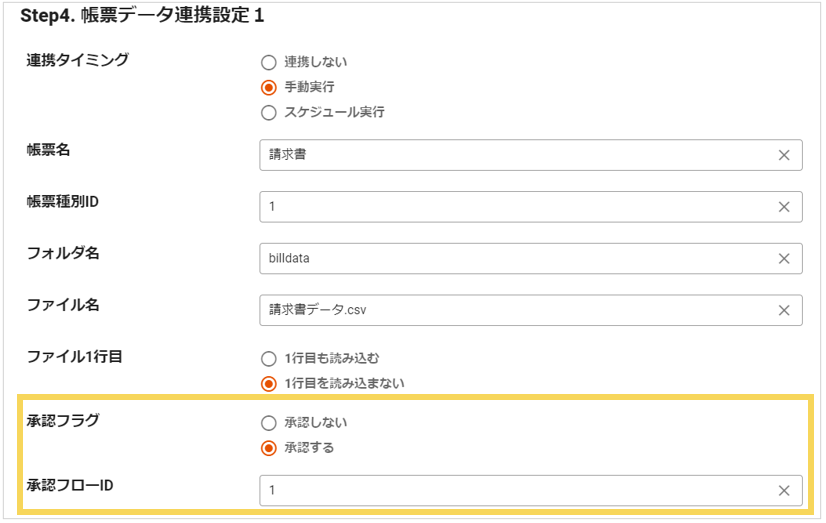
| 承認フラグ | 帳票データの承認方法を選択します。 「承認する」:「楽楽明細」上での承認をスキップしたい場合に選択します。 連携の実行後に帳票が即時発行されますので、「楽楽明細」での承認は不要です。 「承認しない」:「楽楽明細」上で承認したい場合に選択します。 連携の実行後には、「楽楽明細」の帳票データ>「承認依頼待ち」タブに帳票が表示されます。 |
|---|---|
| 承認フローID | (承認フローオプションをお申し込みの場合のみ) 使用する承認フローIDを入力してください。 承認フローIDは基本設定>承認フロー設定>編集画面より ご確認いただけます。 承認フラグで「承認する」を選択する場合は、承認フロー設定にて「承認をスキップする」にチェックを入れている設定のみ使用できます。 |
(記事ID:1230)






