
概要
本マニュアルでは、消込結果を出力する方法をご案内いたします。
販売管理システムや基幹システムへ「消込完了」のステータスや「消込日」「消込額」といった情報を連携したり、Excel形式で閲覧することができます。
以下、それぞれの用途に応じて出力方法をご案内します。
「請求」画面からの消込結果出力
任意のフォーマットで消込結果をCSV形式で出力できます。
出力フォーマットの設定方法は、「請求出力フォーマット設定」をご確認ください。
消込結果は前回出力時以降の差分データのみ出力されますので、前回出力分と重複することなく出力・販売管理システムへの連携が可能です。
- メニュー「請求」>「消込結果CSV出力」をクリックします。
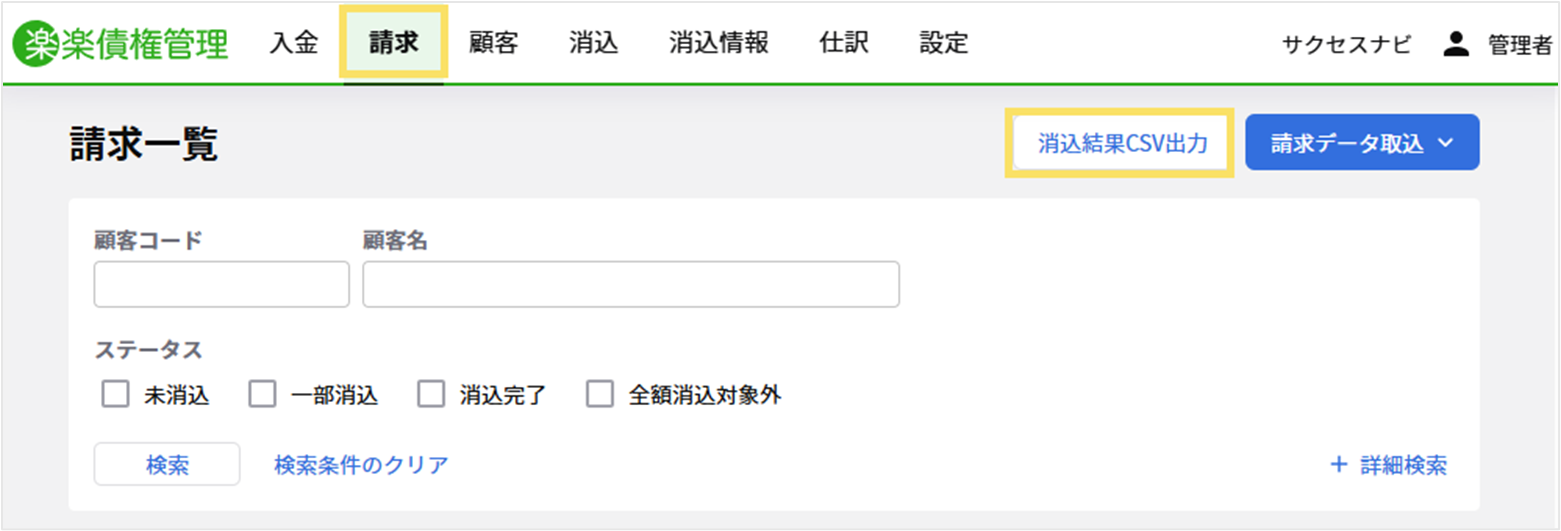
- 「出力開始」をクリックすると、ステータスが「一部消込」または「消込完了」になっている請求データがCSV形式で出力されます。
■初回出力時
初回は画面上に表示されている日付以降に消込した請求データが出力されます。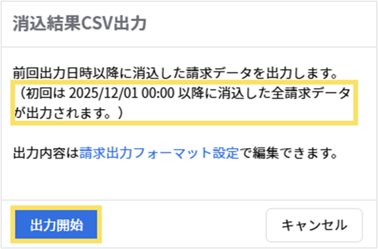
■2回目以降出力時
2回目以降は、画面上に表示されている前回出力日時以降に消込した請求データが出力されます。前回以前に出力済のデータは出力されません。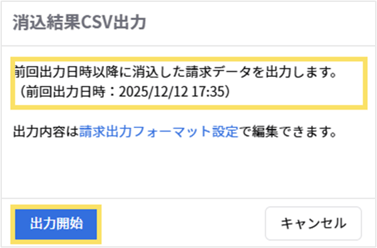
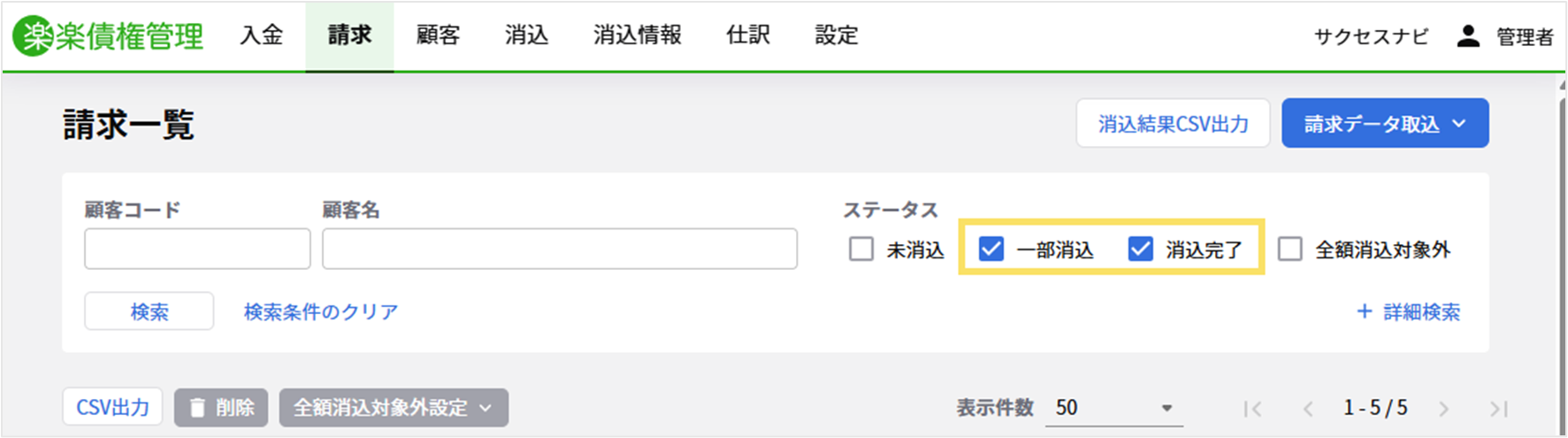
「請求」画面で過去に出力済の消込結果を再出力したい場合
「請求」>ステータス「一部消込」「消込完了」にチェックし、「CSV出力」をクリックすることで出力できます。必要に応じて、「詳細検索」より出力条件を指定してください。
「消込情報」画面からの消込結果出力
固定のフォーマットで消込結果を出力できます。
「請求」画面からの出力とは異なり、「入金日」「入金額」など入金データの情報も出力できます。
- メニュー「消込情報」>「CSV出力」をクリックします。
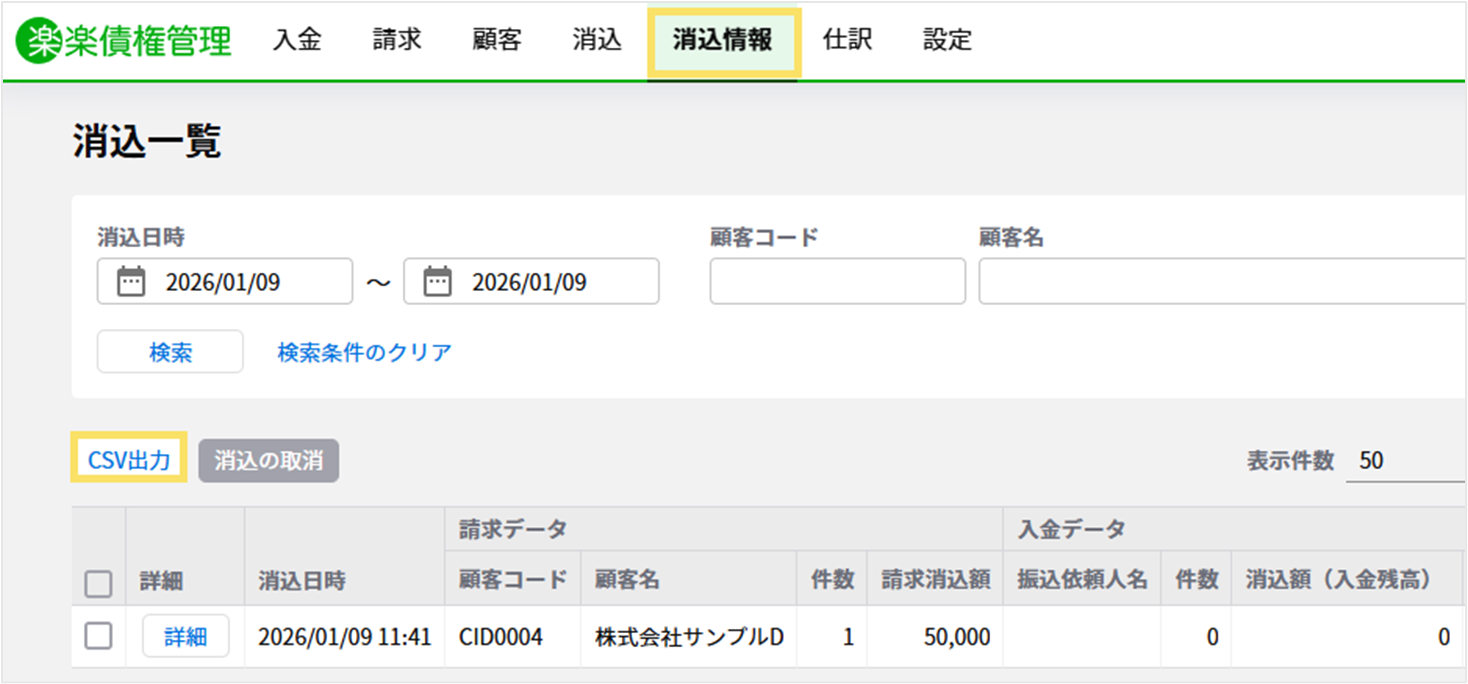
- CSVデータが出力されます。
一度出力されたデータには、右側にあります「CSV出力」「前回CSV出力日時」「前回CSV出力スタッフ」が反映されます。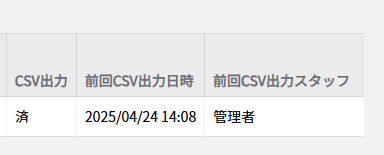
次のSTEP
最後に、運用をラクにするための便利な機能をご紹介します。
次は「【楽楽債権管理Lite】STEP4-2 仕訳データの作成/出力」をご確認ください。
(記事ID:1296)






