
仕訳データの作成
「楽楽債権管理Lite」では、消込を行うと自動で仕訳が作成されます。
作成された仕訳を確認・出力するには、「楽楽債権管理Lite」画面のメニューから「仕訳」をクリックします。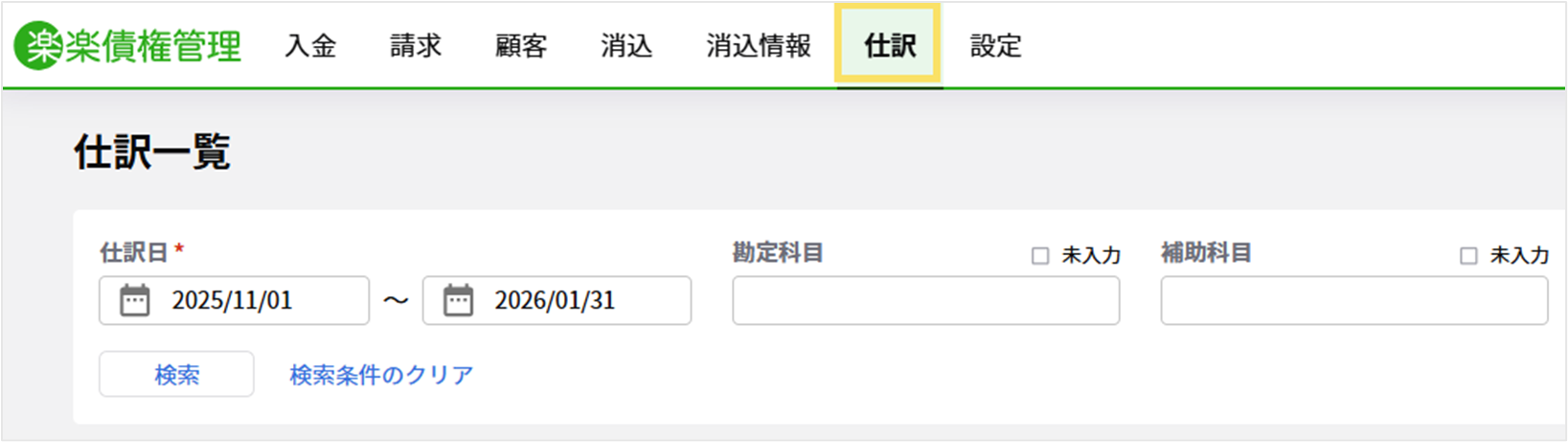
-
「仕訳日」を指定します。消込仕訳における仕訳日は、消込処理を行った日ではなく、債権を回収した日=(請求分の入金が発生した日)になります。
-
「検索」をクリックすると、仕訳一覧が表示されます。
仕訳データの修正
作成された仕訳データは、手動で修正することができます。
仕訳データを修正するには、表示された仕訳一覧の左部分「編集」アイコンをクリックします。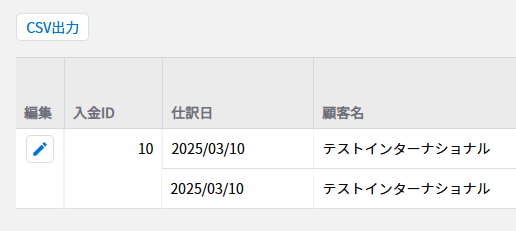
仕訳データの編集画面では、該当する仕訳について各項目を追記・修正することができます。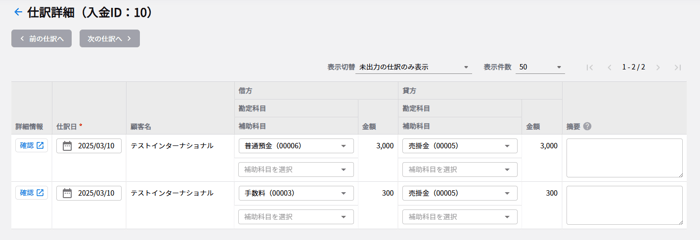
「補助科目」「摘要」の設定方法
仕訳データの編集画面で、補助科目には予め設定した補助科目を、摘要欄には自由入力テキストを追加することができます。補助科目、摘要については、仕訳ルールの設定の対象外になるため、初期値を入れることはできません。
これらの項目が必要な場合、本画面より追加を行ってください。
連続して作業する場合
各項目の修正および追記を連続して行う場合、画面左上の「前の仕訳へ」「次の仕訳へ」ボタンをクリックすることで、仕訳一覧画面に戻らずに連続して作業を行うことができます。
変更を行った場合、都度その画面で「保存」をクリックしてから、「前の仕訳へ」「次の仕訳へ」ボタンをクリックして作業を進めてください。
表示されている情報以外の確認方法
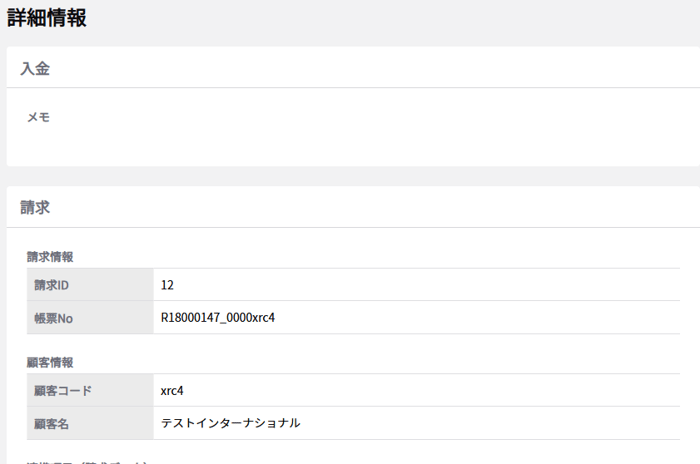
仕訳データの「詳細情報」列、「確認」ボタンをクリックするとさらに詳細な情報を確認することができます。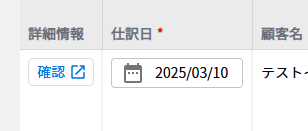
「仕訳データ」の出力
仕訳一覧画面から「CSV出力」を選択することで、事前に設定した出力フォーマットの形式で、仕訳データをダウンロードすることができます。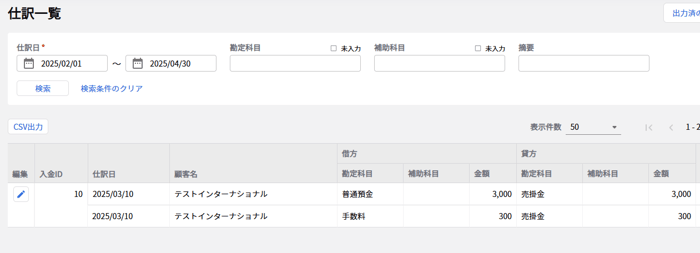
出力フォーマットを確認・修正したい場合は、
「仕訳出力フォーマット設定」をご確認ください。
出力済の仕訳データ
一度出力した仕訳データは、「出力済の仕訳伝票」として取り扱われます。
出力済の仕訳データを確認する、また再出力する場合は、仕訳一覧画面右上の「出力済の仕訳伝票一覧」より確認することができます。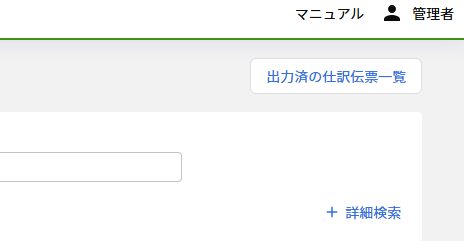
上記で出力した仕訳データを会計ソフトに取り込むことで、会計ソフトとの連携が完了となります。
以上で初期設定、および取込~照合~消込~出力までの一連の作業が完了です。
(記事ID:1297)






