概要
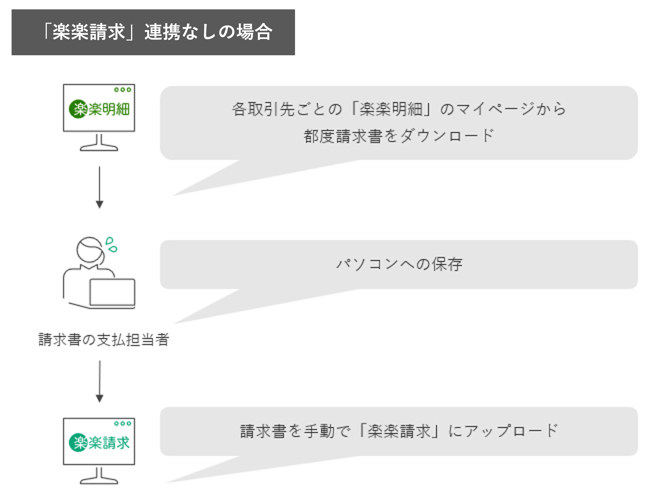
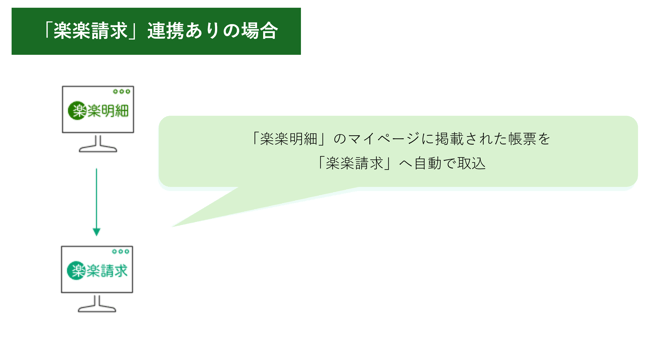
- 本記事では、「楽楽明細」で発行した請求書を「楽楽請求」へ連携する手順をご案内します。
- 「楽楽請求」(受取側)にて、請求書受取用メールアドレスを用意し、
「楽楽明細」(発行側)から、請求書受取用メールアドレス宛に請求書をメール添付で発行することで、「楽楽請求」に取り込みができます。
- 連携には「楽楽請求」(受取側)と「楽楽明細」(発行側)の双方で作業が必要です。
「楽楽請求」での作業(受取側で行う作業)
「楽楽請求」(受取側)にて、取引先用の「請求書受取用メールアドレス」を用意し、取引先(請求書発行先)に共有します。
「請求書受取用メールアドレス」宛にメール添付で請求書を発行することで、「楽楽請求」に取込できます。
「請求書受取用メールアドレス」の取得手順(楽楽請求側)
- 「楽楽請求」を開く
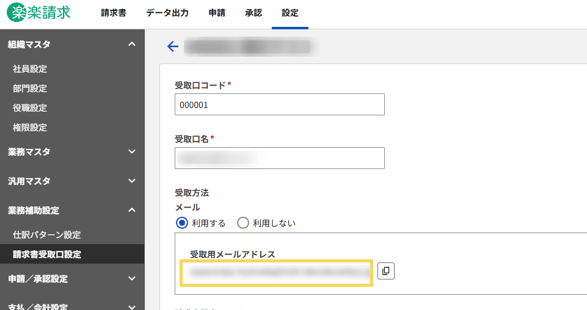
- 「設定」タブ>「業務補助設定」>「請求書受取口設定」 > 受取口名をクリック
- 「受取用メールアドレス」を取得
※請求書受取用メールアドレスへ連携できる請求書ファイルの容量は、1ファイルにつき20MBまでです。
帳票公開メールと請求書ファイルの容量の合計が、40MB以下である必要があります。ご注意ください。
- 取得したメールアドレス先へ請求書を送付いただけるよう、取引先(発行側)へ依頼する
≪完了≫
取引先への依頼後、「楽楽明細」側での設定が完了した後から、請求書がメールに添付された状態で送信され、「楽楽請求」に取込されます。
「楽楽明細」での作業(発行側/取引先で行う作業)
- 「楽楽明細」の顧客情報に「楽楽請求」から取得した送信先メールアドレスを登録します。
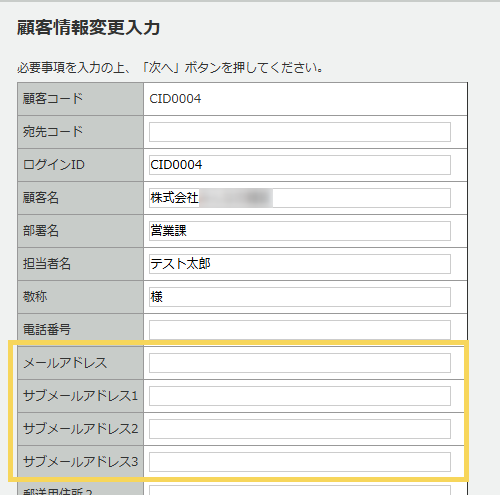
「楽楽明細」>「顧客管理」画面より、対象の取引先の編集ボタン(鉛筆マーク)をクリックし、「顧客情報変更入力」画面にて「メールアドレス」または「サブメールアドレス」に「請求書受取り用メールアドレス」を設定し変更します。
2. 帳票公開メールに請求書データを添付して送信する設定に顧客ステータスを変更します。
-
WEB利用ステータス:利用中
- メール添付:添付あり
メール添付「添付あり」への設定変更は、「楽楽明細」>「顧客管理」画面より、対象の取引先の詳細ボタンをクリックし「顧客詳細」画面にて、メール添付設定を「添付あり」をクリックし、設定変更を行ってください。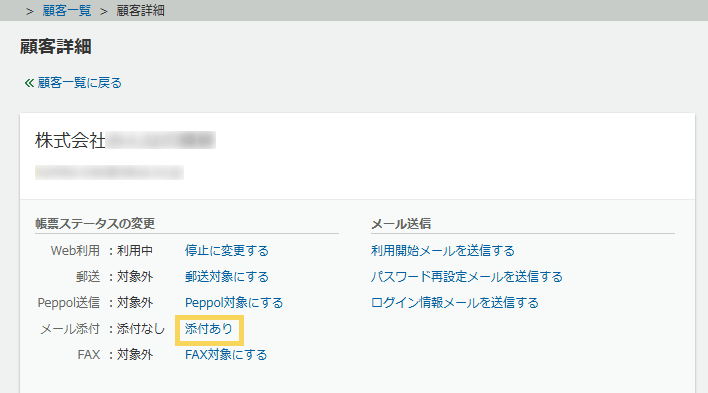
▼
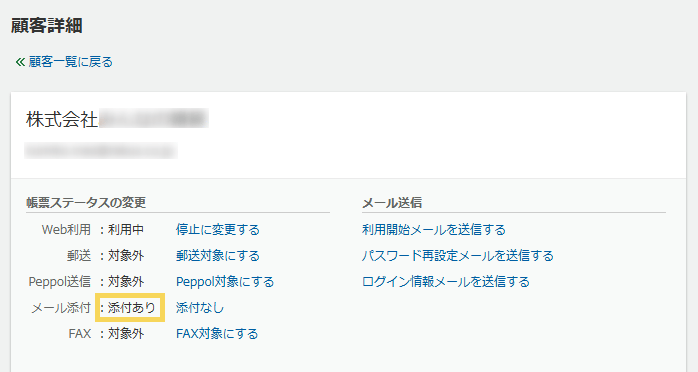
3. 設定完了後から発行される請求書については、
メールにファイルが添付された状態でメール送信されます。
(記事ID:2387)