
概要
本記事では、取引先への「楽楽明細」利用開始ご案内文面の雛形ダウンロード方法と、その修正方法をご説明します。
取引先のメールアドレスを持っているか確認しましょう
「楽楽明細」のWEB経由で帳票を公開する場合、取引先のメールアドレスが必要です。
メールアドレスを把握していない場合、下記に進んでください。
※メールアドレスを既に把握している場合、「STEP3:帳票の設定」へ進んでください。
STEP1が未完了の場合は、先に「STEP1:基本設定」を完了させてください。
どの雛形を使用するかを確認しましょう
※「楽楽明細」のWEB経由で帳票を公開する場合、取引先のメールアドレスが必要です。
すでにお持ちの場合は本対応は不要です。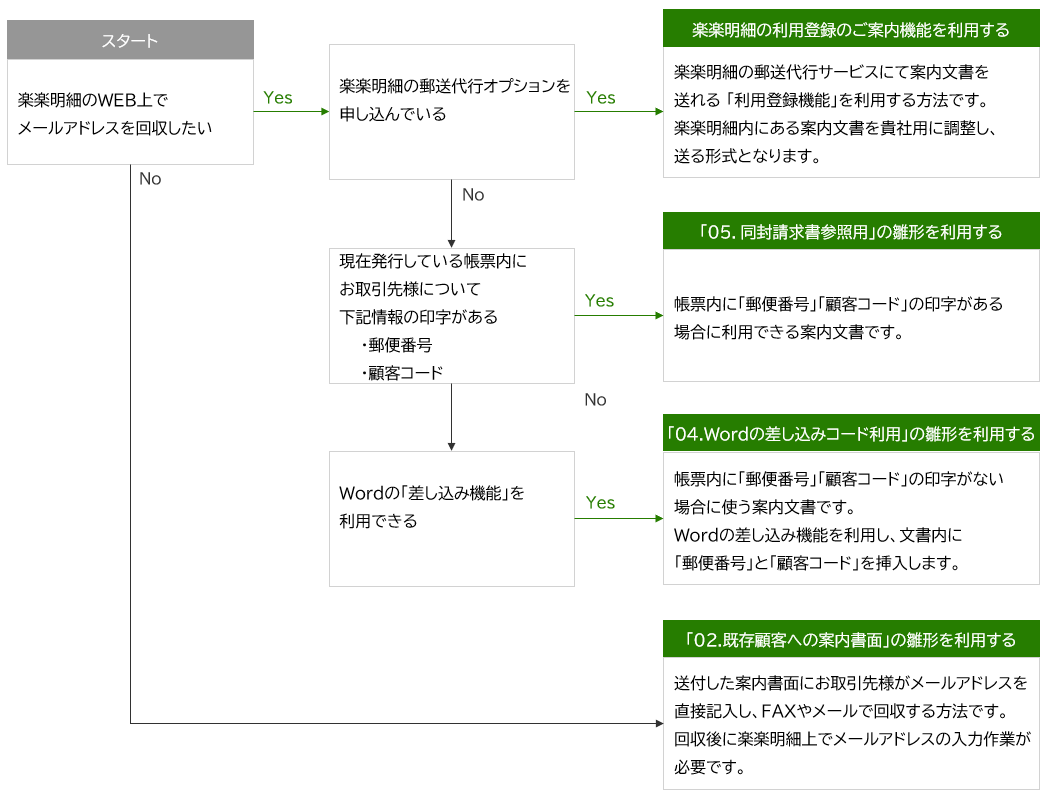
雛形の編集方法を確認しましょう
雛形がダウンロードできたら、今度は各雛形の編集方法について確認しましょう。
05.【アドレス無_利用登録_同封請求書参照】.docx
編集箇所は1~9の黄色枠部分です。
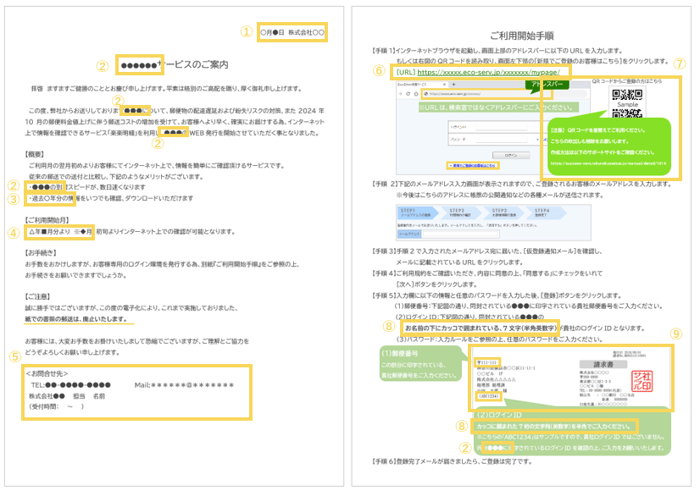
- 案内文を送る「月日」「貴社名」をご入力ください。
- 「請求書」「納品書」など、WEB化する帳票をご入力ください。
- 「楽楽明細」の「基本設定」-「システム設定」-「マイページに表示する期間」でご設定されている期間をご入力ください。
- 「楽楽明細」への切り替えをされる年月をご入力ください。
※「月初旬より」の部分は、帳票の発行タイミングが複数ある場合、文言自体を削除していただいても問題ありません。 - 貴社の取引先からのお問い合わせ先をご入力ください。
- 納品時にお送りしているメール「件名:本番環境の御送付」に
記載の「(帳票受け取り元URL)」をご入力ください。
※代理店様経由のご契約の場合、メールの件名が異なる場合があります。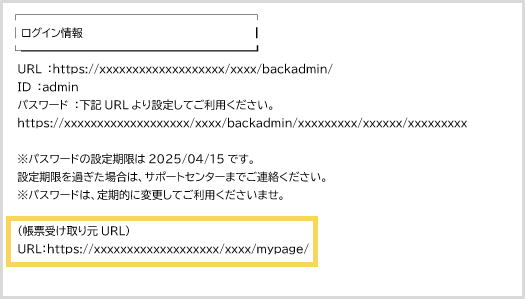
- 貴社で作成いただいたQRコードへの差替えをお願いします。
説明の吹き出しは削除してください。
QRコードの作成についてはQRコード作成サイトよりお願いいたします。 (※外部サイトに遷移します)
補足
QRコードのご利用方法
■QRコードの作成、ダウンロード方法
-
上記手順6のURLをクリックしていただき、QRコード生成のサイトへ遷移します。
- 「URL」の枠の中に、 手順5でご入力いただいたURLをご記入ください。
- 「作成する」ボタンをクリックすると、専用のQRコードが生成されます。
- QRコードが生成されましたら、「ダウンロードする」のボタンをクリックしていただき、画像データを貴社パソコンへ保存してください。
■ご案内文書への追加
作成したQRコードをダウンロードしたQRコードへ差替えをお願いします。
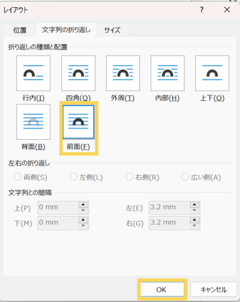
▼QRコードを差し替え後Word書面上で不要な改行などが追加され、レイアウトが崩れてしまう場合の対応方法は以下をご確認ください。
-
差し替え後のQRコードを選択し右クリック
-
「レイアウトの詳細設定」をクリック
- 「文字列の折り返し」を選択し、「前面」を選択し、「OKボタン」をクリック
- QRコードの差し替えが完了しましたら、貴社のスマートフォンからマイページに遷移ができるかご確認をお願いします。
※QRコードが不要な場合は、QRコードを削除してご利用ください。
8.貴社の顧客コードの桁数にご変更ください。
※7桁の文字列(英数字)はあくまでサンプルです。
9.貴社の帳票画像に差し替えてください。
※貴社の顧客コードが、取引先のログインIDとなります。
04.【アドレス無_利用登録_差し込みコード】.docx
編集箇所は1~8の黄色枠部分です。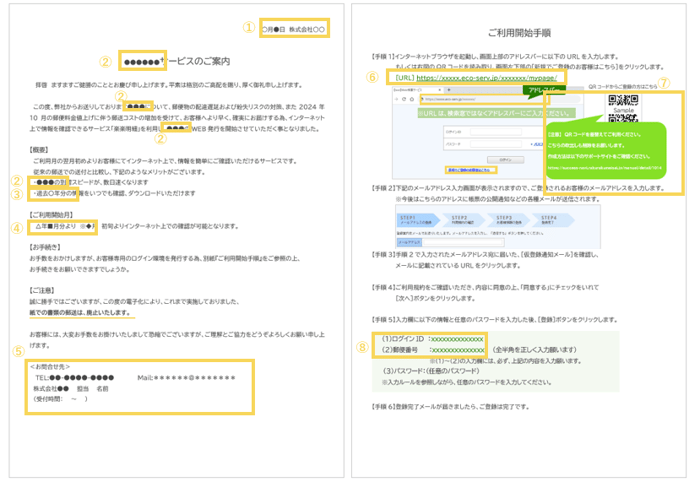
1.案内文を送る「月日」「貴社名」をご入力ください。
2.「請求書」「納品書」など、WEB化する帳票をご入力ください。
3.「楽楽明細」の「基本設定」-「システム設定」-「マイページに表示する期間」でご設定されている期間をご入力ください。
4.「楽楽明細」への切り替えをされる年月をご入力ください。
※「月初旬より」の部分は、帳票の発行タイミングが複数ある場合、 文言自体を削除していただいても問題ありません。
5.貴社の取引先からのお問い合わせ先をご入力ください。
6.納品時にお送りしているメール「件名:本番環境の御送付」に記載の
「(帳票受け取り元URL)」をご入力ください。
※代理店様経由のご契約の場合、メールの件名が異なる場合があります。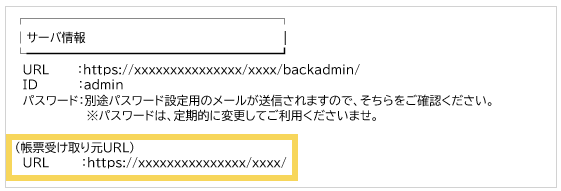
7.貴社で作成いただいたQRコードへの差替えをお願いします。
説明の吹き出しは削除してください。
QRコードの作成についてはQRコード作成サイトよりお願いいたします。 (※外部サイトに遷移します)
補足
QRコードのご利用方法
■QRコードの作成、ダウンロード方法
- 上記手順6のURLをクリックしていただき、QRコード生成のサイトへ遷移します。
- 「URL」の枠の中に、 手順5でご入力いただいたURLをご記入ください。
- 「作成する」ボタンをクリックすると、専用のQRコードが生成されます。
- QRコードが生成されましたら、「ダウンロードする」のボタンをクリックしていただき、画像データを貴社パソコンへ保存してください。
■ご案内文書への追加
- 作成したQRコードをダウンロードしたQRコードへ差替えをお願いします。
▼QRコードを差し替え後Word書面上で不要な改行などが追加され、レイアウトが崩れてしまう場合の対応方法はこちら
1. 差し替え後のQRコードを選択し右クリック
2.「レイアウトの詳細設定」をクリック
3.「文字列の折り返し」を選択し
「前面」を選択し、「OKボタン」をクリック - QRコードの差し替えが完了しましたら貴社のスマートフォンからマイページに遷移ができるかご確認をお願いします。
※QRコードが不要な場合は、QRコードを削除してご利用ください。
8.Wordの差し込み機能を利用し、取引先の「郵便番号」「ログインID」を
挿入してください。
※貴社の顧客コードが、取引先のログインIDとなります。
02.【アドレス無_汎用版】既存顧客への案内書面.docx
-
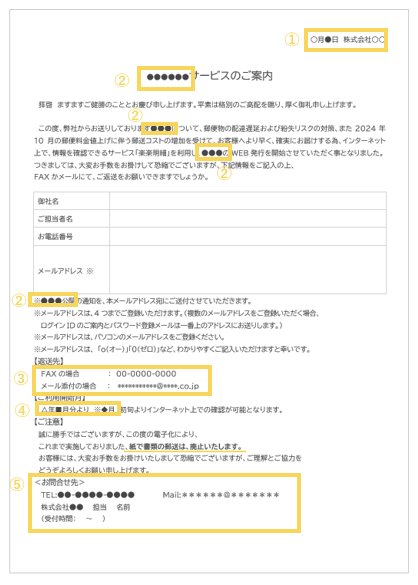
案内文を送る「月日」「貴社名」をご入力ください。
-
「請求書」「納品書」など、WEB化する帳票をご入力ください。
-
取引先側で記入された案内文の返送先(貴社情報)をご入力ください
-
「楽楽明細」への切り替えをされる年月をご入力ください。
-
貴社の取引先からのお問い合わせ先をご入力ください。
利用登録のご案内機能(「楽楽明細」の郵送代行サービスを利用し、案内文を送る機能)
郵送代行サービスを申し込んでいる場合、本機能を活用いただけます。
ご案内文面の編集箇所は下記の赤枠部分です。
※利用登録のご案内機能の設定方法については、
利用登録のご案内機能(郵送依頼の操作)をご確認ください。
※郵送代行を使用した利用登録のご案内の郵送依頼の操作については、
利用登録のご案内手順(郵送依頼の操作)から確認ください。
次のSTEP
次は「STEP3:帳票の設定」を進めましょう。
本STEPの設定でよくある問合せ
Q.利用登録時のエラー「照合項目が一致しません」が表示されました。
Q.利用登録機能で登録ができないと問合せを受けた時の対応方法を知りたいです。
Q.利用登録ができない取引先の代わりにメールアドレスを登録できますか?
Q.取引先に本登録用のサービス登録案内メールが届かない場合はどうすればよいですか?
Q.取引先の代わりに、利用登録時のパスワードを設定することはできますか?
Q.利用登録完了時にメールで通知は送信されますか?
Q.取引先が利用登録する時、登録できないメールアドレスはありますか?
Q.取引先の利用登録完了日を確認する方法が知りたいです。
(記事ID:1014)






