
入金データの取込方法(Moneytree連携利用時)
概要
本記事では、Moneytree連携利用時の入金データの取込についてご案内します。
注意
本機能を利用する場合は、銀行振込データ自動連携オプションの申込みが必要です。
メニュー>設定の「Moneytree連携設定」を完了の上、ご対応ください。
設定方法はMoneytree連携をご参照ください。
入金データの取込方法
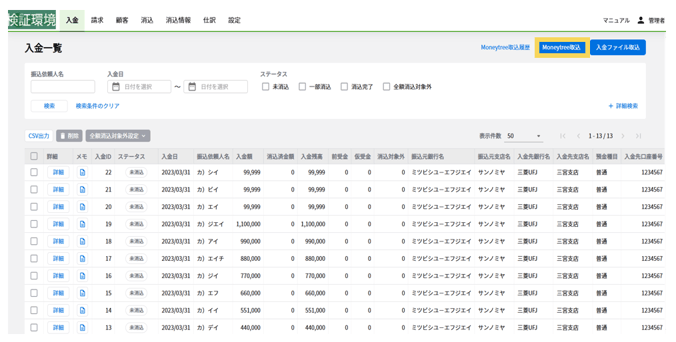
- メニュー>入金>「Moneytree取込」をクリックします。
- Moneytree取込対象口座の一覧が表示されますので、取り込みしたい口座を選択してください。
「取込開始」ボタンをクリックすると、ファイルの取込が開始されます。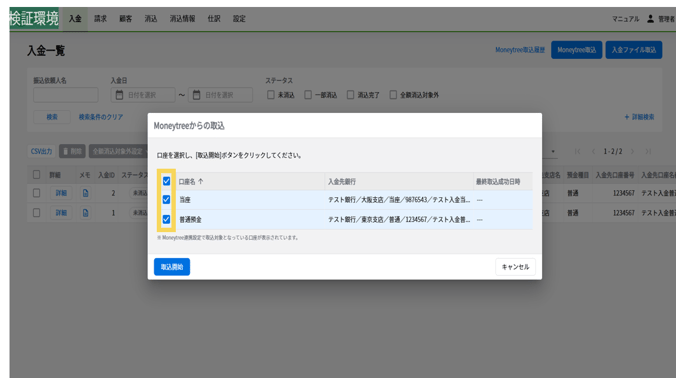
補足
- 入金データは半角で取り込んだ場合も全角に変換されて画面上に表示されます。
- Moneytree連携設定が完了できていない状態だと、「Moneytree連携設定が完了していません」の文言が表示されます。
設定後、再度取り込みを実施してください。
Moneytree取込履歴の確認方法
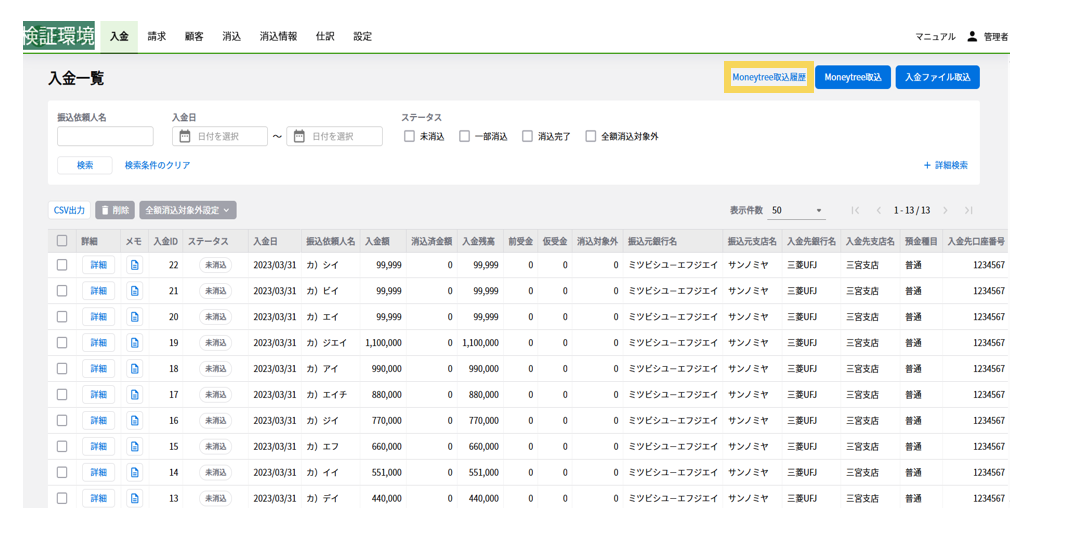
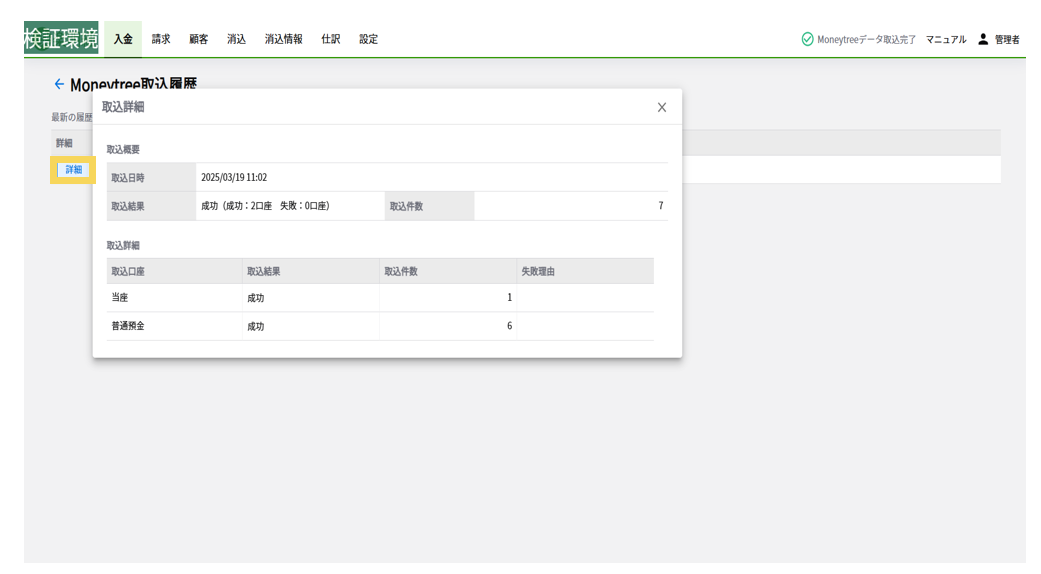
- メニュー>入金>「Moneytree取込履歴」をクリックします。
- 取込結果が一覧画面に表示されます。
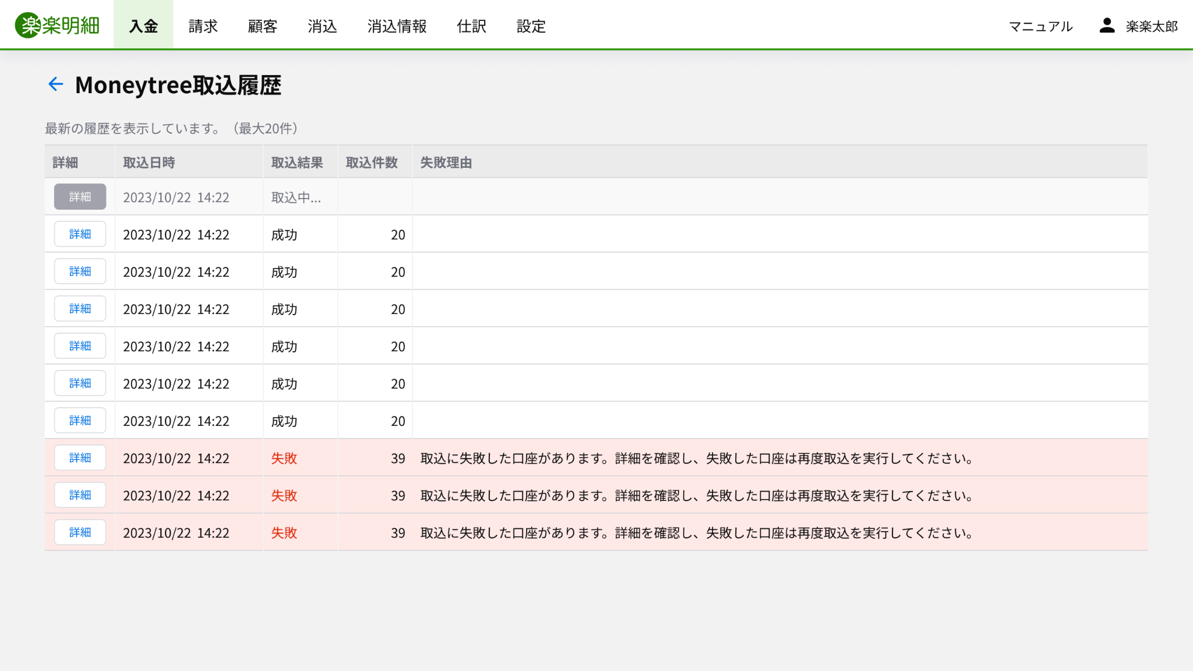
- 「詳細」のボタンをクリックすると、口座ごとの取込詳細を確認することができます。
(記事ID:1265)






