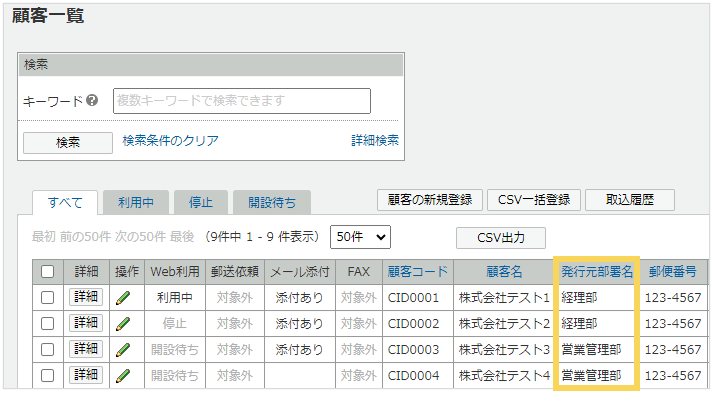
TOP よくある質問 FAQ よくあるご質問 "(半角ダブルクォーテーション)で検索ワードを囲うと検索結果をより絞り込むことができます。【例】 "帳票" "削除" 「帳票ファイル一括取込」の方式でアップロードした帳票は、システムの仕様上「差替発行」機能をご利用いただけません。公開した帳票の内容を訂正したい場合は、以下の手順に従って、該当帳票の非公開化と正しい内容での新規発行を行ってください。 誤った帳票を「非公開」にする 既に公開されている誤った帳票を、取引先から閲覧できない状態にします。※操作の詳細は「帳票の公開・非公開設定方法」をご確認ください。 正しい帳票を「新規」で取り込む 修正済みの正しいPDFファイルを用意し、改めて取り込みを行います。※操作の詳細は「帳票ファイル一括取込方法」をご確認ください。 注意 通知メールの設定確認誤った帳票を「非公開」にする場合、基本設定>通知メール設定>帳票公開停止のご案内が「送信する」になっていると、取引先へ公開停止の通知が届きます。不要な場合は、操作前に一時的に「送信しない」設定へ変更することを推奨します。 再発行の通知正しい帳票を公開すると、取引先には「新しい帳票が公開された」旨の通知が届きます。混乱を防ぐため、必要に応じて別途「訂正による再発行」である旨をご連絡いただくことをおすすめします。 補足 帳票の削除について一度取り込んだ帳票データをシステム上から完全に削除することはできません。「非公開」にすることで取引先様の画面からは消えますが、貴社の管理画面上には履歴として残り続けます。 CSV取込の場合「帳票データCSV一括取込」を利用している場合は、差替発行が可能です。 差替発行の操作手順については、「差替発行の手順」をご確認ください。 (記事ID:2141) 帳票を発行した後に差し替えることはできますか?(帳票ファイル一括取込の場合) 帳票管理(設定/取込・発行/管理) 帳票取込・発行 帳票レイアウトの枠内に1行に表示できる文字数をオーバーする値が入っている場合、意図しない位置で改行が行われてしまう場合がございます。(Wordのように、勝手に文脈を考慮して改行が行われてしまいます。)これによって、枠内いっぱいに文字が埋まらないケースが出てくることがあります。【例】10文字表示可能なスペースに15文字のデータを取り込んだが、7文字までしか表示されない回避方法は以下のとおりです。 フォントサイズの変更や項目の横幅や高さを調整し、1行に表示可能な文字数をオーバーしないようにする 値にあらかじめ改行コードCR+LF(\r\n)を含める (記事ID:2195) CSVデータで取り込んだ値が、作成された帳票上で途切れて表示される場合の対処方法を教えてください。 帳票管理(設定/取込・発行/管理) 帳票設定 帳票公開メールは各サブメールアドレスにもTOで送られ、CCとして送ることはできません。他に送られているアドレスを把握したいというご要望の場合は、以下方法をご検討ください。 帳票公開メールの文面に「こちらのメールは以下アドレス宛に送付しております」などの文章を追加 メールアドレス、各サブメールアドレスを差し込みコードで表示させるメール文章上への記載になりますが、受け取られたお客様へ他にどのアドレス宛に送られているか、お伝えすることが可能です。なお、サブメールアドレスの設定がないお客様の場合空白行が挿入されます。(空白行が自動的に上に詰まることはございません) メール文面の編集方法および差し込みコードについては、マニュアル「通知メール設定」をご参照ください。 (記事ID:2060) 帳票公開メールをサブメールアドレスにCCで送ることはできますか? メール関連 メール関連 以下の手順にて、「利用中」へ変更してください。 【手順】 管理画面の「顧客管理」を開き、該当の取引先の「編集」(鉛筆マーク)をクリックして顧客情報を登録します。 顧客管理の一覧に戻り、該当の取引先の左側チェックボックスにチェックを入れます。画面下「チェックした顧客を」のプルダウンから【「利用中」に変更】を選び、「実行する」→「OK」をクリックします。 このタイミングで、「ログインIDのお知らせ」と「パスワード設定のご案内」メールが取引先へ送られます。パスワードメールに記載のURLより、パスワード登録をお願いします。※基本設定>通知メール設定>利用開始のご案内が「送信しない」設定になっている場合は、特にメールは送られません。 (記事ID:2252) 管理画面から取引先メールアドレス登録後、WEB利用ステータスを「利用中」に変更する方法が知りたいです。 利用登録機能 貴社任意の項目で帳票・顧客を検索したい場合、顧客マスタに任意項目を登録いただくことで、帳票管理・顧客管理画面での検索が可能になります。 <顧客マスタ登録例>顧客マスタへの項目の登録手順は以下の通りです。【手順】 基本設定>顧客項目の設定>項目の追加>「発行元部署名」など、任意の項目を登録>変更する CSVもしくは画面上から「発行元部署名」の値を登録します。 CSVで登録する場合は「顧客データのCSV一括登録・更新方法」、画面上から登録する場合は「顧客データの個別登録・更新方法」をご確認ください。 (帳票管理画面で検索する場合) 帳票管理>キーワード「顧客項目」欄に2で登録した値を入力することで、入力した値が登録されている顧客の帳票を検索できます。 (顧客管理画面で検索する場合) 顧客管理>キーワード欄に2で登録した値を入力することで、入力した値が登録されている顧客を検索できます。 補足 PDFファイル一括取込の場合は、検索したい項目をPDFファイルと併せてCSVデータを同時に取り込むことで検索可能です。詳しくは「帳票ファイル一括取込時にCSVファイルも取込む設定方法」をご参照ください。 (記事ID:2229) 事業所や支店名、発行元部署名で帳票を検索できますか? 帳票管理(設定/取込・発行/管理) 帳票管理 取引がなくなった取引先について、顧客コードを削除すると過去に発行した帳票データや履歴も一切削除されます。そのため、まだ取引先側でダウンロードする可能性があるということであれば、WEB利用ステータスを「利用中」のまま残しておくことで引き続きダウンロードが可能です。 注意 過去に発行した帳票データや履歴が一切削除されますので、電子帳簿保存法対応時は、対応できなくなるリスクがあります。 また、今後取引先側ではダウンロードされない場合は、WEB利用ステータスを「停止」にすると、取引先側では一切閲覧できなくなりますが、貴社側では帳票データは確認できる状況となります。一定期間「停止」のまま残していただき、不要になった際に削除するなどの対応をお願いいたします。 (記事ID:2102) 取引がなくなった顧客データは削除してもいいですか? 顧客管理(取込/登録・更新/管理) 顧客管理 本サービスの提供区域は日本国内を想定しており保証できかねます。 弊社のシステムにて海外への通信制限はしておりませんが、「楽楽明細」をご利用いただく上での前提として、クラウドサービス利用約款にも記載しておりますとおり、日本国外や動作環境外における利用は保障しかねる部分となります。なお、マイページについては英語対応オプションをご利用いただくと日本語/英語を切り替えることができます。ただし、英語対応オプションにおいても日本国外や動作環境外における利用は保障しかねますのであらかじめご了承ください。詳細は、英語対応オプションの概要をご確認ください。 (記事ID:2189) 海外で利用することはできますか? 情報照会/利用状況 利用状況 該当の取引先が「メール添付」対象となっていないかご確認ください。取引先がマイページで帳票のPDFをダウンロード、もしくはブラウザ上で開いていただいた段階で、貴社帳票管理画面上の「お客様DL日時」に日時が入り、「お客様DL」のステータスが「済」に更新されます。また、一度帳票のPDFをダウンロード、もしくはブラウザ上で開いていただくと、マイページ上で該当帳票の行はグレーになり、「ダウンロード」列に「済」の文字とダウンロードした日時が表示されるようになります。 ただし、対象の取引先宛にメール添付で帳票をお送りされている場合は、マイページにアクセスしてダウンロードしていただかなくても帳票公開メールに添付されているPDFファイルにて帳票をご確認いただくことができます。 メールの添付ファイルを開いただけでは貴社帳票管理画面上の「お客様DL日時」や「お客様DL」のステータスは更新されませんのでご注意ください。 (記事ID:2201) 「お客様DL」が「未」なのに、取引先がすでにダウンロードしているのはなぜでしょうか? 帳票管理(設定/取込・発行/管理) 帳票管理 「楽楽明細」におけるWEB公開件数は、同一日に同じ発行先(同一顧客コード)に対して発行された帳票を1件として集約してカウントします。 WEB公開件数の集計ルールは以下の通りです。 「同一日」の定義:0時00分から23時59分59秒までを1日として集計します。 「同じ発行先」の定義:「顧客コード」が同一であることを指します。宛先まとめ機能をご利用の場合は、「まとめ先」の顧客コードを参照します。宛先まとめ機能を利用し、同じ顧客へまとめてWEB公開している場合も「1件」とカウントいたします。 「発行」の定義:帳票がWEB公開されたタイミングを意味します。 集約カウント:同じ顧客に対して同日に複数件の帳票を公開した場合、件数に関わらず「1件」としてカウントされます。 「メール添付」運用の場合:「Web利用」ステータスが「利用中」の顧客へ発行した帳票は、メール添付のみの運用であってもWEB公開される仕様のため、公開件数にカウントされます。 「開設待ち」顧客への公開:基本設定>利用登録機能に関する設定>「「開設待ち」顧客のマイページへの帳票公開」機能が有効な場合、「開設待ち」の顧客へ発行した帳票も公開件数にカウントされます。 差替発行の扱い:帳票の「差替発行」は、発行可能件数のカウントには含まれません。差替前と差替後で月をまたいだ場合でも、カウント対象外となります。 非公開帳票の扱い:非公開状態で作成された帳票はカウント対象外となります。 現在の公開件数の確認方法は現在の利用データ容量と公開件数を確認する方法を知りたいです。をご確認ください。 補足 「お知らせ機能」にてファイルをWeb公開した場合、公開件数のカウントは帳票発行時と同様になります。また同じ発行先で同じ公開日に複数の帳票およびお知らせファイルをWeb公開した場合は、こちらも帳票公開と同様に発行件数に関わらず1件とカウントします。 なお利用容量については、複数の顧客に公開した場合でも1ファイル分の容量のみ加算されます。詳細はどのデータが利用容量に加算(カウント)されるのか知りたいですも併せてご参照ください。 (記事ID:2057) WEBの帳票公開件数のカウント方法を知りたいです 情報照会/利用状況 情報照会 取引先側画面・貴社管理画面ともに、1つのログインID・パスワードで複数台のパソコンから同時にアクセスできます。 補足 「楽楽明細」では、同時接続数は20(ベストエフォート)となっておりますが、極めて短い時間の同時ボタンクリックなどを示すため、実際はほぼ20を超えることは無く、 過去お問い合わせが発生したことはございません。 (記事ID:2032) 1つのログインID・パスワードで複数台のパソコンから同時にアクセスできますか? 情報照会/利用状況 利用状況 22 23 24 25 26