
概要
「ご利用開始ガイド(動画視聴)設定一覧(基本の設定)」の
ご対応ありがとうございました。
こちらでは「顧客管理の設定一覧」の残設定一覧をご案内します。
(6)~(8)の3か所あります。
(6)メニュー>基本設定>顧客項目の設定
追加項目の設定
本画面で用意されている項目以外で顧客マスタに取り込みたい項目がある場合、画面左下「項目の追加」をクリックして追加します。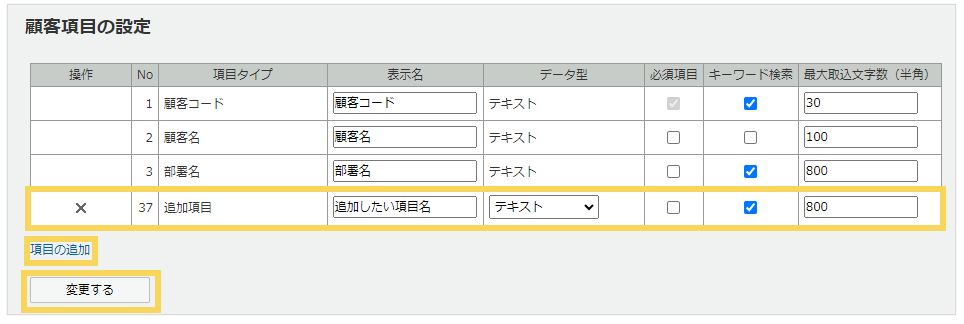
(7)メニュー>基本設定>顧客CSVの取込フォーマット設定
顧客CSV取込フォーマット設定
「取込フォーマット名:取込設定」の編集ボタンをクリックします。
※不要な項目は「→」あるいは「×」をクリックください。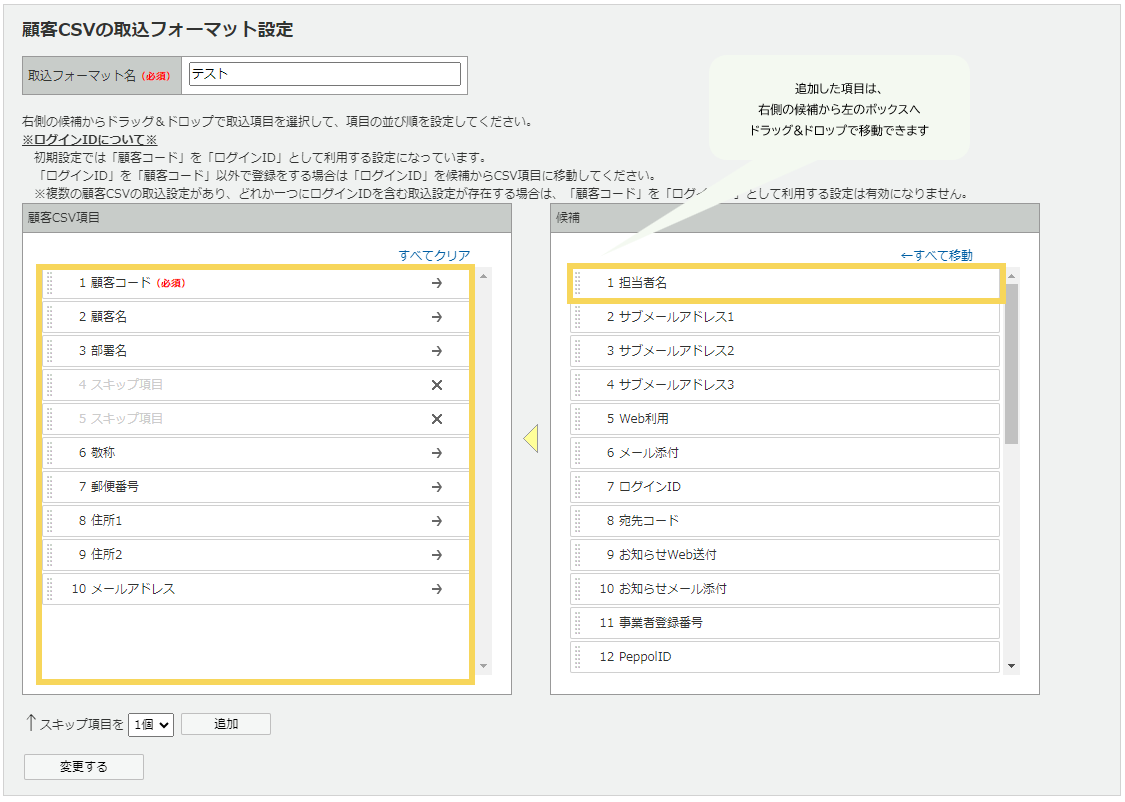
操作については動画マニュアルもご用意があります。
必要に応じて以下の動画をご確認ください。
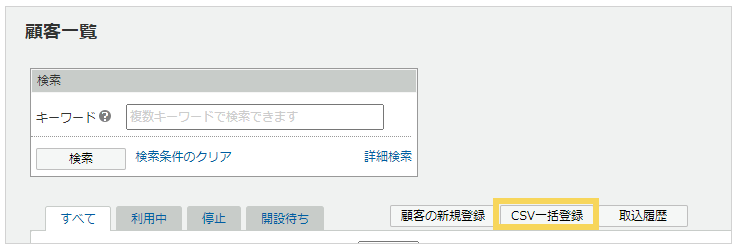
(8)メニュー>顧客管理
顧客CSVデータの取込
-
「CSV一括登録」をクリックします。
-
取込フォーマットを選択します。
-
「ファイルの選択」をクリックし、用意した顧客データを選択し、
「次へ」をクリックします。
※「ファイルの選択」のボタンは「参照」の場合もあります。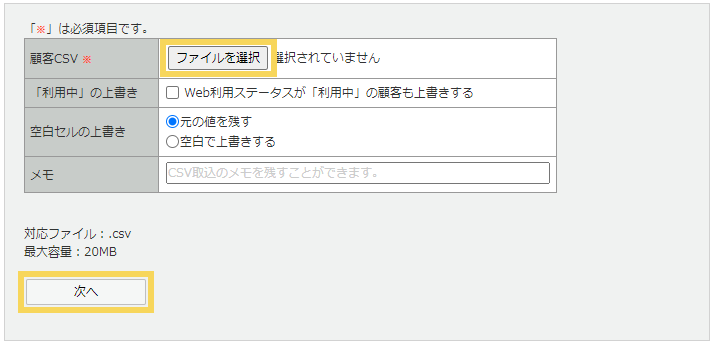
- 顧客CSVデータの並び順と「楽楽明細」に設定した並び順が一致していることを確認し、「一括取込」をクリックします。
※選択したCSV内に5行以上データあったとしても、上から5行のみが表示されます。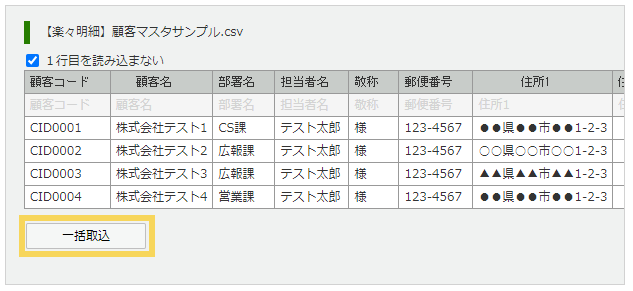
5. メニュー>顧客管理 画面に戻り、「取込履歴」をクリックします。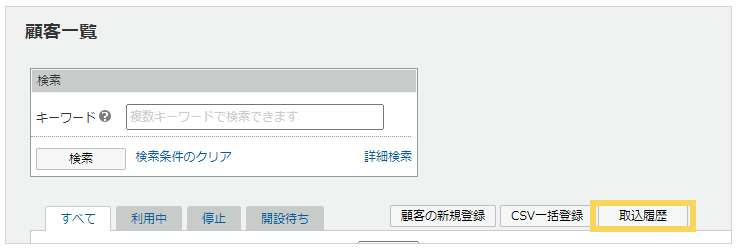
6. 取込結果の確認をします。取込結果が「成功」の場合は登録完了です。
「失敗」の場合は、本画面から「エラーファイル」をダウンロードいただき、エラー内容をご確認の上、再度4~6の手順を実施ください。
操作については動画マニュアルもご用意があります。
必要に応じて以下の動画をご確認ください。
次のSTEP
ご利用開始ガイドの動画にて保留にされた設定のご案内は以上となります。
本内容は、WEB利用登録案内書面の送付までにご対応ください。
今後の設定については、初期設定マニュアル
「STEP3 [CSV取込]帳票レイアウトの作成」(帳票CSVを連携)あるいは
「STEP4-1 [PDF取込]帳票データの取込」(貴社にてご準備された帳票ファイルを連携)
をご参照の上、設定を進めてください。
(記事ID:1004)






