
個別消込方法
概要
本記事では、入金管理の個別消込について、ご案内します。
入金データと請求データが照合されなかったり、照合内容を訂正したい場合は、手動で入金データと請求データを追加・除外し、個別消込することができます。
補足
【活用例】- 複数の請求データと入金データを個別に確認して消込したい場合
- 口座情報に登録されていない、通常とは異なる入金元口座から振込があった場合
- 名義の異なる口座から振込があったが、グループ会社などで同一顧客の入金とみなしたい場合
- 個別に調整金を入力したい場合
個別消込の実行方法
- 照合一覧画面で「個別消込」をクリックしてください。

- 表示された画面より請求データの追加や入金データの追加などを行い、個別に消込をすることが可能です。
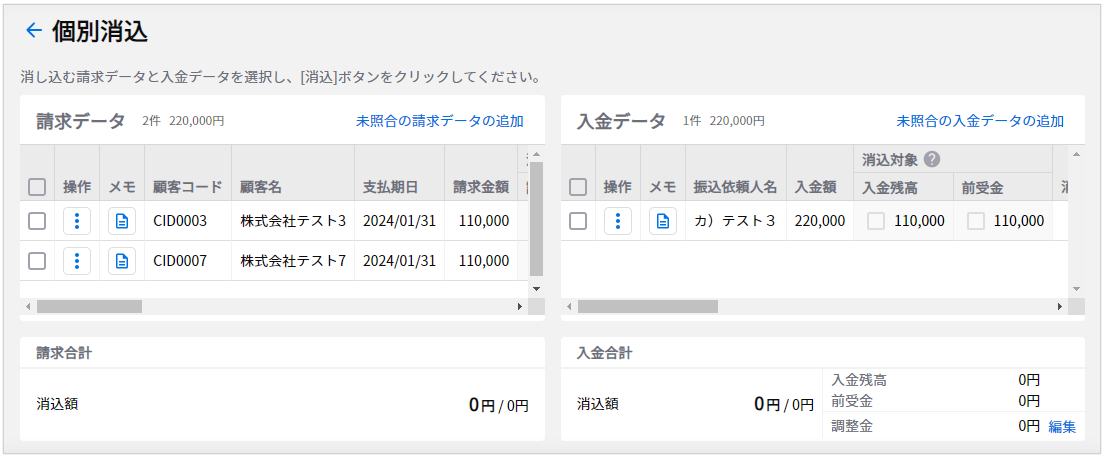
- 消込したい請求データ・入金データにチェックを入れます。
請求合計と入金合計を確認して、「消込」をクリックします。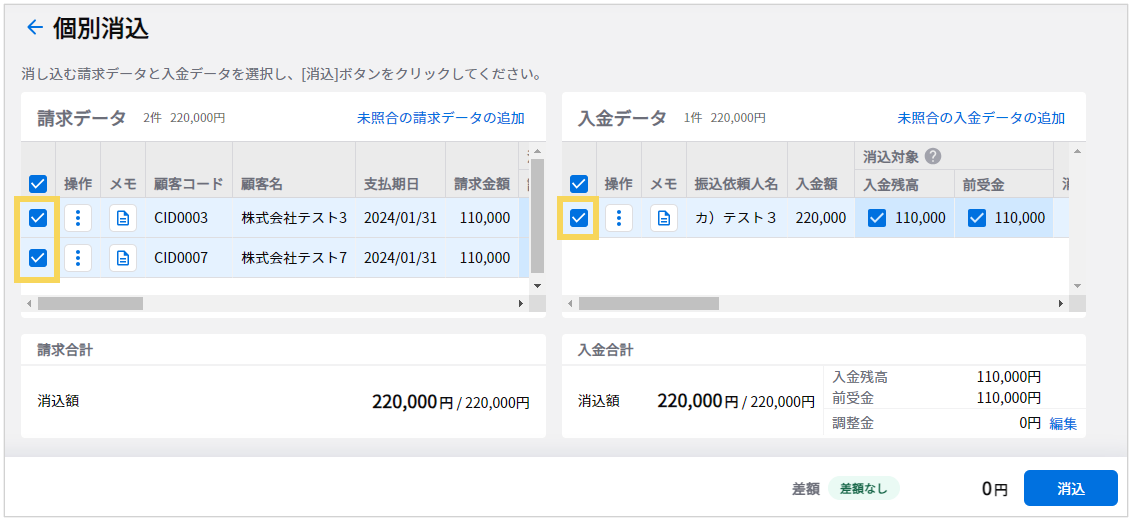
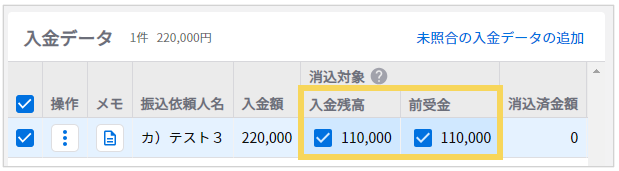
※消込対象の入金データをチェックする際、入金残高および消込対象の前受金が含まれる場合は、自動でチェックが入ります。
- 消込の実行のダイアログで内容確認し「実行」をクリックします。
口座情報は末尾に追加されます。また、口座情報は10件まで登録可能です。
「振込依頼人名」が空欄の場合は、口座情報は登録されません。
注意
個別消込画面で、データの追加中に他ブラウザや他ユーザーで「入金データと請求データの照合」を実行すると、追加した情報がリセットされます。
個別消込の画面操作中は「入金データと請求データの照合」を実行しないようにしてください。
(記事ID:1188)






