
概要
本ツールは、あらゆる形式の入金情報を「楽楽債権管理」に取込可能な形式に変換する
ツールです。
<変換可能なデータ例>
・インターネットバンキング等から出力した振込入金、入出金データ
・口座振替データ
・クレジットカード引落データ
・でんさいデータ
・郵便振替データ
など
設定方法
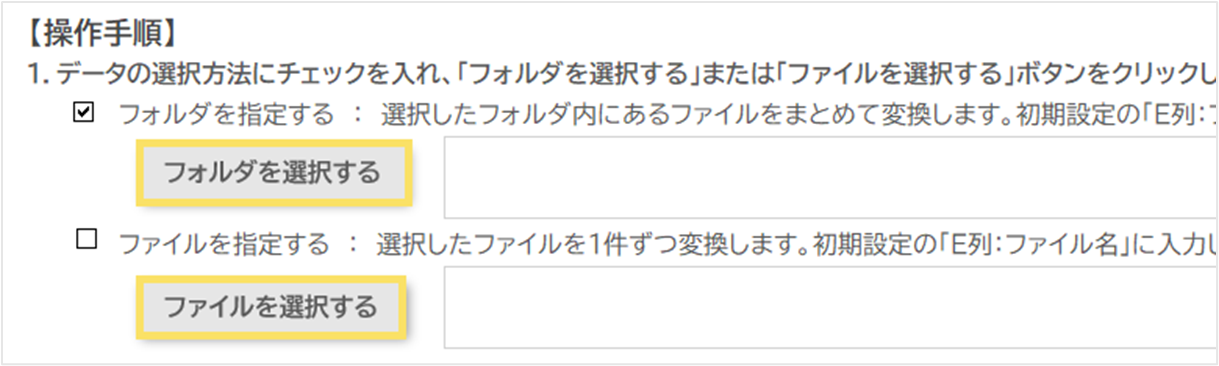
- データの選択方法のいずれかにチェックを入れます。
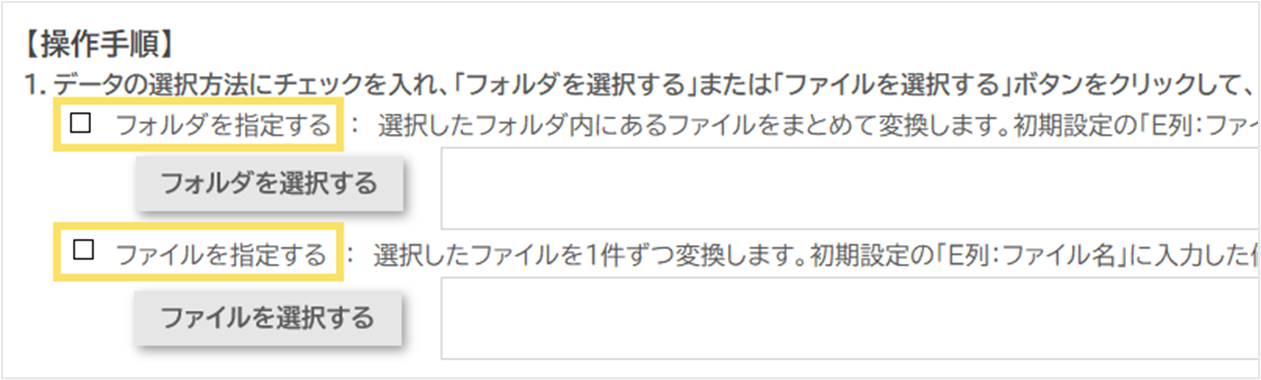
フォルダを指定する 選択したフォルダ内にあるファイルをまとめて変換します。
複数銀行の入金データがある場合はこちらがおすすめです。ファイルを指定する 選択したファイルを1件ずつ変換します。
1~2銀行の入金データであればこちらがおすすめです。 - 変換したい入金データごとに、変換ルールを設定します。

銀行名 銀行名を入力ください。略称でも問題ありません。 ファイル名 ファイル名に含まれる銀行名や文言を入力ください。
この値を含むファイルを、該当行のルールで沿って変換します。(例)「みずほ」と入力した場合、ファイル名に「みずほ」を含むファイルが該当行のルールに沿って変換されます。
取込開始行 ファイルの取込開始行を入力ください。 データ種別 ファイルをメモ帳などで開き、区切り文字に応じて「カンマ区切り」もしくは「固定長」を指定ください。
カンマ区切り:値がカンマで区切られている場合
固定長 :値が区切られていない場合改行 データ種別が「固定長」の場合のみ指定が必要です。
ファイルをメモ帳などで開き、行ごとに改行がある場合は「あり」、ない場合は「なし」を指定ください。
入金日 カンマ区切り:「入金日」が指定される列を指定ください。
固定値 :「入金日」が指定される文字位置を指定ください。入金額 カンマ区切り:「入金額」が指定される列を指定ください。
固定値 :「入金額」が指定される文字位置を指定ください。振込依頼人名 カンマ区切り:「振込依頼人名」が指定される列を指定ください。
固定値 :「振込依頼人名」が指定される文字位置を指定ください。
- 変換したい行の条件がある場合は、出力条件を設定します。
「条件の追加・編集」ボタンをクリックします。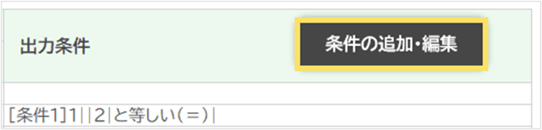
- 「対象銀行名」を選択し、出力したい行の条件を入力します。
条件は銀行ごとに最大7つまで設定できます。
(例)以下設定を行った場合は、「1列目が2なら出力する」という条件になります。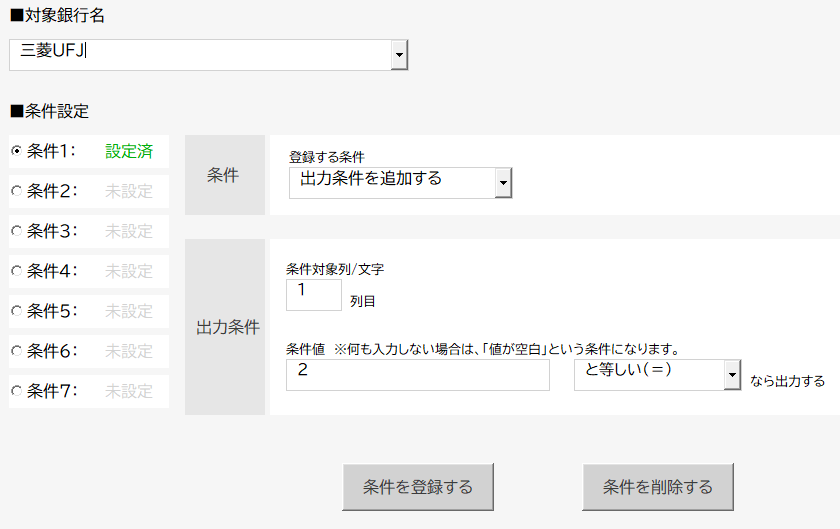
よく設定される内容
(例)2列目が『入金』の行のみ出力し、『出金』の行は含めない場合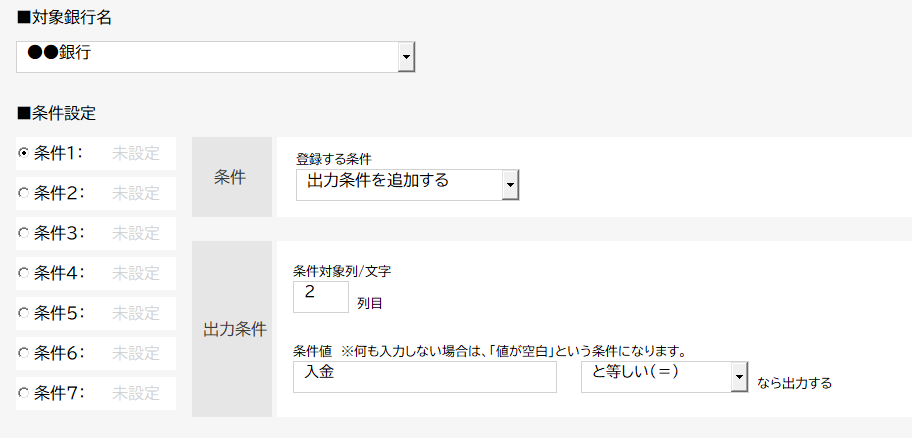
(例)特定の列(入金額の列など)に値がある場合のみ出力する場合
条件値を空欄にした場合、「値があるなら」という条件になります。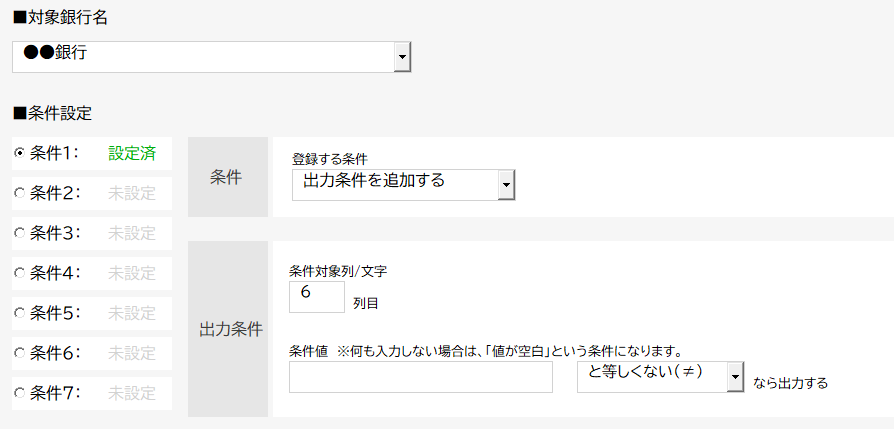
変換方法
- 「フォルダを指定する」もしくは「ファイルを選択する」ボタンをクリックし、変換したいフォルダまたはファイルを選択します。
- 「変換する」ボタンをクリックします。

- 「楽楽債権管理」に取込可能な「全銀協規定(振込入金明細)」形式の入金データが保存されます。
(記事ID:1318)





