
設定方法
- 「処理内容」シートを開きます。
-
変換したい請求データのヘッダー行「あり」「なし」を選択します。

-
変換時に処理したい内容の「利用チェック」にチェックを入れます。
処理内容に応じて、対象列や条件を指定してください。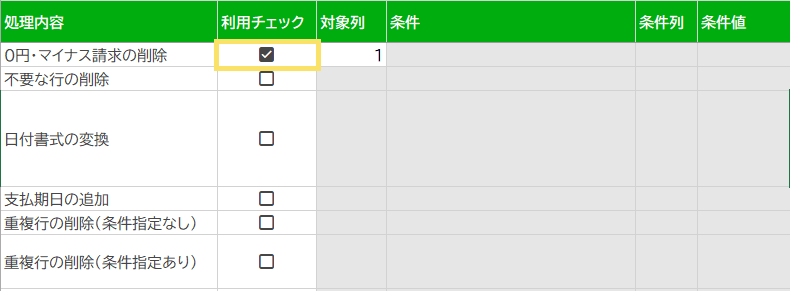
処理内容 説明 0円・マイナス請求の削除 対象列の金額が0もしくはマイナスの場合に、該当行を削除します。 不要な行の削除 対象列の値が空白だった場合に、該当行を削除します。 日付書式の変換 対象列の日付書式「yyyy/mm/dd」形式に変換します。
■変換可能な形式
・yyyy-mm-dd
・yyyy年mm月dd日
・yyyy/mm/末
・yyyy年mm月末
・yyyymmdd
・yyyy.mm.dd
・ge.mm.dd支払期日の追加 末尾に「支払期日」列を追加し、変換時に指定した支払期日を全行に出力します。 重複行の削除(条件指定なし) 対象列の値が重複している場合、最も上にある行のみ残して重複行を削除します。 重複行の削除(条件指定あり) 対象列の値が重複している場合、条件に一致する重複行を削除します。 条件に一致する行の削除 条件に一致する行を削除します。 通貨記号の
削除対象列の金額に入っている「¥」や「円」などの値や記号を削除します。 値の結合 カンマ区切りで指定した対象列の値を結合し、データの末尾列に出力します。
日付を結合した場合は、日付書式(yyyy/mm/dd)で出力します。値の合計 対象列の値(数字)を合計し、データの末尾列に出力します。
合計したい列はカンマ区切りで指定してください。2列以上の値を合計することもできます。値の抽出 抽出した値を、データの末尾列に出力します。
①「条件値」の間の値を抽出する(先頭優先) :
条件値をカンマ区切りで入力し、対象列のうち条件値に指定した値の間にある値を抽出します。条件値に当てはまる値が複数ある場合は、先頭の条件値を優先します。
②「条件値」の間の値を抽出する(末尾優先) :
①と同様の処理を行い、条件値に当てはまる値が複数ある場合は、末尾の条件値を優先します。
③「条件値」の文字数の値を抽出する :
条件値に「文字数の数字」を入力します。対象列の先頭から指定した文字数分の値を抽出します。
変換方法
- 「変換シート」を開きます。
- 「請求データを変換する」ボタンをクリックし、変換したいデータを選択します。
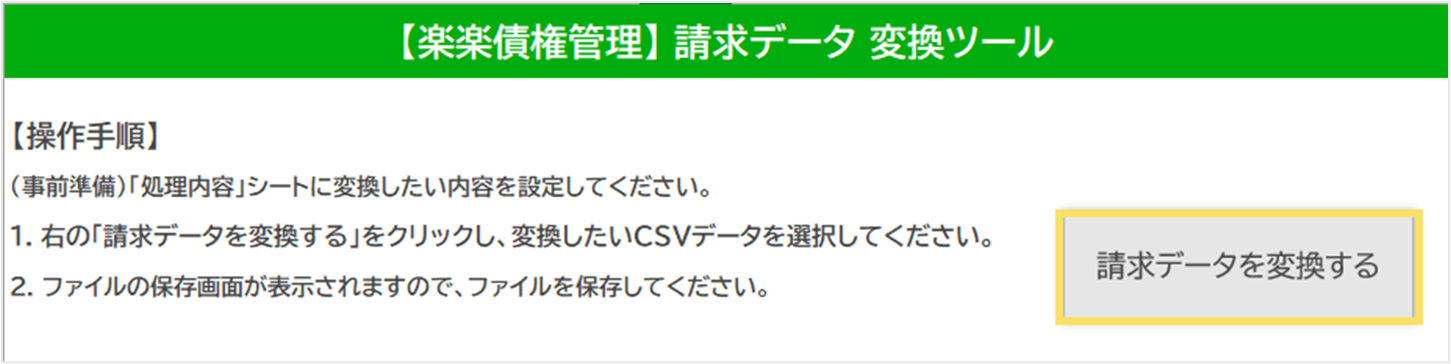
- 変換後のデータが保存されます。
(記事ID:1319)





