
消込情報変換ツール
設定方法
- 「設定シート」を開きます。
- 出力単位を設定します。いずれかにチェックを入れてください。
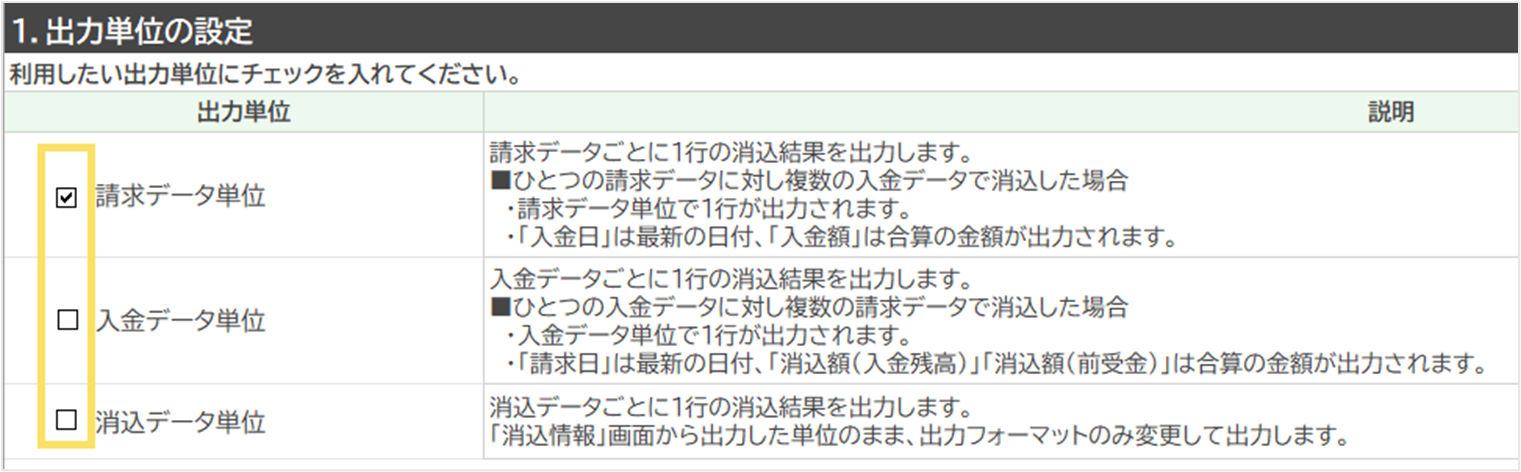
- 利用したい出力条件があれば、選択肢から選択します。

- 出力フォーマットを設定します。
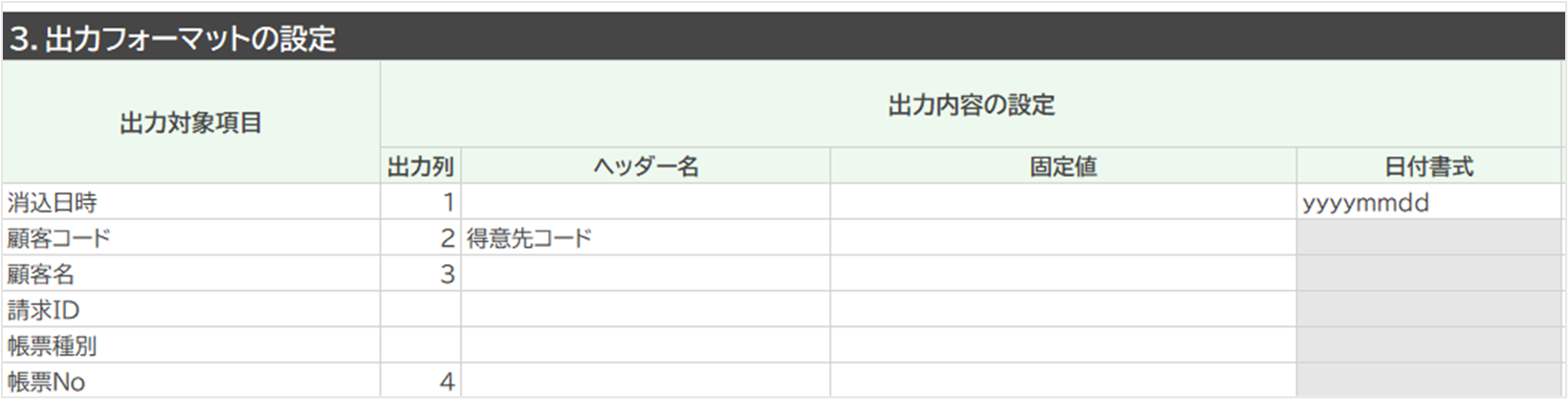
出力対象項目 出力可能な項目です。 出力列 出力時の出力列を指定します。 ヘッダー名 出力時のヘッダー名を「出力対象項目」の名称から変えたい場合のみ入力します。 固定値 該当項目に固定値で同じ値を出力したい場合は、出力したい値を入力します。 日付書式 日付項目の場合は、出力したい書式を選択します。 - 変換したい行の条件がある場合は、出力条件を設定します。
「条件の追加・編集」ボタンをクリックします。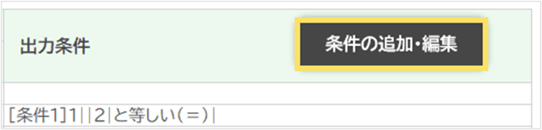
- 条件を入力したい項目を選択し、条件設定を行います。
新規に項目を追加したい場合は、「新規項目」を指定することで項目名が指定できます。
条件は銀行ごとに最大7つまで設定できます。
(例)以下設定を行った場合は、「税抜金額が1以上なら、税抜金額×0.1の値を消費税額として出力する」という条件になります。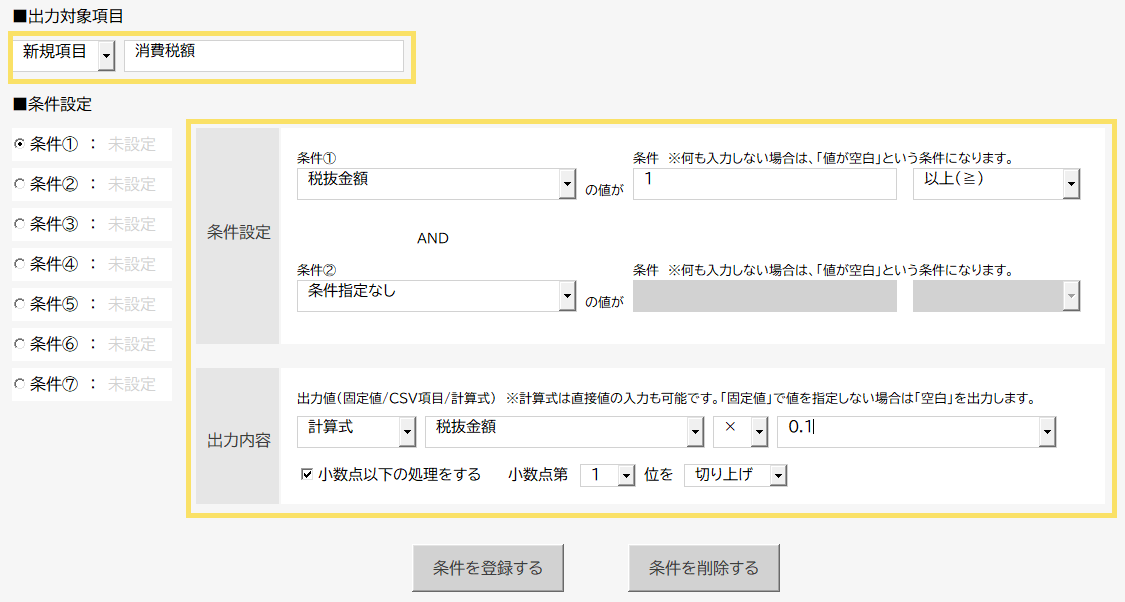
- 「条件を登録する」ボタンをクリックします。
変換方法
- 「楽楽債権管理」の消込情報メニューよりデータを出力します。
- ツールの「作成シート」を開きます。
- 「消込情報データ選択」ボタンをクリックし、1で出力したデータを選択します。
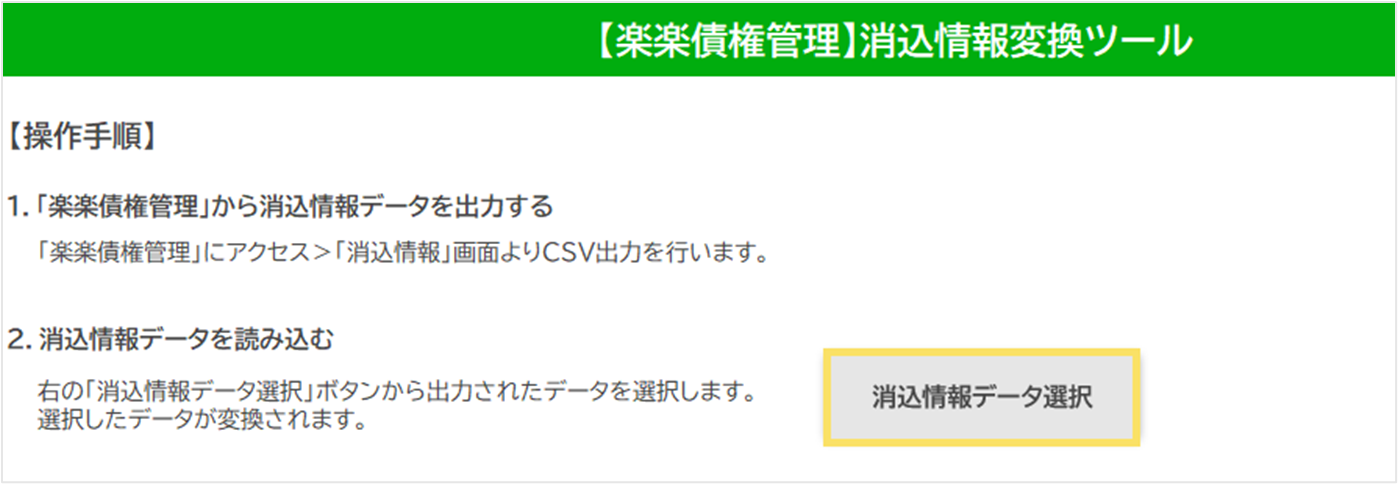
- 変換後の消込情報データが保存されます。
(記事ID:1320)





