
概要
本記事では、「楽楽明細」から債権管理へ請求データを取り込む方法をご案内します。
こちらは「楽楽明細」をご契約の方向けの手順です。
「楽楽債権管理」をご契約の方は「請求データの取込方法(CSV取込)」をご参照ください。
利用開始日の決定
請求データは、「売上計上日」「支払期日」「発行日」いずれかを指定して、その期間内に「楽楽明細」で発行した請求データを取り込むことができます。
ここで行う「請求データの取込数」はご利用料金に影響します。
事前に「どの範囲までの請求データを利用するか=いつ時点のデータから消込を行うか」をご確認の上、運用ルールを設定いただくことを推奨しております。
運用ルール設定例
想定
・「楽楽明細」と「債権管理オプション(プラン200)」を利用中
・「楽楽明細」は2月から利用している
・「債権管理オプション」の運用を5月から開始する
「楽楽明細」での請求書発行数
・2月の請求書発行数:100件(「楽楽明細」利用開始)
・3月の請求書発行数:150件
・4月の請求書発行数:200件
【例1:4月以降に発行した請求書(請求データ)を対象に、消込を行う場合】
・「発行日」または「売上計上日」が「4月1日~現在」の請求データを取り込む(200件)
・4月以降の請求に対して、入金が行われる月(5月~など)の入金データを取り込む
・上記2つのデータが揃った時点(5月~)で、照合・消込を行う
・「発行日」または「売上計上日」が3月までの請求データは取り込まず、従来の消込方法で対応する
【例2:「楽楽明細」で発行したすべての請求書(請求データ)を対象に、消込を行う場合】
・「発行日」または「売上計上日」が「楽楽明細利用開始日~現在」の請求データを取り込む(450件)
→初月については超過料金が発生する(プラン200の場合、250件分の超過)
・上記請求に対して、対応するすべての入金データを取り込む
・上記2つのデータで、照合・消込を行う
・「発行日」または「売上計上日」が楽楽明細利用開始前の請求データは、従来の消込方法で対応する
【例3:4月以降に発生した入金(入金データ)を対象に、消込を行う場合】
・「支払期日」が「4月1日~現在」の請求データを取り込む
・4月以降の入金データを取り込む
・上記2つのデータが揃った時点で、照合・消込を行う
・「支払期日」が3月までのデータは、従来の消込方法で対応する
→入金遅れなどによって、支払期日が3月までの請求に関しても、4月に入金が発生する場合がある。
それらは特例的に、従来の消込方法で対応する
請求データの取込
取込対象とする請求データの条件(期間)を決定したら、請求データの取込を行います。
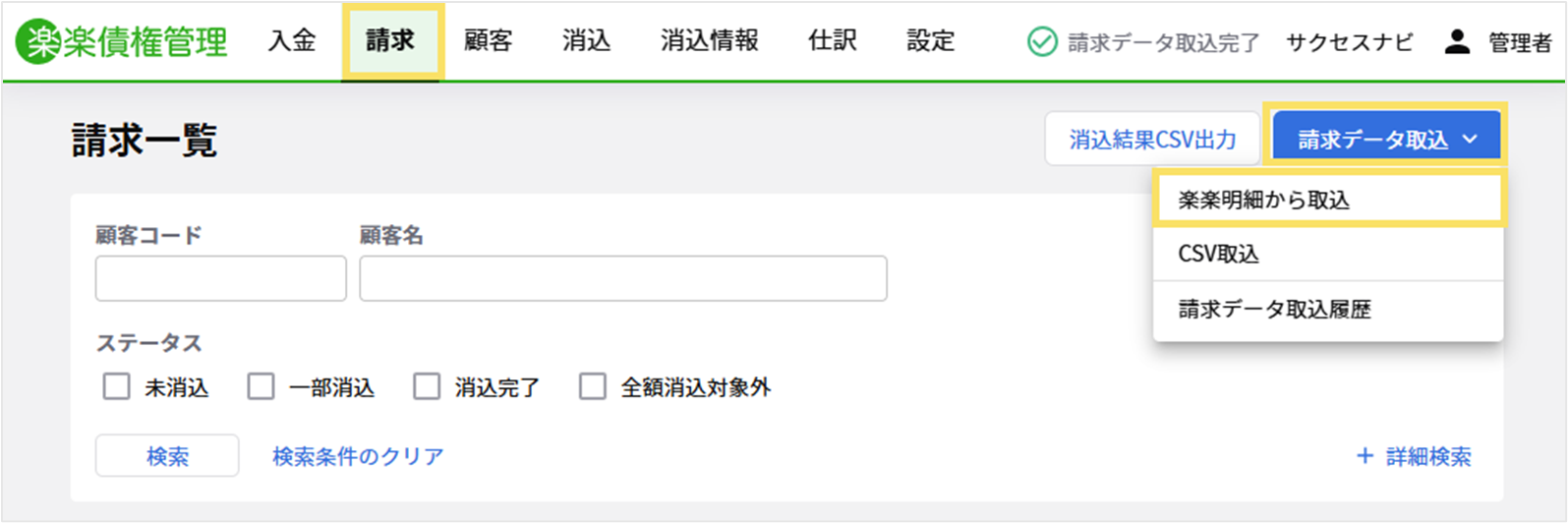
- 債権管理>メニュー「請求」>「請求データ取込」>「楽楽明細から取込」をクリックします。
- 取込条件を選択し、取込期間を指定します。
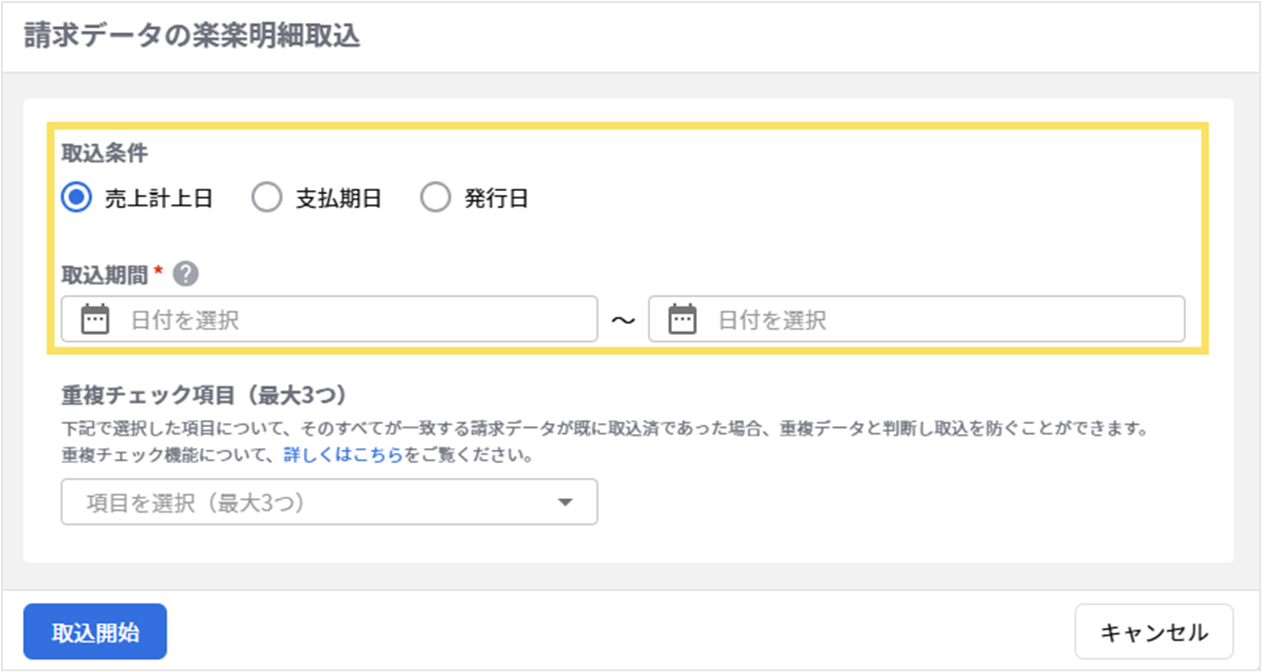
- 重複チェックしたい項目があれば、プルダウンより選択します。

■重複チェック項目について
「楽楽明細からの取込」の機能のみ利用している場合は、同じ請求データが重複して取り込まれることはありませんので、重複チェックは不要です。
「楽楽明細からの取込」と「CSV取込」を併用し、重複チェックを行いたい場合のみ設定ください。
選択した項目について、そのすべてが一致する請求データが既に取込済であった場合、重複データと判断し取込を防ぐことができます。
※重複チェックは、チェック項目すべてが一致している場合のみ対象となります。
※取込フォーマットにない項目を重複チェック項目に設定した場合は、 空白の文字として認識されます。
(重複チェックに該当し、取り込まれない事例)
<取込済のデータ>
顧客コード 請求金額 支払期日
N0001 10,000 2025/01/31
<新規に取込するデータ>
顧客コード 請求金額 支払期日
N0001 10,000 2025/01/31
⇒「顧客コード」「請求金額」「支払期日」が重複しているため、取り込まれない。
(重複チェックに該当せず、取り込まれる事例)
<取込済のデータ>
顧客コード 請求金額 支払期日
N0001 10,000 2025/01/15
<新規に取込するデータ>
顧客コード 請求金額 支払期日
N0001 10,000 2025/01/31
⇒「支払期日」が異なるため、取り込まれる。
■取込テストについて
ここで取り込まれた請求データ件数に応じて、その月の支払額が変わります。
取込テストを行う場合は最低限の取込期間を指定するなど、意図しない形で契約プランを越えないようご調整ください。
※複数回、同じ取込期間の請求データを取り込む操作を行っても、重複して取り込みが行われることはありませんのでご安心ください。 - 取込開始をクリックすると、取込が開始されます。
「閉じる」をクリックしてください。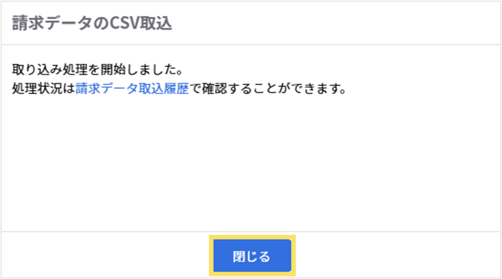
- 右上に取込状況が表示されます。
「請求データ取込完了」が表示されるまでお待ちください。
なお、「請求データ取込中」となっている場合、債権管理画面上で他の画面に遷移したり
他の操作をいただいても請求データの取得が止まることはありません。 - もう一度債権管理画面のメニューから「請求」をクリックし、指定期間に該当する請求データが取り込まれたことを確認してください。

取り込める請求データの条件
「楽楽明細」上で以下の条件を満たしている帳票が取込されます。
債権管理へ請求データが取込されない場合、以下条件に一致しているかご確認ください。
○取込される帳票
-
メニュー「基本設定」>「債権管理の連携設定」>「請求データの連携設定」が
「連携する」になっている帳票 - 「発行済」の帳票(ステータスが「公開」「非公開」に関わらず連携されます。)
- 請求金額が1円以上の帳票
- 差替後の帳票
○取込されない帳票
- 請求金額が0円の帳票
- 請求金額がマイナス金額の帳票
- 請求金額に小数点以下の値が含まれる帳票
- 既に債権管理画面へ取込済の帳票
※債権管理画面上で請求データを削除した場合、
再度「楽楽明細から取込」を実行すると再連携できます。
差替発行時の対応
楽楽明細で請求書を差替発行した場合、債権管理オプションで楽楽明細から請求データを取り込むと、差替後の請求データのみ取込されます。
ただし、既に債権管理オプションに差替前の請求データを連携済だった場合は、差替前の請求データもそのまま残ります。
この場合は差替前の請求データを「消込対象外」に変更してください。
(記事ID:1329)






