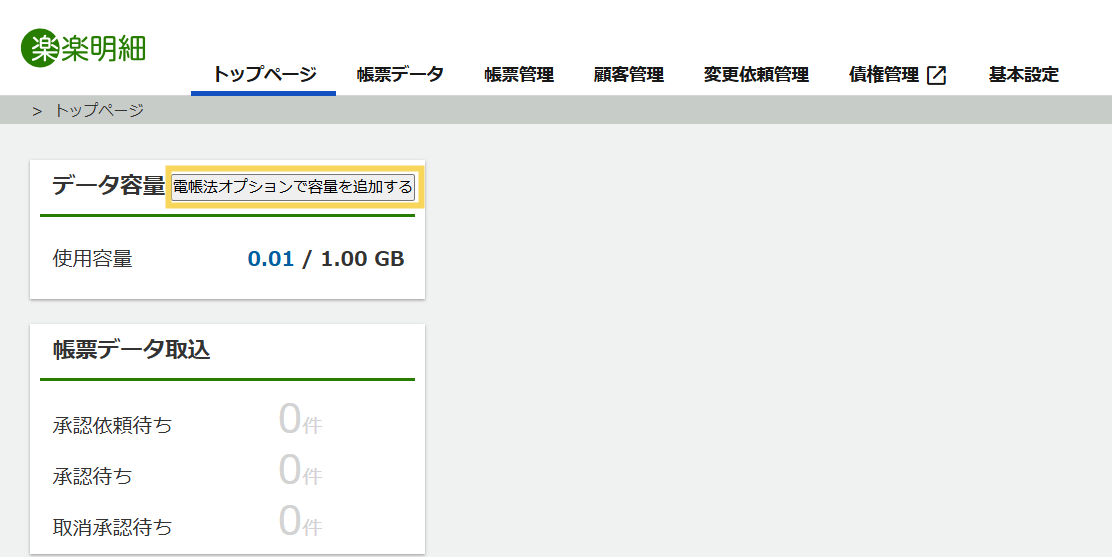
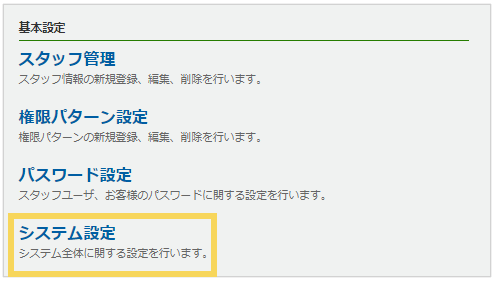
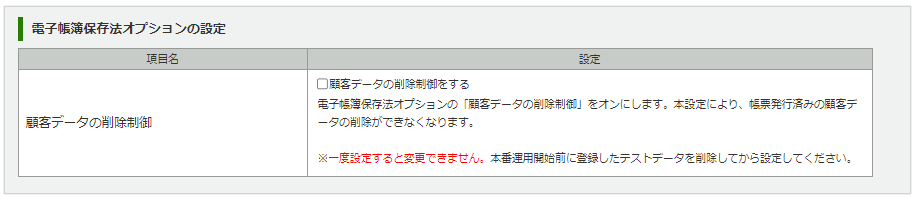
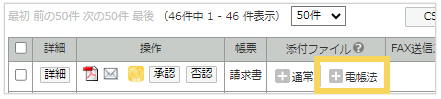
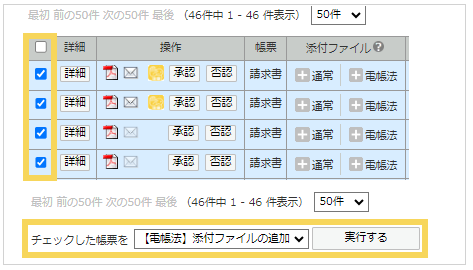
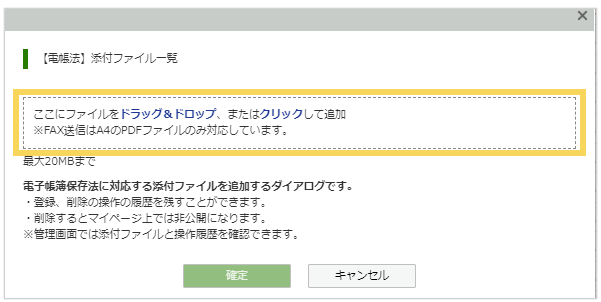
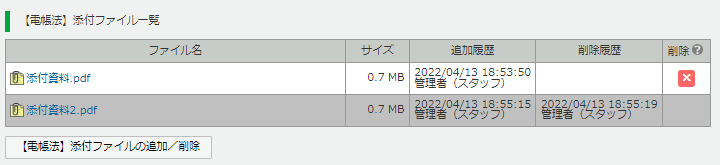
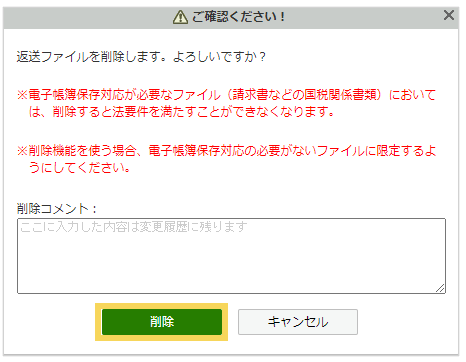
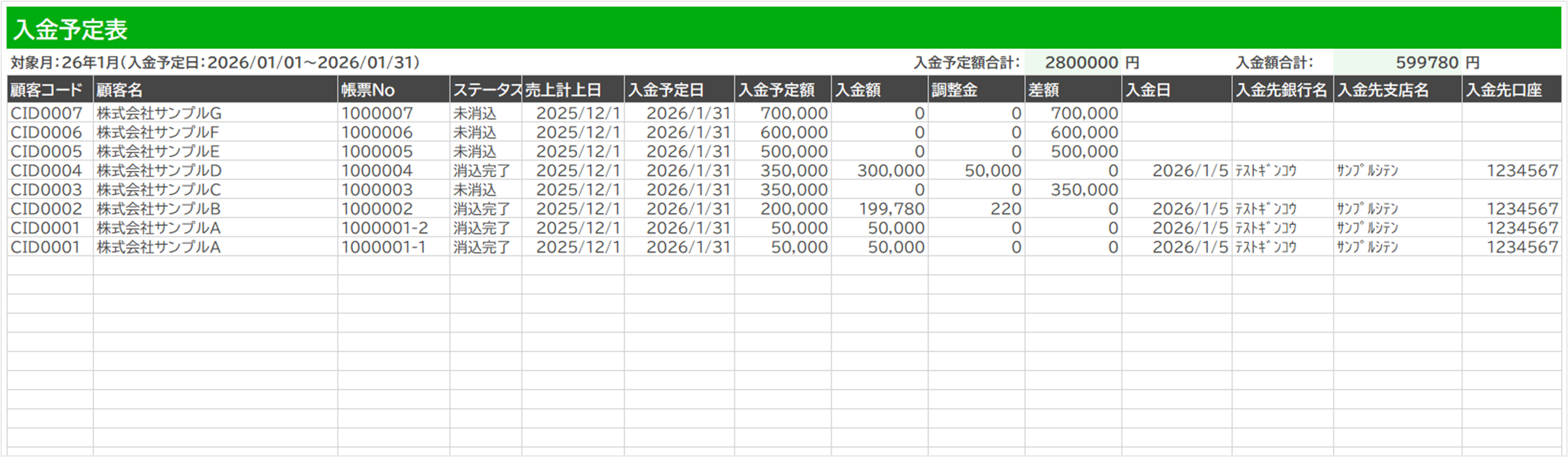
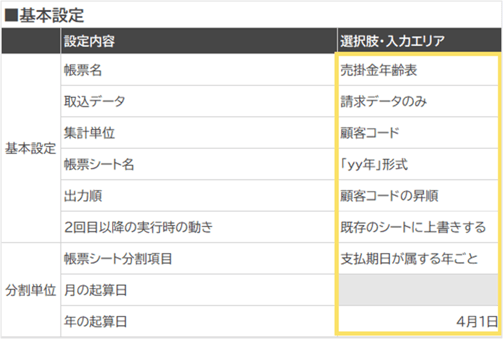
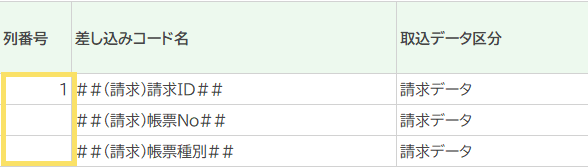
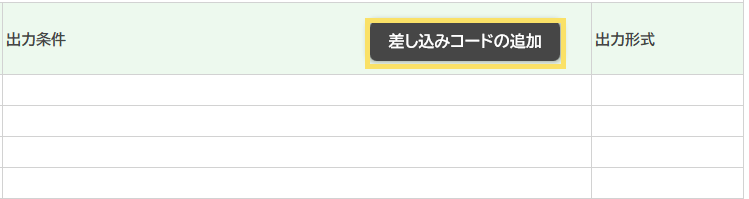
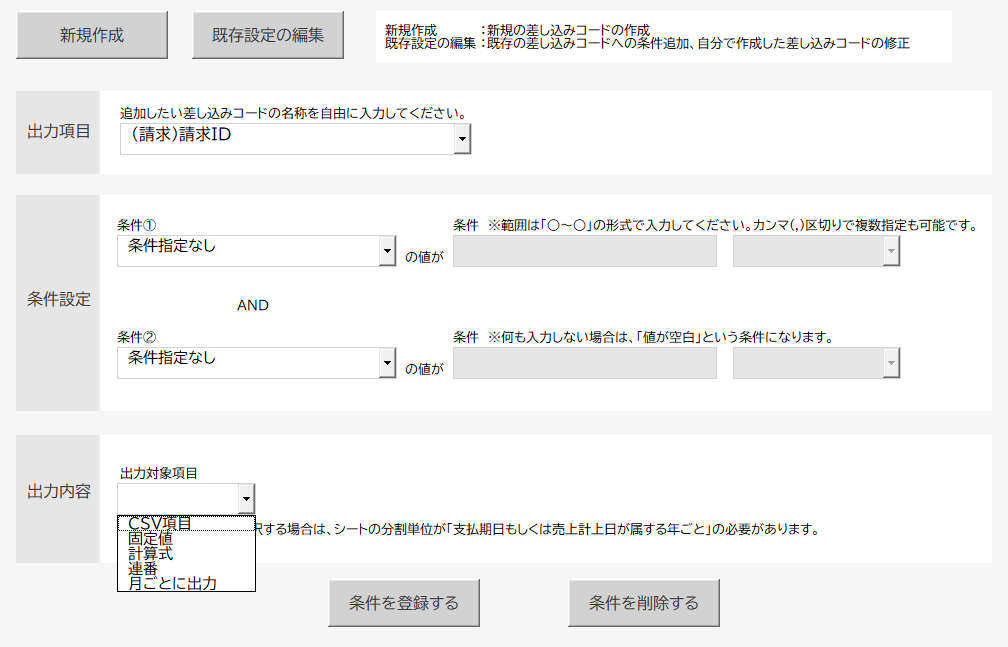
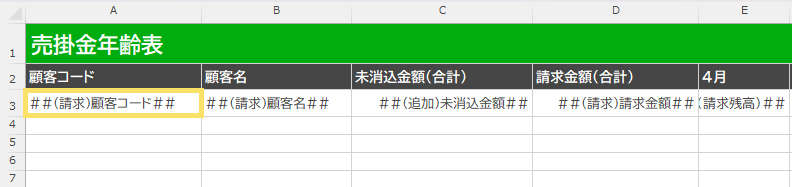
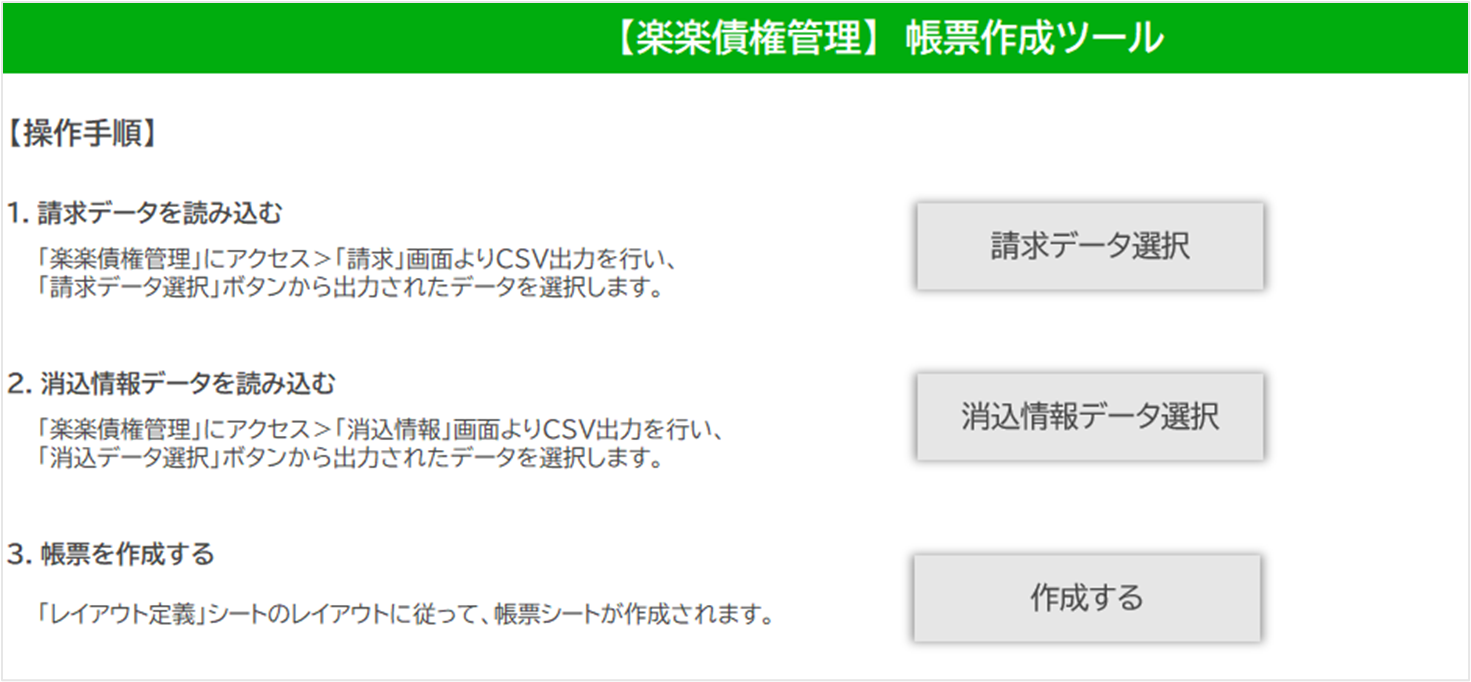
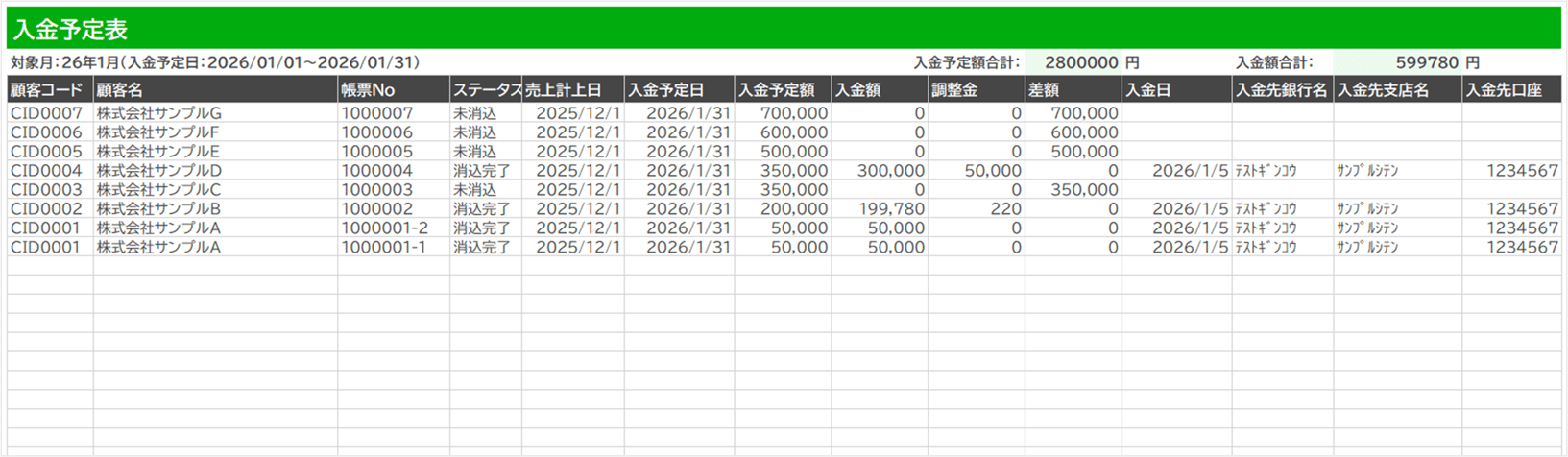
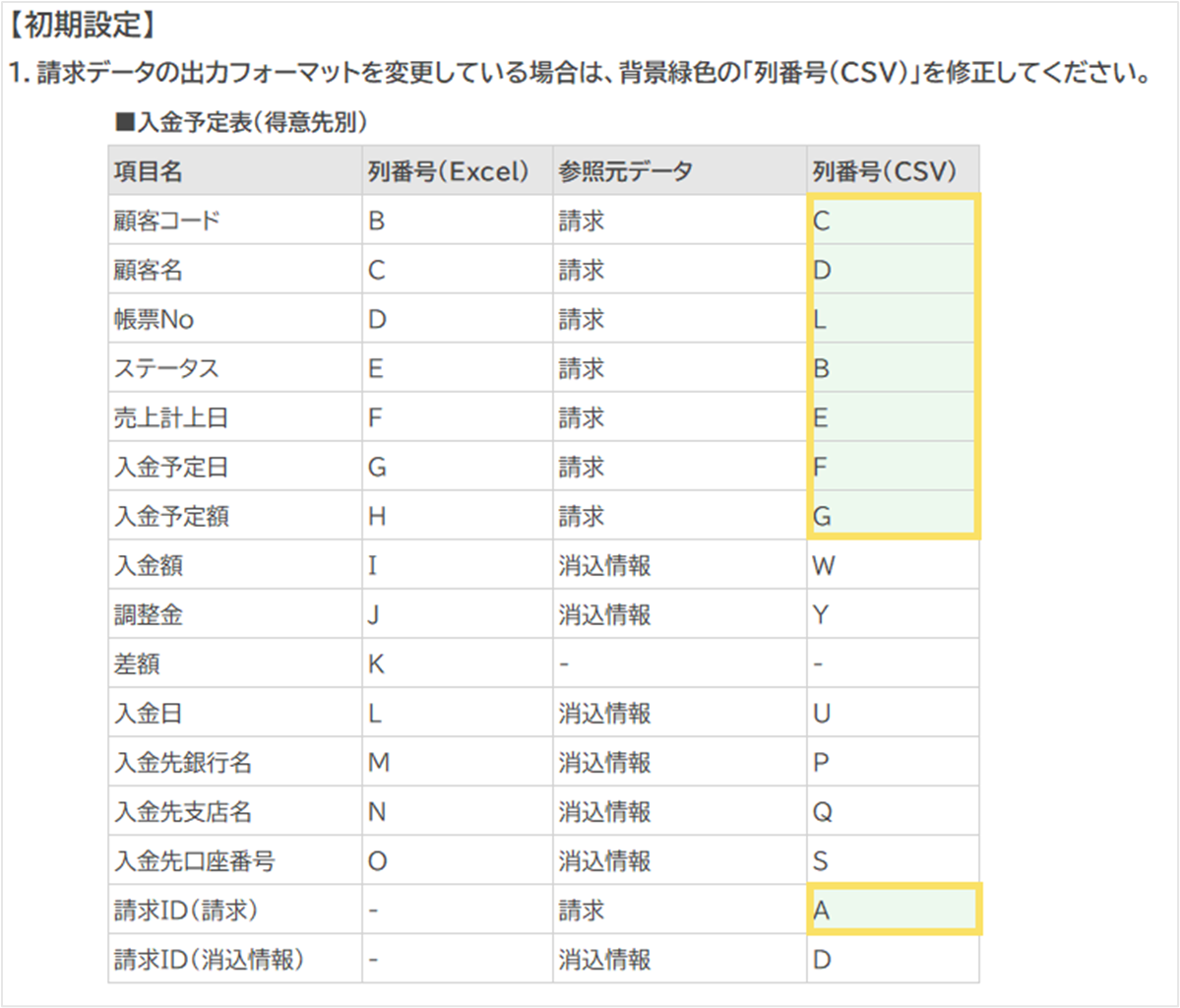
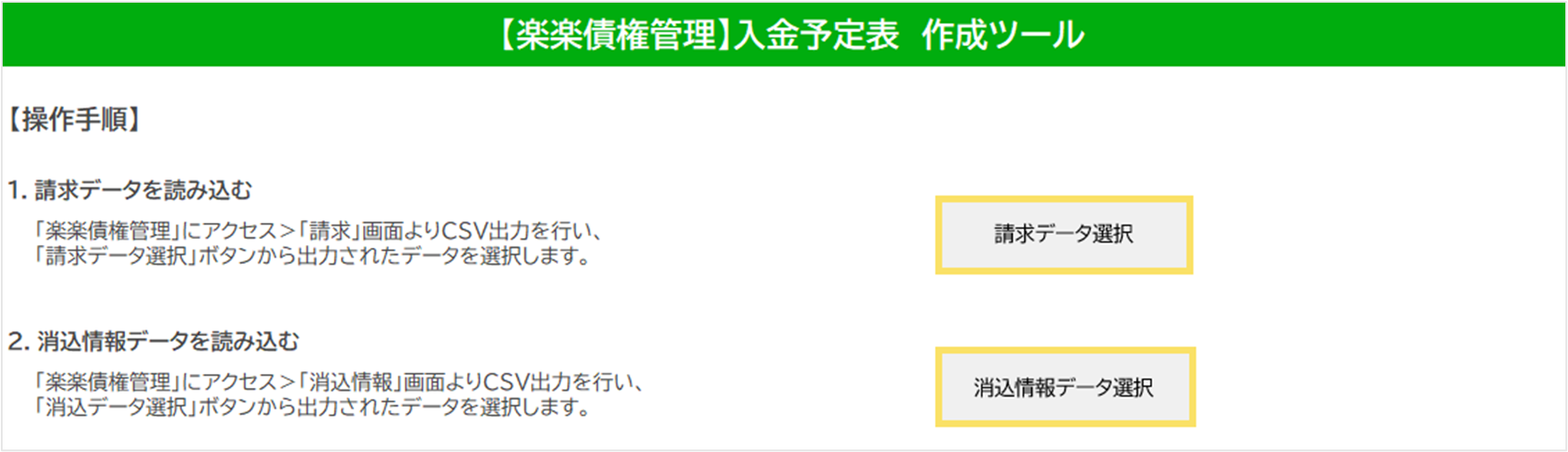
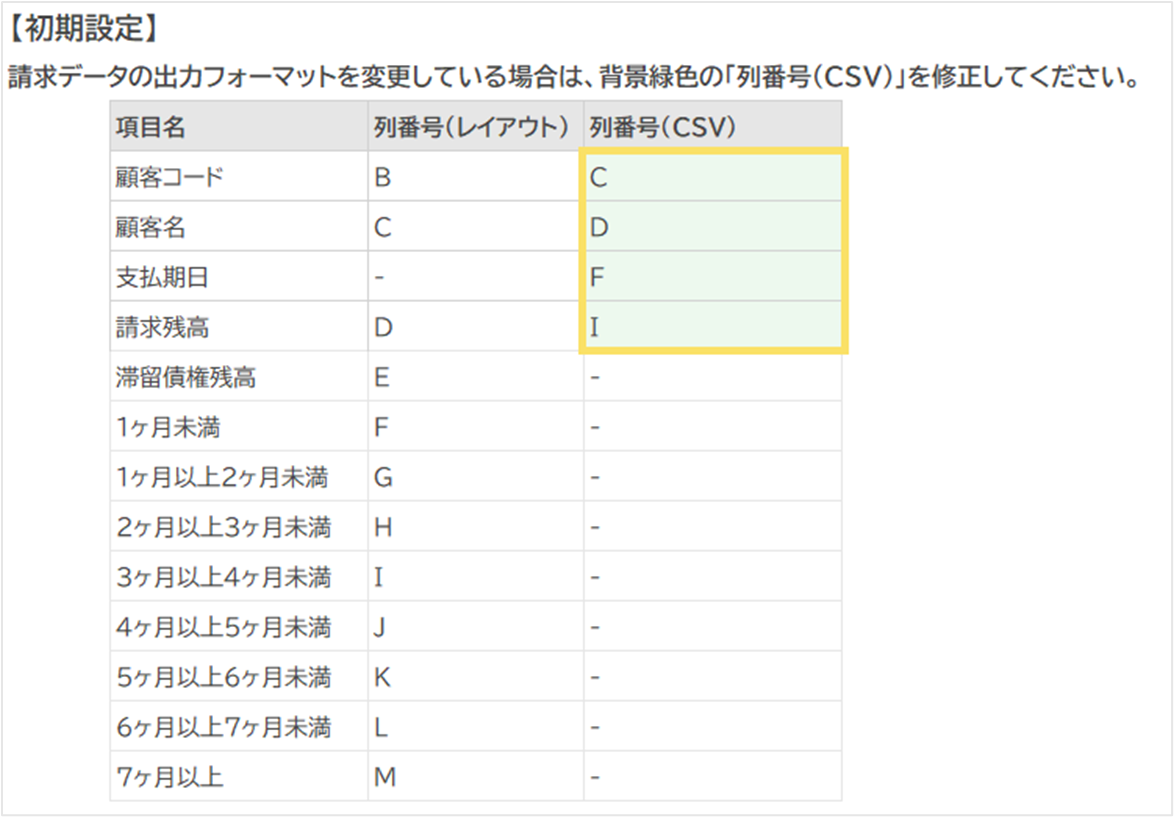
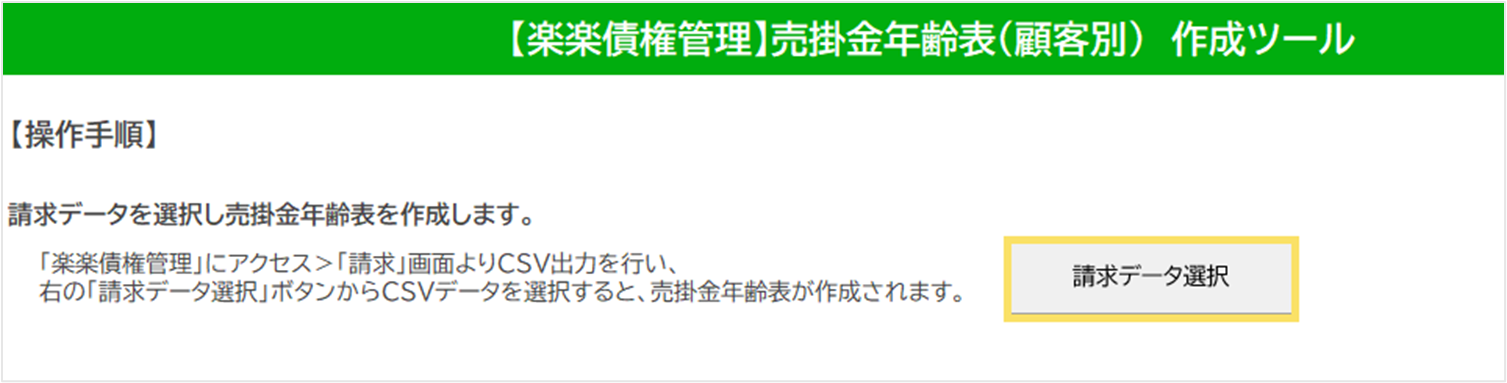
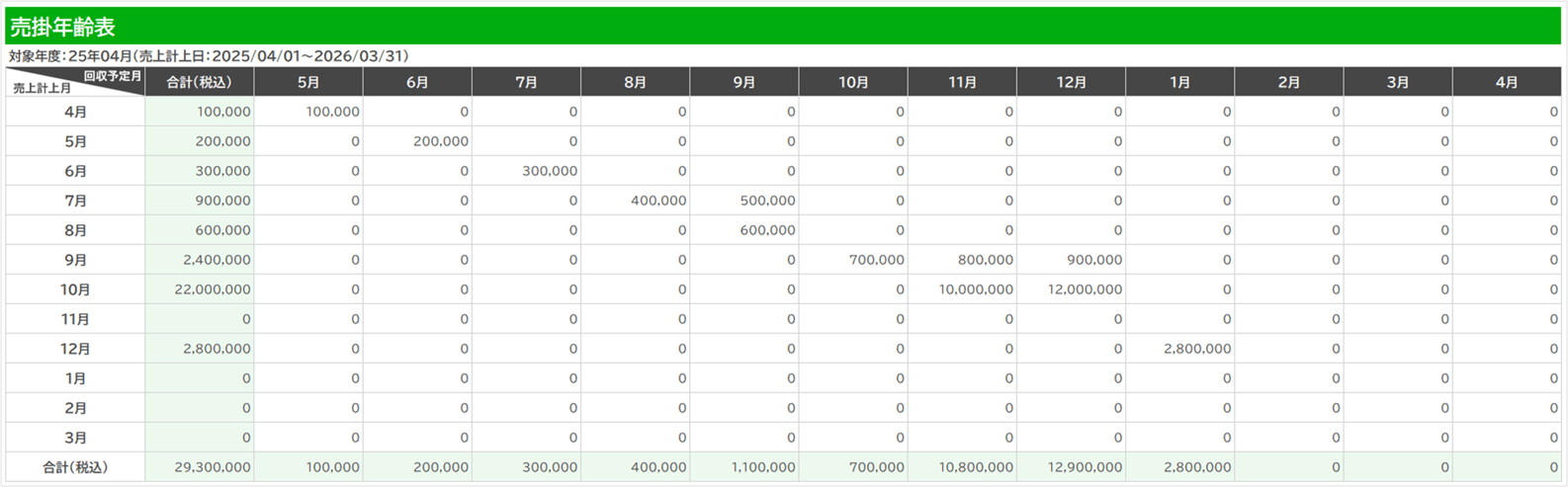
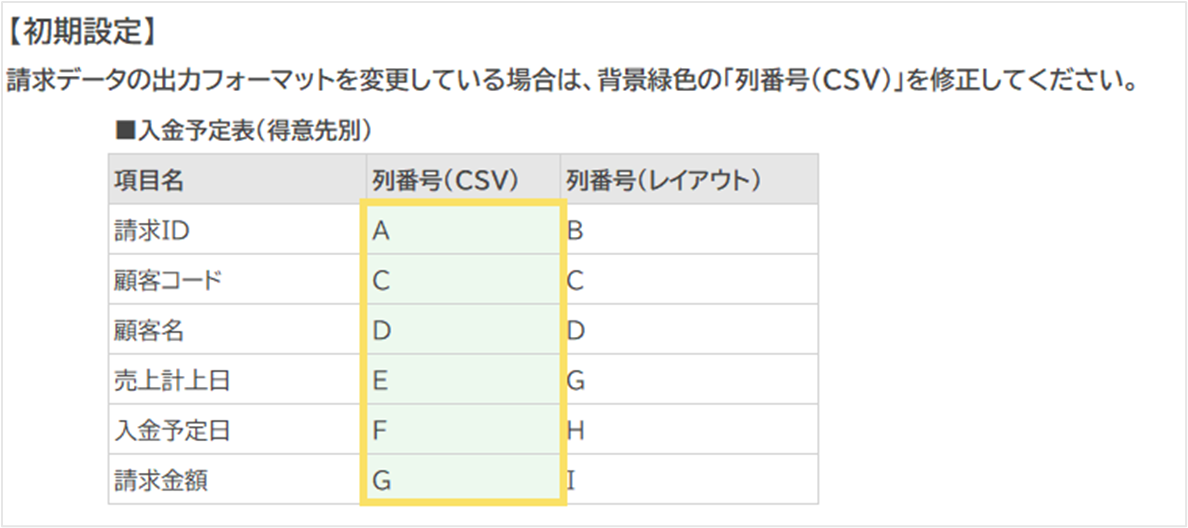
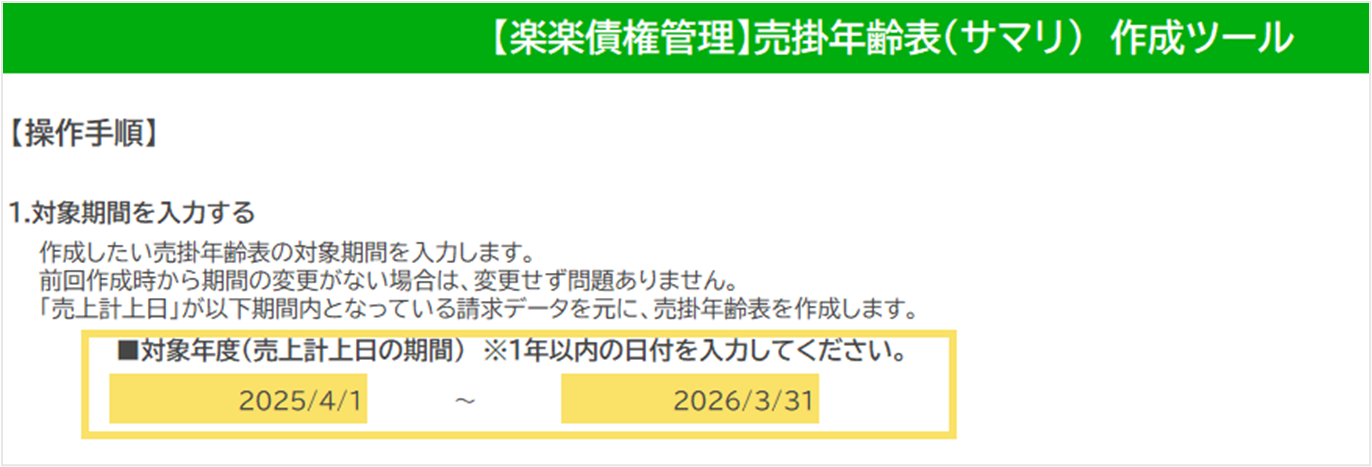
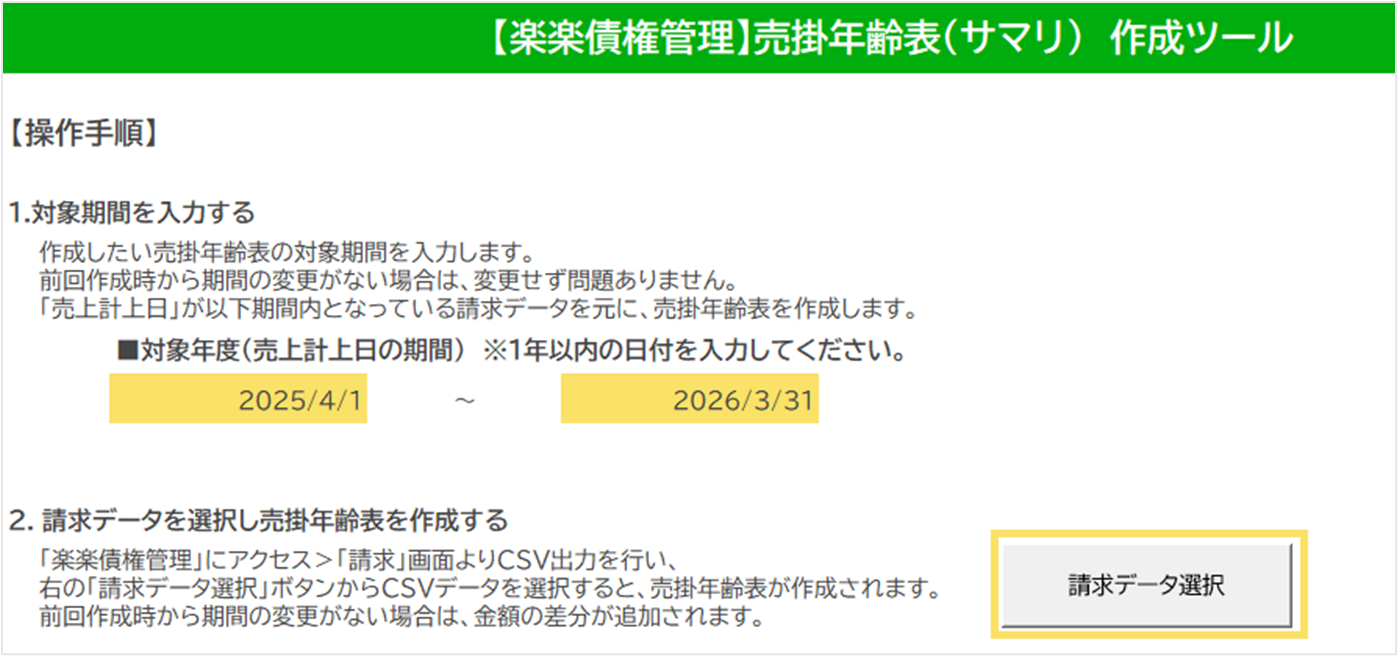
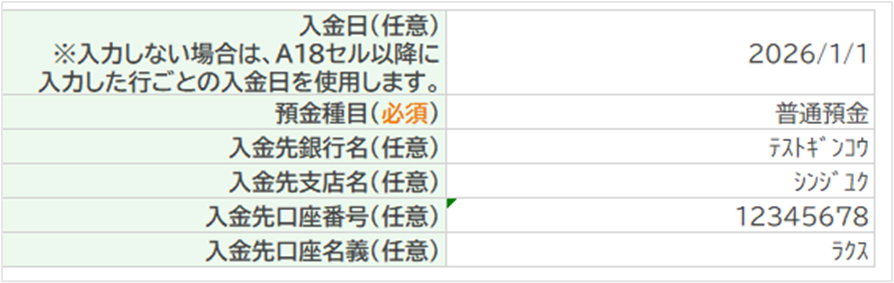
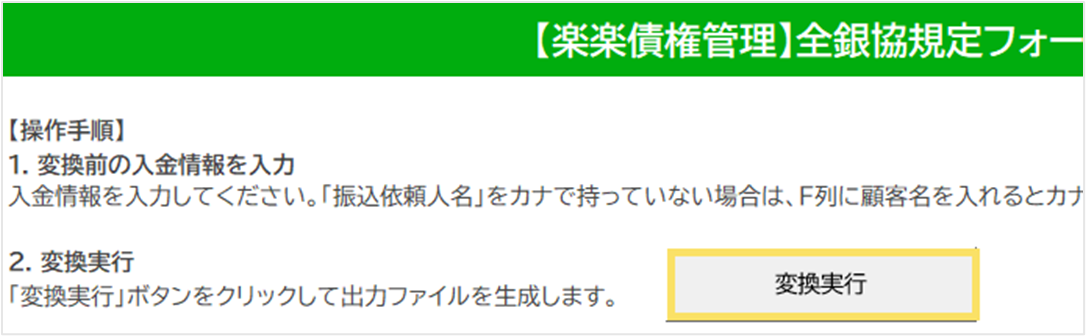
TOP マニュアル MANUAL マニュアル ARTICLE 非表示執筆者の記事一覧 概要 本記事は、電子帳簿保存法オプションについてのご案内をいたします。電子帳簿保存法オプションにお申込みいただくと、電子帳簿保存法に対応しやすくなる各種機能をご利用いただけるようになります。 帳票へのファイル添付機能や顧客からのファイル返送オプションを利用して電子保存が必要になるファイルを授受する場合、本オプションをお申込みいただくことで、電子帳簿保存法に対応した形で保存することができるようになります。※なお、ファイル独自に検索値を登録することはできません。帳票に対して登録した値を利用して検索する形式になりますので、本機能では帳票に関連したファイルについてご利用いただきますようお願いいたします。 電子帳簿保存法オプションをお申込みいただいていない環境では、ご契約内容によりオプションのご案内が表示されます。 帳票発行済み顧客マスタ削除の制御 「顧客データの削除制御」をオンにすると、未発行・発行済みに関わらず帳票取込み済みの顧客データの削除ができなくなります。 一度、本設定をオンにすると、オフに戻すことはできません。テスト用など不要な顧客データを削除してから、本番運用開始までに必ず設定をお願いいたします。 電子帳簿保存法オプションが適用されると、トップページに以下メッセージが表示されます。「顧客データの削除制御」をオンにすると、表示されなくなります。 【設定手順】 メニュー>基本設定>システム設定画面に遷移します。 「顧客データの削除制御をする」にチェックを入れ、「変更する」をクリックし、設定を保存します。 帳票データに関する添付ファイルを電子帳簿保存法へ対応できる機能 本オプションをお申込みいただくと、通常の添付ファイルと、電子帳簿保存法対応が必要な添付ファイルを分けて添付することが可能となります。 帳票データ画面もしくは帳票管理画面に遷移します。 対象帳票の「添付ファイル」欄にある「電子帳簿保存法」をクリックします。【複数の帳票に一括でファイルを添付する場合】添付したい帳票のチェックボックスにチェック>「【電子帳簿保存法】添付ファイルの追加」を選択し「実行する」をクリックします。 次の画面で添付するファイルをアップロードし、「確定」をクリックします。 添付したファイルは、該当帳票の詳細画面より登録・削除の履歴を確認することが可能です。 ※添付できるファイルは、「通常」「電子帳簿保存法」あわせて20MBまでです。※「電子帳簿保存法」枠からアップロードしたファイルを削除した場合、お客様側画面からは非公開となりますが、管理画面側では引き続き確認ができ、履歴管理ができます。 顧客からのファイル返送オプションで返送されたファイルを電子帳簿保存法へ対応できる機能 本オプションをお申込みいただくと、顧客から返送されたファイルの追加・削除の履歴を残すことが可能となります。履歴は、メニュー>帳票管理>該当帳票の「詳細」をクリックし、「顧客からのファイル返送履歴」欄にて確認できます。また、顧客側で削除されたファイルは背景が灰色に変わり、管理画面側でも削除が可能となります。ファイル名欄にある×マークをクリックし、次の画面で「削除」をクリックすることでファイルが削除されます。(削除を実行するとファイルのみ削除され、履歴自体は残り続けます。) ご契約プランの使用可能容量の拡張 本オプションをお申込みいただくと、ご契約プランの使用可能容量が拡張されます。拡張される容量についてはプランごとに異なりますので、詳細はお問い合わせフォームよりお問い合わせくださいませ。 (記事ID:1122) 電子帳簿保存法オプションの設定方法 機能・操作マニュアル オプション 概要 本ツールは、「楽楽債権管理」から出力した請求データおよび消込情報データを元に、貴社任意のフォーマットでExcel上に帳票を作成するツールです。現在ご利用中のフォーマット等に合わせて、自由にフォーマットが作成できます。 設定方法 ツールの「作成シート」を開きます。 作成したい帳票の基本設定を入力します。 設定内容 説明 帳票名 作成したい帳票名を入力してください。 取込データ 取込するデータを選択してください。・請求データのみ・消込情報データのみ・請求データ・消込情報データ 集計単位 取込データを集計する単位を選択してください。・指定なし・顧客コード・帳票No・売上計上日・支払期日 帳票シート名 作成する帳票シートの名称を選択してください。・帳票名を出力する・シート分割項目を出力する・yy年dd月形式・yy年形式 出力順 帳票上の行の出力ソート順を選択してください。・顧客コードの昇順・売上計上日の降順 / 昇順・支払期日の降順 / 昇順 2回目以降の実行時の動き 2回目以降の帳票作成実行時に、どのような動きにしたいか選択してください。・新規シートを作成する・既存のシートに上書きする・既存のシートに差分のみ行を追加して上書きする※「既存のシートに上書きする」とした場合は、値が一致する行が上書き更新されます。 帳票シート分割項目 帳票作成時にシートを分割する単位を選択してください。例:「支払期日が属する月ごと」を選択した場合、支払期日ごとにシートが作成されます。 月の起算日 「月単位」で分割する場合は、月の起算日を「dd日」(例:1日)形式で入力してください。例:21日とした場合は、当月21日~翌月20日までを1ヶ月として分割します。 年の起算日 「年単位」で分割する場合は、年の起算日を「mm月dd日」形式で入力してください。例:4月1日とした場合は、4月1日~翌年3月31日までを1年として分割します。 3.請求データを取込する場合、請求データ上に項目が出力される列番号を指定します。 4.帳票上に値を出力する条件や、固定値、連番、計算式などを指定したい場合は、「差し込みコードの追加」から内容を指定します。条件設定や、出力内容の指定ができます。 5.「レイアウト定義」シートを開きます。利用したいフォーマットに合わせて、自由に行や列の追加やカラーの変更、関数の追加を行います。「設定」シートに記載されている『差し込みコード』を記載することで、該当の列に請求データおよび消込情報データの値を出力できます。 帳票の作成方法 「楽楽債権管理」より、請求データおよび消込情報データを出力します。 ツール上で、「請求データ選択」「消込情報データ選択」ボタンより、出力したデータを選択します。 Excel上に帳票のシートが作成されます。 (記事ID:1327) 帳票作成ツール 債権管理マニュアル 債権管理 運用・操作 概要 「楽楽債権管理」から出力したデータを、ご利用の会計ソフトに取込可能な仕訳データの形式に変換します。 設定方法 「設定シート」を開きます。 「楽楽債権管理」 から出力した仕訳データを変換したい場合は、出力した仕訳データの項目に対応する出力列を「取込列」に数字で指定してください。仕訳データで出力していない項目は、空白のままで問題ありません。(例)仕訳データで3列目に「仕訳日」を出力している場合は、「取込列」に『3』と入力 変換後のデータの「出力列」「変更後ヘッダー名」「任意の文字列」「日付書式」を指定します。 対象項目 出力可能な項目です。 出力列 出力時の出力列を指定します。 空白の場合は出力されません。 変換後ヘッダー名 出力時のヘッダー名を「対象項目」の名称から変えたい場合のみ入力します。 任意の文字列 対象項目に固定で任意の値を出力したい場合は、入力します。 日付書式 出力したい日付書式を選択します。 変換したい条件がある場合は、出力条件を設定します。「条件の追加・編集」ボタンをクリックします。 条件を入力したい項目を選択し、条件設定を行います。新規に項目を追加したい場合は、シートのA列「対象項目」に出力したい項目名を入力することで、条件を指定できます。条件は銀行ごとに最大7つまで設定できます。(例)以下設定を行った場合は、「税抜金額が1以上なら、税抜金額×0.1の値を消費税額として出力する」という条件になります。 「条件を登録する」ボタンをクリックします。 変換方法 「楽楽債権管理」のメニュー>「消込情報」よりCSVデータを出力します。 「楽楽債権管理」のメニュー「仕訳」よりCSVデータを出力します。 ツールの「作成シート」を開きます。 「消込情報データ選択」「仕訳データ」ボタンをクリックし、1と2で出力したデータを選択します。 「変換する」をクリックすると、変換後の消込情報データが保存されます。 (記事ID:1328) 仕訳データ変換ツール 債権管理マニュアル 債権管理 運用・操作 概要 本ツールは、「楽楽債権管理」から出力した請求データを元に、得意先別の入金予定表を作成するツールです。 ■作成イメージ(画像をクリックすると拡大します) 設定方法 「作成シート」シートを開きます。 「楽楽債権管理」上の請求データの出力フォーマット設定を変更している場合は、【初期設定】エリア内の「列番号(CSV)」を出力フォーマットに合わせて変更します。※出力フォーマット設定を変更していない場合は、変更の必要はありません。 変換方法 「楽楽債権管理」のメニュー>請求 画面で「CSV出力」をクリックします。 「楽楽債権管理」のメニュー>消込情報 画面で「CSV出力」をクリックします。 ツール上で、「請求データ選択」「消込情報データ選択」ボタンより、それぞれ1と2で出力したデータを選択します。 入金予定表を作成したい期間を入力し、「作成する」ボタンをクリックします。 Excel上に入金予定表のシートが作成されます。 (記事ID:1327) 入金予定表作成ツール 債権管理マニュアル 債権管理 運用・操作 概要 本ツールは、「楽楽債権管理」から出力した請求データを元に、得意先別の売掛金年齢表を作成するツールです。 ■作成イメージ(画像をクリックすると拡大します) 設定方法 「作成シート」シートを開きます。 「楽楽債権管理」上の請求データの出力フォーマット設定を変更している場合は、【初期設定】エリア内の「列番号(CSV)」を出力フォーマットに合わせて変更します。※出力フォーマット設定を変更していない場合は、変更の必要はありません。 変換方法 「楽楽債権管理」のメニュー>請求 画面で「CSV出力」をクリックします。 ツール上で、請求データ選択」ボタンより、1で出力した請求データを選択します。 Excel上に売掛金年齢表のシートが作成されます。 (記事ID:1326) 売掛金年齢表(顧客別)作成ツール 債権管理マニュアル 債権管理 運用・操作 概要 本ツールは、「楽楽債権管理」から出力した請求データを元に、売掛金年齢表を作成するツールです。 ■作成イメージ(画像をクリックすると拡大します) 設定方法 「作成シート」シートを開きます。 「楽楽債権管理」上の請求データの出力フォーマット設定を変更している場合は、【初期設定】エリア内の「列番号(CSV)」を出力フォーマットに合わせて変更します。※出力フォーマット設定を変更していない場合は、変更の必要はありません。 変換方法 「楽楽債権管理」のメニュー>請求 画面で「CSV出力」をクリックします。 ツール上で、作成したい売掛金年齢表の対象年度を入力します。 「請求データ選択」ボタンより、1で出力した請求データを選択します。 Excel上に売掛金年齢表のシートが作成されます。 (記事ID:1325) 売掛金年齢表(サマリ)作成ツール 債権管理マニュアル 債権管理 運用・操作 概要 本ツールは、全銀協フォーマットかつ改行なし・固定長の入金データを、「楽楽債権管理」に取込可能な形式に変換するツールです。 ・「.txt」形式のファイルのみ変換が可能です。・「.txt」以外のファイルを変換したい場合は、「入金データ変換ツール」を利用ください。 変換方法 ご利用の金融機関のインターネットバンキングから、全銀協規定フォーマットの入金データをダウンロードします。 ツールの「ファイルを選択する」ボタンをクリックし、変換したいデータを選択します。 「楽楽債権管理」に取込可能な「全銀協規定(振込入金明細)」形式の入金データが保存されます。 (記事ID:1324) 全銀協規定フォーマット_改行なし・固定長データ変換ツール 債権管理マニュアル 債権管理 運用・操作 概要 本ツールは、楽天銀行から出力した全銀協規定フォーマットの入出金明細データを、「楽楽債権管理」に取込可能な形式に変換するツールです。 変換方法 楽天銀行から、全銀協規定フォーマットの入出金明細データをダウンロードします。 ツールの「データを選択する」ボタンをクリックし、データを選択します。 「楽楽債権管理」に取込可能な「全銀協規定(振込入金明細)」形式の入金データが保存されます。 (記事ID:1323) 入金データ変換ツール(楽天銀行用) 債権管理マニュアル 債権管理 運用・操作 概要 本ツールは、入金データをExcel上に入力し「楽楽債権管理」に取込可能な形式に変換するツールです。 設定方法 「入金日」および入金先銀行の情報を入力します。 変換したい入金情報を入力します。 入金日 入金日を入力します。入力しない場合、A10セルに入力した「入金日」の値を反映します。 振込依頼人名 カタカナの振込依頼人名がある場合は、入力します。 金額 入金額を入力します。 振込元銀行名 振込元銀行名をカナで入力します。 振込元支店名 振込元支店名をカナで入力します。 顧客名 カタカナの振込依頼人名がない場合に利用します。漢字やかな表記の顧客名を入力すると、自動で変換してB列に反映します。 変換方法 「変換実行」ボタンをクリックします。 「楽楽債権管理」に取込可能な「全銀協規定(振込入金明細)」形式の入金データが保存されます。 (記事ID:1322) 入金データ作成ツール 債権管理マニュアル 債権管理 運用・操作 概要 本ツールは、「SMILE」(大塚商会)シリーズから出力した請求データを、「楽楽債権管理」に取込可能な形式に変換するツールです。 設定方法 「処理内容」シートを開きます。 変換したい請求データの対象列を入力します。 変換方法 「変換シート」を開きます。 「請求データを変換する」ボタンをクリックし、変換したいデータを選択します。 変換後のデータが保存されます。 (記事ID:1321) 請求データ変換ツール(SMILE用) 債権管理マニュアル 債権管理 運用・操作 1 2 3 4 5