
「楽楽明細」で作成した帳票PDFを一括で印刷したい
注意
・PDFファイルの一括印刷については、ご利用のプリンタの機種や印刷設定、セキュリティ設定によって操作方法や操作可否が異なります。
以下の操作手順はあくまで一例となりますので、予めご了承ください。
・「楽楽明細」の管理画面の動作環境はWindows11となります。
詳細は、「動作環境」をご確認ください。
・ご案内する一括印刷の流れをご利用の場合、Adobe Acrobat Readerのインストールが必要となります。
一括印刷の流れ
- Windowsメニューから設定アイコンをクリックします。
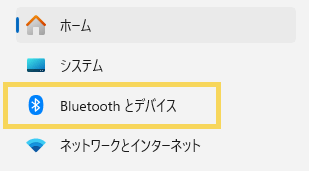
- 「Bluetoothとデバイス」をクリックします。
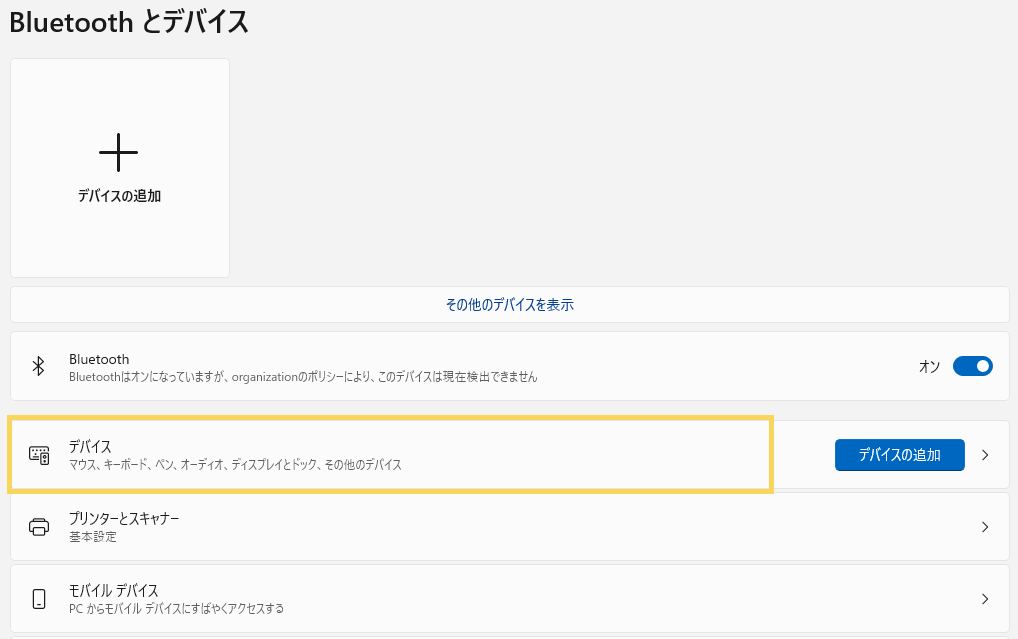
- 「デバイス」をクリックします。
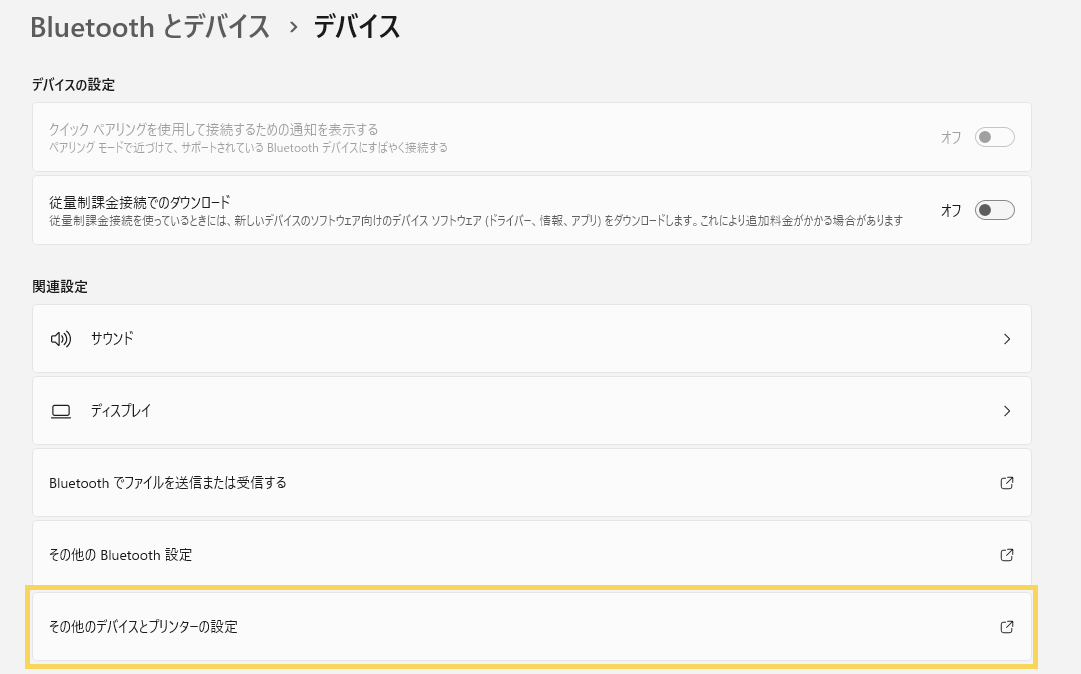
- 関連設定>「その他のデバイスとプリンターの設定」をクリックします。
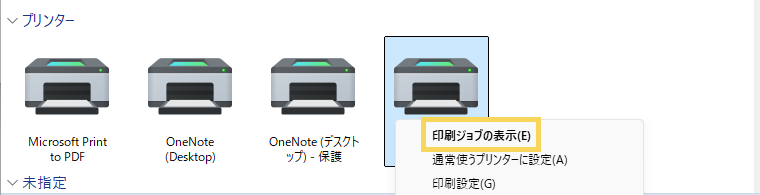
- 対象のプリンターのアイコンを右クリックし、「印刷ジョブの表示」をクリックします。
- 印刷対象のPDFファイルを選択し、印刷ジョブ画面へドラッグ&ドロップします。
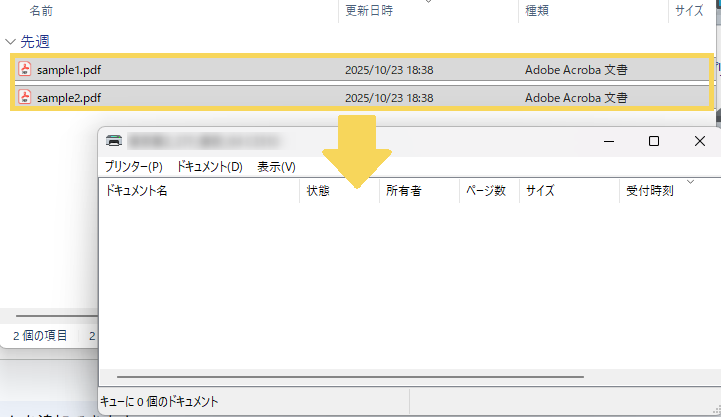
- 「同時に複数のファイルを印刷しようとしています。
このまま続行しますか?」のメッセージが表示されます。
「はい」をクリックすると、選択した複数のPDFファイルの印刷が開始されます。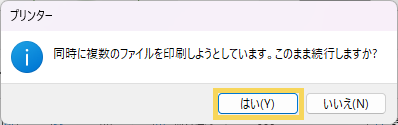
注意メッセージが表示される場合
PDFファイルをプリントキューへドラッグ&ドロップした際、以下のようなメッセージが表示される場合、PDFファイルを開くアプリがAdobe Acrobat Readerになっていない可能性が考えられます。
Adobe Acrobat Readerに変更後、再度プリントキューへドラッグ&ドロップをお試しください。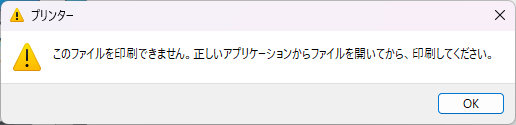
(記事ID:2272)
「帳票管理」の関連記事一覧
こちらの記事もあわせてご確認ください。
- 帳票詳細の変更履歴に表示される操作者名を「請求書発行(スタッフ)」などに変更・統一する方法はありますか?
- 「お知らせ」ステータスを無効(OFF)にしてもよいタイミングを知りたいです
- 帳票項目の設定で追加できる項目数の上限はありますか?
- 帳票の合計金額に「調整額」を入力して金額を調整することは可能ですか?
- 帳票管理画面の「すべて」タブで過去に発行した帳票が見つからない場合の原因と対処方法を教えてください
- 帳票の取込やファイル添付の操作画面で「次へ進む」や「確定」ボタンが表示されない場合の対処方法を教えてください
- 帳票に不要な棒線(横線)が表示され、設定で消すことができない場合どうしたら良いですか?
- 帳票データCSVのファイルサイズが100MB制限を超えて取り込めない場合の対処方法を知りたいです
- ダウンロードURLが記載されたメールを転送禁止にすることはできますか?
- 過去の未ダウンロード分を除き、新たに発行する分から「ダウンロードしていない方への通知」(=リマインドメール)の頻度を変更することはできますか?






