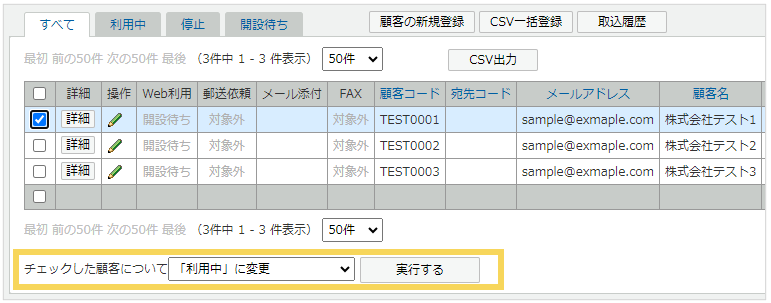
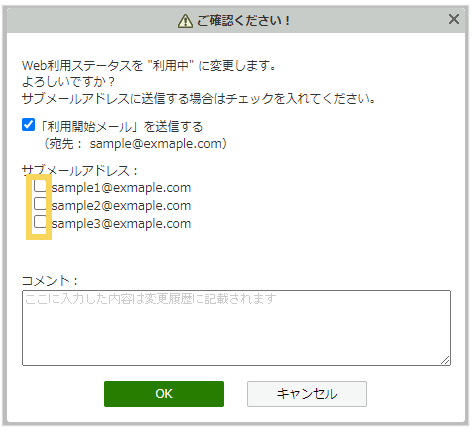
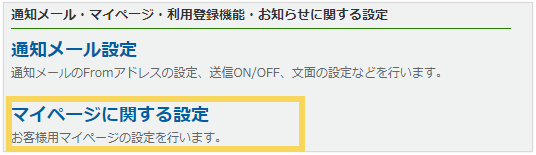
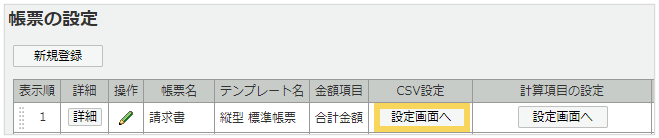
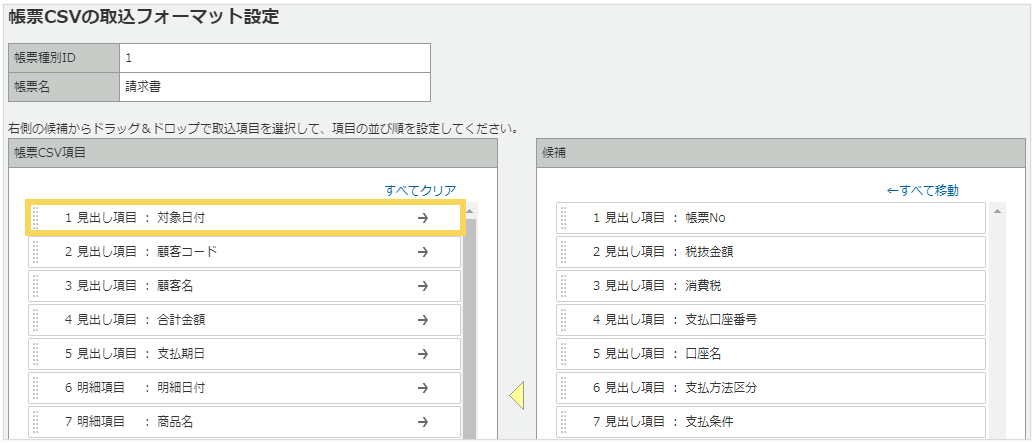
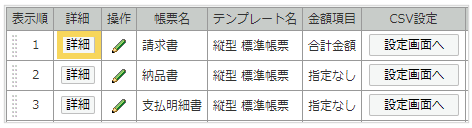
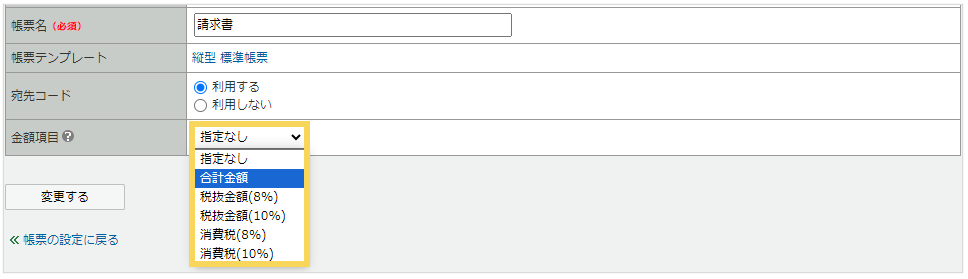
TOP よくあるご質問 FAQ よくあるご質問 "(半角ダブルクォーテーション)で検索ワードを囲うと検索結果をより絞り込むことができます。【例】 "帳票" "削除" 「楽楽明細」のサービス仕様として、利用用途を請求書に限定していないため、「請求書在中」の文言をデフォルトで表示させることはできません。表示させるためには、以下の方法がございます。基本設定>郵送代行の設定>宛名台紙の設定>「差出人欄 画像データ」に、「請求書在中」の文言を画像にして設定いただくことで、宛名台紙に表示させることができます。 (記事ID:2118) 封筒または宛名台紙に「請求書在中」や「親展」と表示させることはできますか? 郵送代行/FAX送信 郵送代行 以下手順にてエラーファイルの内容をご確認ください。 帳票データ>取込履歴をクリックします。 取込履歴の画面より「エラーファイル」列の「ERROR_」から始まるファイル名のCSVファイルをダウンロードします。 ダウンロードをしたファイル内にエラー内容が表示されますので、原本データを修正の上、再取り込みを実施してください。 エラー内容は、エラーが発生している行の最終列に表示されます。※エラーファイルを修正するのではなく、必ず原本ファイルを修正ください。※エラーが発生していない行には表示されません。 エラーメッセージ 修正方法 該当する顧客コードがありません 該当顧客コードが「顧客管理」画面に登録されていない場合に表示されます。「顧客管理」画面に顧客コードを登録後、再度帳票CSVデータの取り込みをお願いします。 該当する顧客(入力値:○○)に設定されている宛先コード(○○)が顧客データに存在しません 設定している宛先コード先(まとめ先)が、「顧客管理」画面に登録されていない場合に表示されます。「顧客管理」画面にて、該当の宛先コードが登録されているかご確認ください。 項目数が不足しています 帳票CSVの取込フォーマット設定にて設定されている項目より、項目数が少ない場合に表示されます。以下画面より取込フォーマット設定をご確認いただき、取り込んだCSVとフォーマットが一致しているかご確認ください。・基本設定>帳票の設定>対象帳票のCSV設定欄「設定画面へ」をクリック※カスタム帳票の場合はお問い合わせフォームまでご連絡ください。 ○○で入力してください・○○の形式で入力してください ■CSVの項目タイトル行(1行目)にエラーメッセージが表示されている場合タイトル行が帳票データとして取り込まれています。CSV一括登録時のSTEP4「取込データの確認」画面にて「1行目を読み込まない」にチェックを入れ、再度CSV取込をお試しください。※チェックの有無は直前の取込時の設定が引き継がれます。■タイトル行(1行目)ではなく2行目以降に表示されている場合あらかじめ「基本設定>帳票項目の設定」より設定した「データ型」と、取り込むデータのデータ形式に不一致がある場合に表示されます。エラーになった項目について、CSVを修正し再度取り込んでください。また「基本設定>帳票の設定>該当帳票のCSV設定画面「設定画面へ」で設定した内容と取り込んだCSVとで、項目の並び順や項目数に差分がないかご確認ください。 帳票の印刷設定がされていません 郵送代行の設定にて、印刷設定がされていない場合に表示されます。基本設定>郵送代行の設定>帳票の印刷設定より、印刷設定を行ってください。 帳票Noが重複しています 該当の帳票Noが既に「楽楽明細」に取込済みの場合に表示されます。発行済み帳票に誤りがあり差替えたい場合は、差替発行にてお取込みください。差替発行の手順は、「差替発行の手順」をご確認ください。 指定されたCSVの形式が正しくありません CSVデータ内に”(ダブルクォーテーション)が使われている場合、本エラーになります。”(ダブルクォーテーション)を削除いただき改めてお取込みいただくか、”(ダブルクォーテーション)を値として利用したい場合は、「“”」とご入力ください。 対象日付を入力してください 【原因1】「CSV取込必須」の設定とデータの不整合基本設定>帳票項目の設定にて、「対象日付」の「CSV取込必須」のチェックボックスが有効になっており、取り込むCSVデータの該当項目に値が入力されていない場合に表示されます。以下いずれかの対応を行ってください。 設定を変更する場合:基本設定>帳票項目の設定にて「対象日付」の行にある「CSV取込必須」のチェックを解除し、「設定する」をクリックしてください。 データを修正する場合:取り込むCSVデータの「対象日付」列に、正しい日付を入力してください。(例:2026/01/31) 【原因2】CSVの列順とフォーマット設定の不一致取り込むCSVデータの列の並び順と、「楽楽明細」側の帳票取込フォーマット設定が一致していない場合に表示されます。以下の手順で、CSVデータの列順と帳票取込フォーマット設定が一致しているかご確認ください。 基本設定>帳票の設定>対象帳票のCSV設定「設定画面へ」をクリックします。 「帳票CSVの取込フォーマット設定」画面の項目(左側「帳票CSV項目」枠内)の並び順と、お手元のCSVデータの列順が一致しているか確認してください。 帳票(入力値:●●)の差替対象のレコードが存在しません。存在する帳票を指定してください。 差替え前(元)となる同じ帳票Noのデータが、システム上に発行されていない場合に表示されます。※前回の発行時と「帳票No」が変更されているか、異なる帳票レイアウトを選択している可能性があります。上記の場合、差替発行機能はご利用いただけません。以下の手順で対応してください。 差替えたいデータを「新規発行」として取り込みます。 差替え元となる古い帳票データを、手動で「非公開」に切り替えてください。 ※操作の詳細については「差替発行の手順」をご確認ください。 登録対象の行が存在しません。対象行を追加してください。 読み込むべきデータ行が1行も存在しない場合に表示されます。以下をご確認ください。 基本設定>帳票の設定>CSV設定の「設定画面へ」にてCSV行の読み飛ばし設定がされており、すべてのデータが読み飛ばし対象に含まれていないか データが1行のみ(タイトル行なし)のファイルに対し、取り込み時の設定で「1行目を読み飛ばす」にチェックを入れていないか ※読み飛ばし条件の指定については「CSV行の読み飛ばし条件を指定する方法」をご確認ください。 エラーが発生しました。サポートデスクまでお問い合わせください。 予期せぬエラーが発生しました。お手数ですが、お問い合わせフォームよりお問い合わせください。 帳票(入力値:XXXX)は取込済みです。異なる値を指定してください。 システム内に既に存在するデータと同じ「帳票番号(一意の識別値)」を持つデータを取り込もうとした際に表示されるエラーです。主に以下の原因が考えられます。 運用のケース:過去にアップロード済みのデータを、再度(誤って)取り込もうとした。 画面操作のケース:[取込]ボタンを連続してクリック(二度押し)した。 API連携のケース:同一データを短時間で連続送信(リクエスト)した。 【対応手順】 メニューの帳票データ>取込履歴画面を確認します。 該当データの取り込みが、直前(または過去)に「成功」していないか確認してください。 すでに「成功」している場合、データは正常に取り込まれています。該当データに対する再取込操作は不要です。 ※API連携をご利用の場合先行したリクエストの処理完了(レスポンスの返却)を確認してから、次回の送信を行うようシステム側の設定を見直してください。また、意図せず同一の帳票番号を再送していないか、送信データの内容も併せてご確認ください。 宛先コードがありません 「まとめ先」として指定されている宛先コードが、「顧客管理」画面(マスタ)に登録されていない場合に表示されます。「顧客管理」画面にて、以下の点に注意して登録内容を確認・修正してください。 登録の有無:該当の宛先コードが正しく登録されているか。 文字の整合性:不要なスペース(前後の空白)が混入していないか。 文字種別の確認:全角・半角が、取込データとマスタで一致しているか。 (記事ID:2136) 帳票CSVデータが取込エラーになった時の対応方法を知りたいです。 帳票管理(設定/取込・発行/管理) 帳票取込・発行 可能です。顧客管理画面で「発行元部署名」など項目を追加し部署名を登録することで、顧客管理・帳票管理画面でキーワード検索ができます。<項目の追加イメージ><検索イメージ> 設定の手順 基本設定>顧客項目の設定>項目の追加>部署名を登録する項目を追加>「変更する」 基本設定>表示項目設定>顧客一覧>1で追加した項目を左枠の任意の位置に追加基本設定>表示項目設定>帳票一覧>1で追加した項目を左枠の任意の位置に追加※画面上で1の項目の値を編集可能とする場合は、以下画面でも同様の設定を実施してください。 基本設定>表示項目設定>顧客登録・顧客編集>1で追加した項目を左枠の任意の位置に追加 顧客管理>1で追加した項目に対し値を登録することで、検索が可能です。 (記事ID:2114) 複数部署で1環境を利用する場合、部署ごとに顧客・帳票データを検索できますか? 顧客管理(取込/登録・更新/管理) 顧客管理 発行先(帳票受取側企業)の「登録番号」を「楽楽明細」の顧客マスタへ登録する場合は、項目タイプ「事業者登録番号」の顧客項目をご利用ください。同項目では、「T+半角13桁の数値」、または、「半角13桁の数値」を取り込むことが可能です。※半角13桁の数値で取り込んだ場合でも、データ取り込み時に先頭に「T」が付与されて登録されます。■管理画面上で「事業者登録番号」を編集したい場合「事業者登録番号」を顧客編集画面上に表示する設定が必要になります。 基本設定 > 表示項目設定 > 顧客登録・顧客編集 画面にて、 「事業者登録番号」を表示項目として設定ください。 また、登録した「事業者登録番号」を各画面上に表示させる場合、 それぞれの画面の表示項目として設定する必要があります。 詳細な設定方法は「表示項目の設定方法」をご確認ください。■CSVで「事業者登録番号」を編集したい場合CSVデータを取り込むため、顧客CSVの取込フォーマット設定(並び順などの設定)を行う必要があります。詳細な設定方法は「顧客CSVの取込フォーマット設定」をご確認ください。なお、「楽楽明細」では2023年1月に、同項目を参照する「インボイス事業者登録番号管理オプション」をリリースいたしました。・発行先(帳票受領側企業)から登録番号を収集する機能・発行先から収集した登録番号が、国税庁の適格請求書発行事業者公表サイト(https://www.invoice-kohyo.nta.go.jp)に登録済か照合する機能本オプションについての詳細は以下をご参照ください。「インボイス事業者登録番号管理オプション」のご紹介 (記事ID:2265) インボイス制度対応のために、取引先の「登録番号」を顧客マスタに登録する時、顧客マスタのどの項目を使用すればよいですか? 法・制度 「シングルサインオンでエラーが発生しました。システム管理者へお問い合わせください。」とエラーが発生した場合、表示されているエラーコード、エラーメッセージにより対応が異なります。 シングルサインオンのマニュアル「シングルサインオン(SSO)のエラー確認方法」をご参照の上、対応をお願いします。 (記事ID:2045) エラー「シングルサインオンでエラーが発生しました。システム管理者へお問い合わせください。」が表示されました。 基本設定 以下の手順で一時的に貴社でパスワードを設定し、その後取引先に変更していただくことができます。自動でパスワードを設定する機能はございません。 【手順】 顧客管理>該当顧客の「操作」列の鉛筆マークをクリック>貴社のメールアドレスを登録します。 顧客管理>該当顧客の左端チェックボックスにチェック>画面下部の【チェックした顧客について「利用中」 に変更】の「実行する」をクリック>「OK」をクリックします。 1.で登録した貴社のメールアドレス宛にパスワード設定メールが届きます。仮パスワードを設定してください。 顧客管理>該当顧客の「操作」列の鉛筆マークをクリック>貴社のメールアドレスから取引先のメールアドレスに修正してください。 これで登録は完了です。取引先にログインできるか確認していただきます。必要に応じて、ログイン後に取引先でパスワードを変更していただくようご案内ください。 (記事ID:2250) 取引先の代わりに、利用登録時のパスワードを設定することはできますか? 利用登録機能 帳票が削除されるタイミングは、以下の通りです。①基本設定>システム設定>保存期間を過ぎた場合(保存期間を経過した帳票が1日単位で削除されていきます)②顧客データを消した場合(顧客コードに紐づく帳票が削除されます)※帳票削除のタイミングで同時に添付したデータやCSVデータが削除されます。①については、毎日夜間に動作しています。そのため、夜間の削除実行時点で発行日から1か月を超過した帳票が削除されます。保存期間1か月の場合、2月1日に発行した帳票は3月1日の夜間に削除されます。-------------------------------------------------------------------------(例)2/1 15:00に帳票を発行した場合3/1 夜間 ⇒1/31 までに発行した帳票が削除されます。3/2 夜間 ⇒2/1 までに発行した帳票が削除されます。 -------------------------------------------------------------------------また、特に1か月=30日とはしておらず、1か月前のデータが削除対象となります。-------------------------------------------------------------------------(例)2/28 ⇒ 1/27に発行した帳票まで削除3/1 ⇒ 1/31に発行した帳票まで削除3/2 ⇒ 2/1に発行した帳票まで削除------------------------------------------------------------------------- (記事ID:2005) 帳票保存期間を変更した時、帳票データはいつ削除されますか? 基本設定 <CSVで取り込む運用の場合>アップロードできる帳票CSVデータの条件は以下の通りです。・CSVファイルの最大容量:100MB まで・帳票数:1CSV あたり 20,000 帳票 まで・明細数:1帳票あたり 120,000 明細 まで<ファイル一括取込の場合>アップロードできる帳票ファイルの条件は以下の通りです。・zipファイルの最大容量:300MB まで・ファイル名に指定できる最大文字数:拡張子(.pdf など)を含む半角255文字 まで (記事ID:2165) アップロードする帳票データのサイズ(容量)に制限はありますか? 帳票管理(設定/取込・発行/管理) 帳票管理 「楽楽明細」を利用している担当者(操作して帳票を発行する方)が変更になった場合などは、「ご担当者様変更」フォームより申請してください。※弊社からの「楽楽明細」ご利用料金のご請求書送付先の変更につきましては、Web料金明細サービスにログインの上、「登録内容の変更」よりご変更ください。(郵送でお受け取りのお客様はcl-bizd@rakus.co.jpまでご連絡くださいませ。) (記事ID:2074) 「「楽楽明細」の操作担当者が変わった場合の手続き方法を知りたいです 情報照会/利用状況 利用状況 帳票管理画面の「公開切替待ち」タブには、公開または非公開に切り替えたい帳票データが、承認待ちの状態で残っている状態となります。この場合、帳票のWEBへの公開状況(公開または非公開)が保持されている状態となっています。公開状況を切り替える場合は、「許可」ボタンをクリックしてください。また、公開状況の切り替えが不要な場合は「依頼取消」または「却下」をクリックしてください。※公開⇒非公開に切り替える場合基本設定>通知メール設定>帳票公開停止のご案内(帳票/お知らせ共通)が「送信する」に設定されている場合、公開から非公開に切り替えたタイミングで、お客様へのメール通知が行われます。お客様への通知を行いたくない場合は、基本設定で「送信しない」に変更した後、公開切り替えの承認を「許可」するようにお願いいたします。※非公開⇒公開に切り替える場合非公開から公開に切り替えたとしても、お客様へのメール通知は行われません。お客様への通知が必要な場合は、お手数をお掛けいたしますが、帳票管理画面より手動で「公開メール送信」を行っていただきますようお願いいたします。 (記事ID:2174) 「公開切替待ち」タブに帳票データが残っている時の対応方法を知りたいです。 帳票管理(設定/取込・発行/管理) 帳票管理 25 26 27 28 29