
概要
本記事では、顧客情報の取込設定手順についてご案内いたします。
- 「楽楽明細」に取引先の顧客項目を登録できます。
- 顧客情報をCSVファイルで取り込むための設定を確認できます。
- 顧客情報を取り込むための設定をご案内いたします。
動画解説(視聴時間:18分27秒)
動画マニュアルはこちら
取引先の顧客データを登録する手順
「楽楽明細」に貴社取引先の顧客データを登録する設定を行います。
【一例】顧客管理画面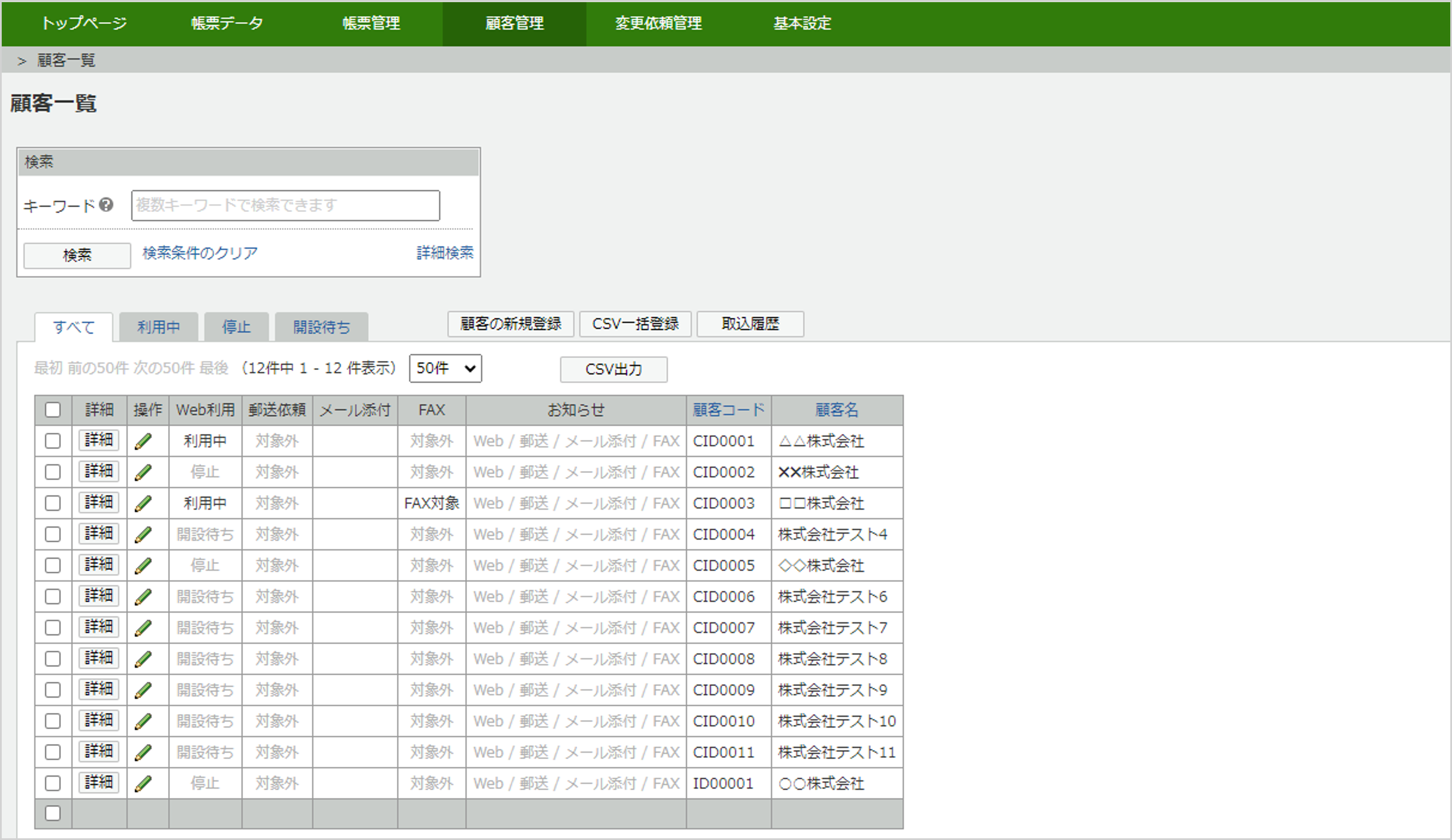 ※事前に登録する顧客データ(CSVファイル)をご準備ください。
【一例】顧客CSVデータ
※貴社基幹システムなどから出力した顧客CSVデータのご利用もできます。
また、顧客マスタ標準フォーマットは以下よりダウンロードしてください。
顧客マスタ標準フォーマット
1. 追加項目の設定
顧客項目の追加方法
「メニュー>基本設定>顧客項目の設定」から、初期の設定より用意されている項目以外で顧客マスタに取り込みたい項目があれば、画面左下「項目の追加」をクリックして追加します。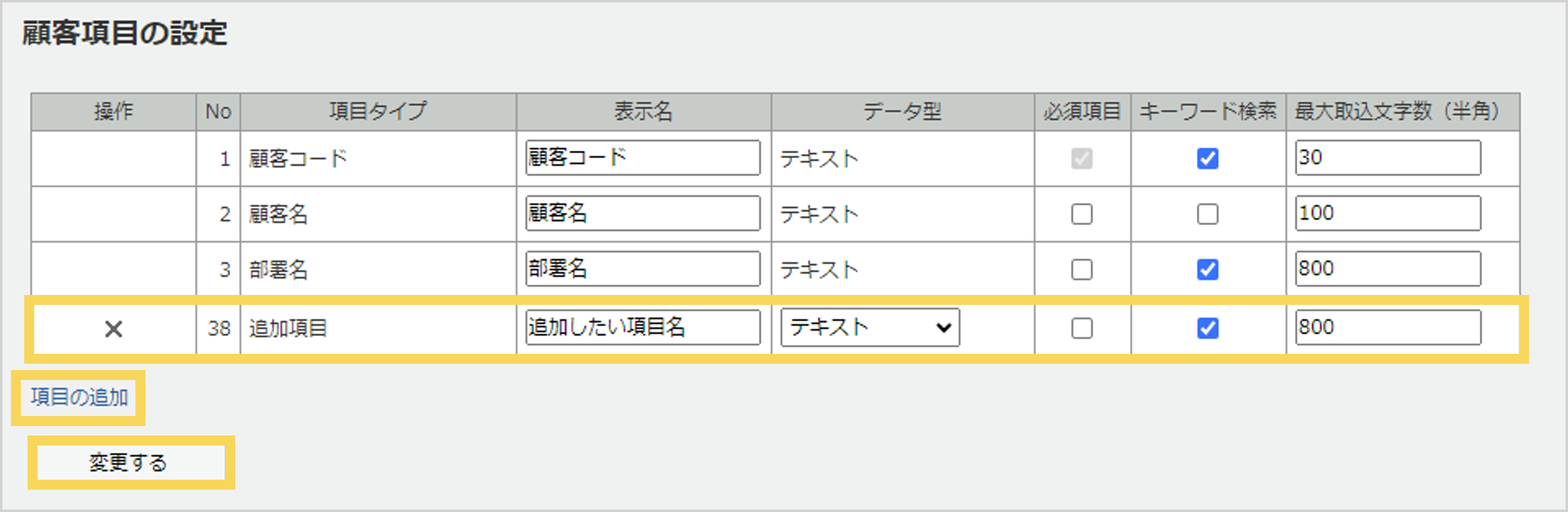
詳細は顧客項目の追加方法をご確認ください。
2. 顧客CSV取込フォーマット設定
動画マニュアルはこちら
顧客CSVの取込フォーマット設定方法
「メニュー>基本設定>顧客CSVの取込フォーマット設定」より、
「取込フォーマット名:取込設定」の編集ボタンをクリックします。
左側の「顧客CSV 項目」は上から順に用意した顧客データの列順になるよう、ドラッグ&ドロップで項目の並び替えをします。
追加した項目は右側の「候補」から左の「顧客CSV 項目」へドラッグ&ドロップで移動ができます。
※不要な項目は「→」あるいは「×」をクリックしてください。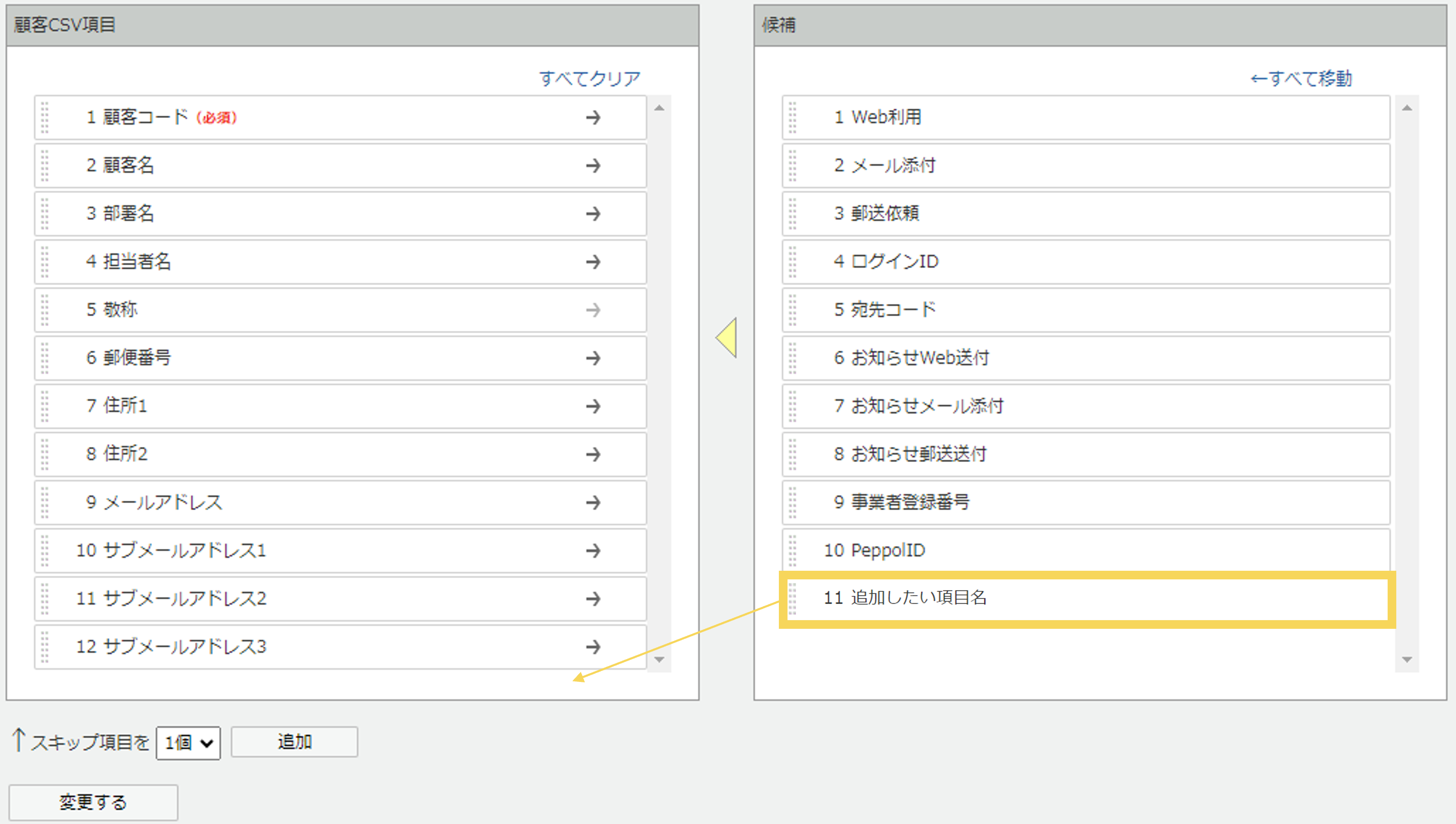
3. 顧客CSVデータの取込
動画マニュアルはこちら
顧客CSVの取込方法
- 「CSV一括登録」をクリックします。
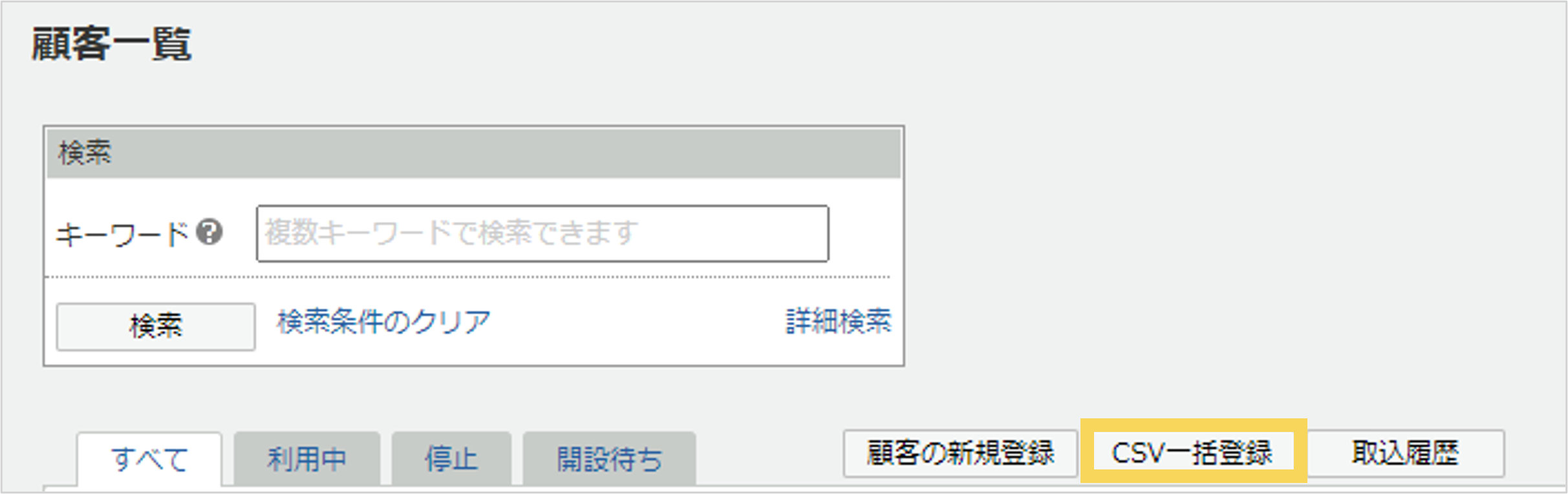
- 取込フォーマットを選択します。
- 「ファイルの選択」をクリックし用意した顧客データを選択し「次へ」をクリックします。
※「ファイルの選択」のボタンは「参照」の場合もあります。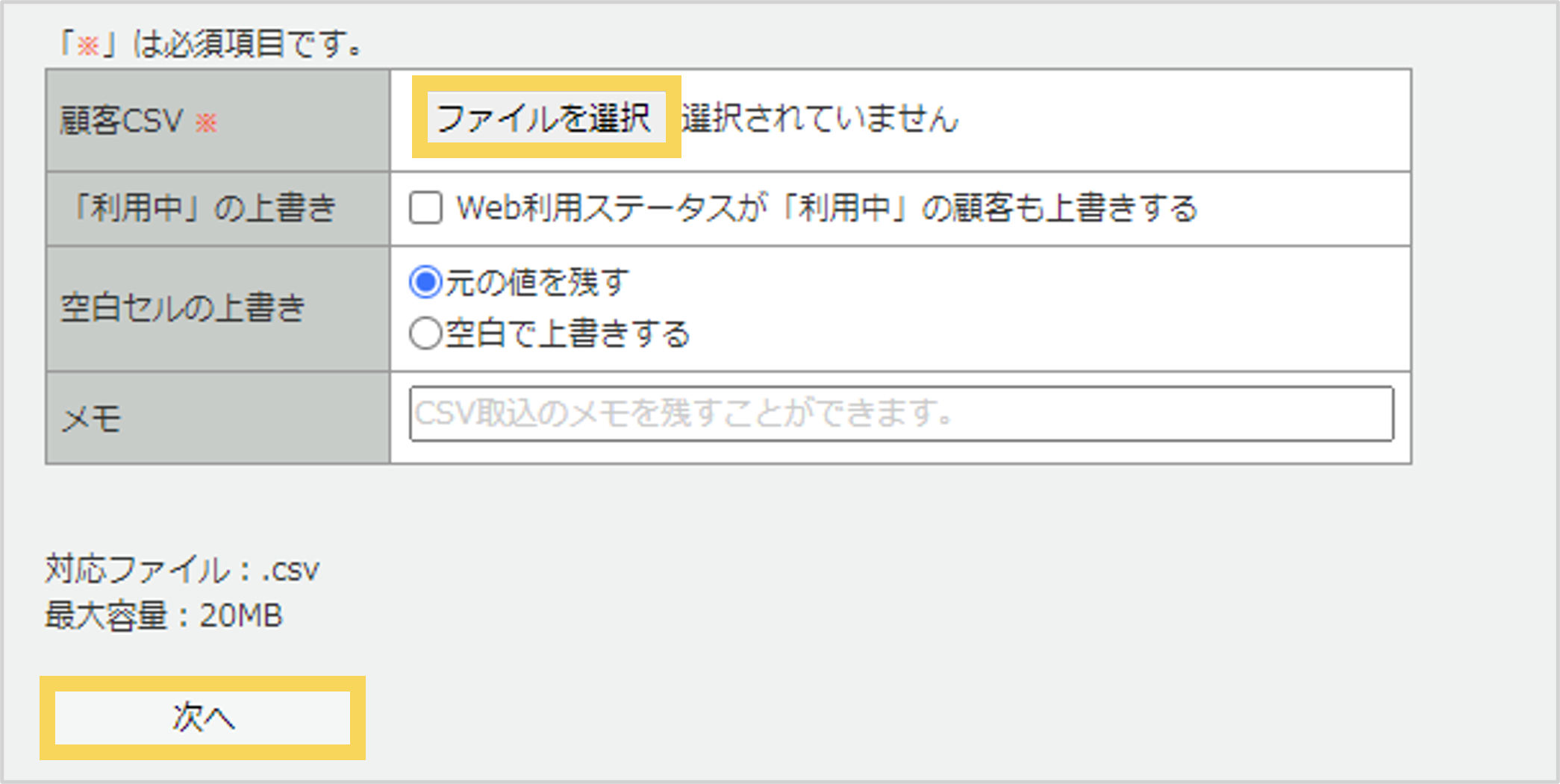
| 「利用中」の上書き | Web利用ステータスが「利用中」の取引先のデータを、再度「楽楽明細」へ取り込む際にデータを上書きにする場合は、チェックを入れてください。 ※「楽楽明細」へ初めて顧客マスタを取り込む場合、 チェックは不要です。 |
| 空白セルの上書き |
既にデータが登録されている項目が、取り込むCSVデータでは空白だった場合、もとの値を残すか、空白で上書きをするかを選択できます。 |
4. 顧客CSVデータの並び順と「楽楽明細」に設定した並び順が一致していることを確認し、「一括取込」をクリックします。
取込処理が開始され、取込完了後に取込者宛てに完了通知メールが送信されます。
※選択したCSV内に5行以上データあったとしても、上から5行のみが表示されます。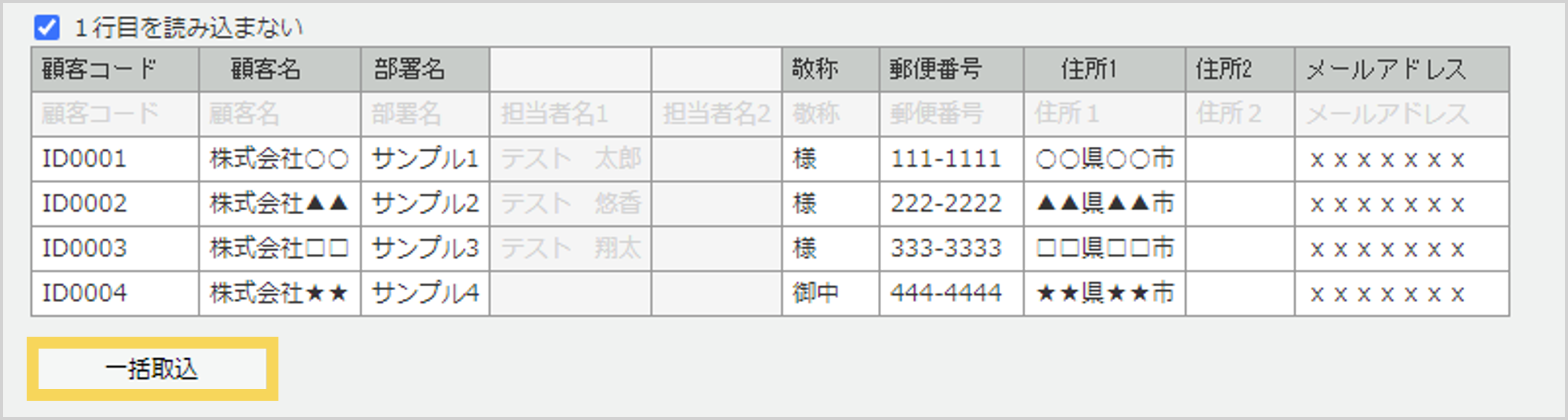
5. 「メニュー>顧客管理」画面に戻り、「取込履歴」をクリックします。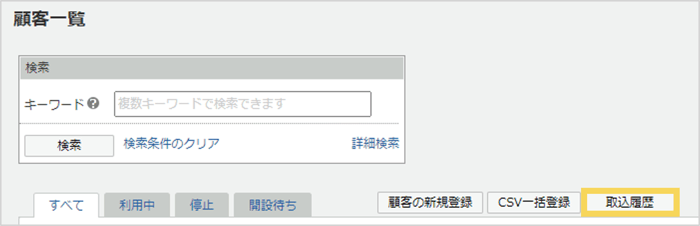
6. 取込結果の確認をします。取込結果が「成功」の場合は登録完了です。
「失敗」の場合は、本画面から「エラーファイル」をダウンロードいただき、 エラー内容をご確認の上再度4~6の手順を実施ください。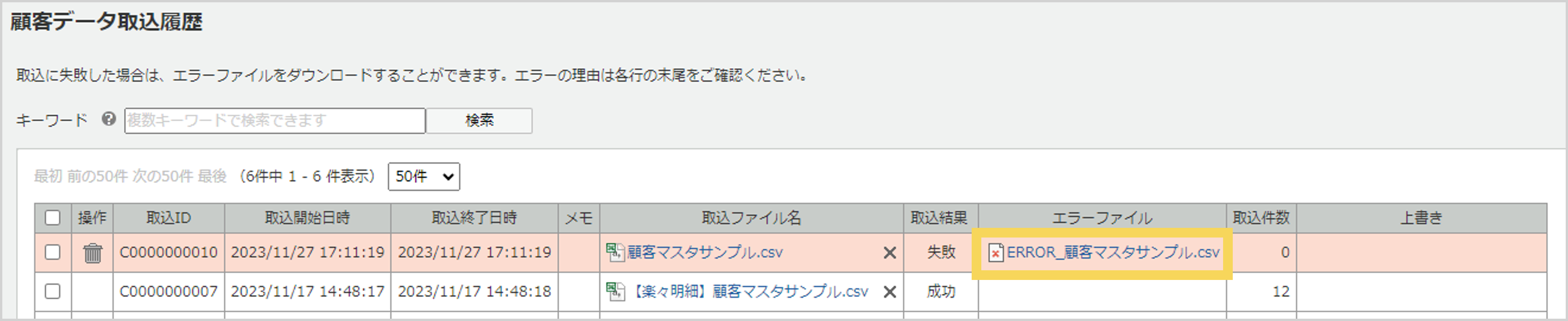
次のSTEP
次は「STEP1-6 利用登録機能の設定」を進めましょう。
本STEPの設定でよくある問合せ
Q.CSVデータ取り込み時、値の先頭の0(ゼロ)が消えてしまう時の対応方法を知りたいです。
Q.顧客コードを変更できますか?
Q.顧客情報を登録する時、利用可能な文字に制限はありますか。
Q.帳票管理/顧客管理/マイページ画面のキーワード検索の仕様を知りたいです。
Q.「顧客管理」の「CSV出力」にて出力できる項目の変更方法を知りたいです。
Q.管理画面やマイページの各画面の表示項目や出力できるCSV項目を変更できますか?
Q.マイページの最終ログイン状況やパスワード設定状況は確認できますか?
Q.「顧客管理」画面の顧客データの並び順を知りたいです。
Q.顧客管理画面に「宛先コード」を設定する方法を知りたいです。
(記事ID:1010)






