概要
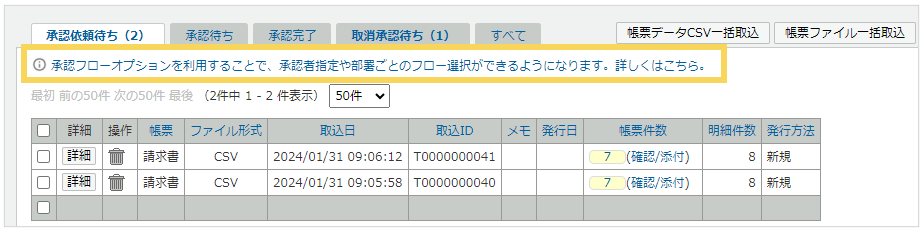
承認フローオプションにお申込みいただくと、帳票ごとに承認フローの指定や承認自体のスキップを選択いただけるようになります。
本記事では、承認フローオプションの設定方法についてご案内します。
承認フローの設定方法
1. メニュー>基本設定>承認フロー設定画面に遷移します。
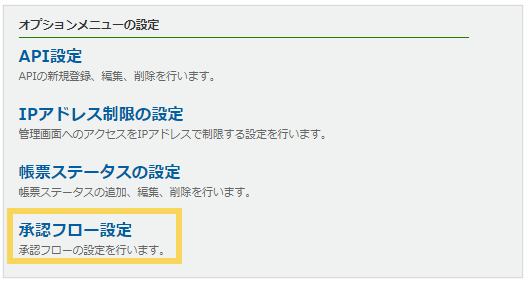
2. 「新規登録」をクリックします。
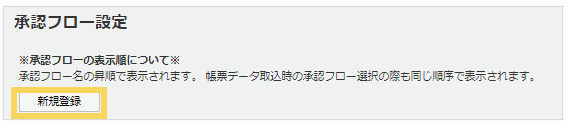
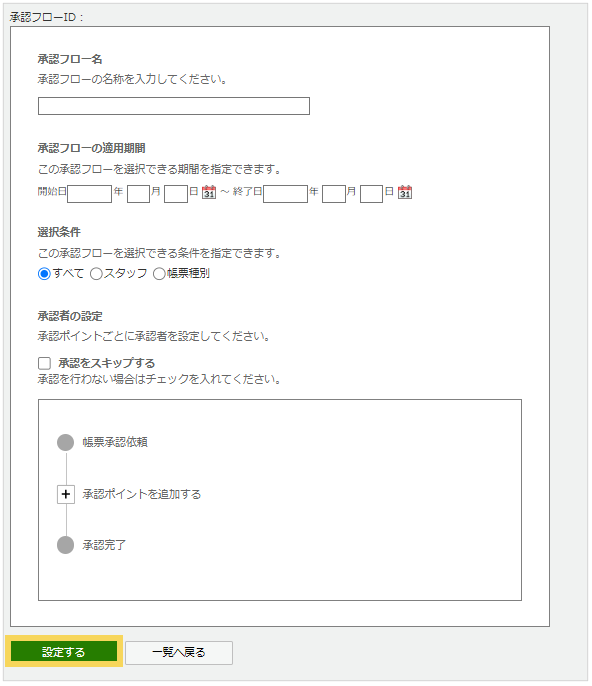
3. 任意の承認フローを設定し、画面下部の「設定する」をクリックし、設定を保存します。
| 選択項目 |
|
| 承認フロー名 |
画面上に表示させる承認フローの名称を設定します。 |
| 承認フローの適用期間 |
該当の承認フローを選択できる有効期間を設定できます。
※適用期間が未入力の場合は、無制限で画面に表示されます。
|
| 選択条件 |
該当承認フローを選択できる条件を設定できます |
| すべて |
すべてのスタッフ・帳票種別で該当の承認フローを選択できます。 |
| スタッフ |
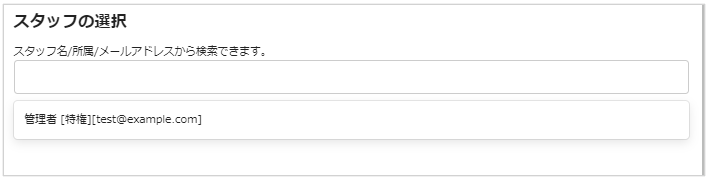
該当の承認フローを選択できるスタッフを
指定できます。
設定上限数は400名です。 |
| 帳票種別 |
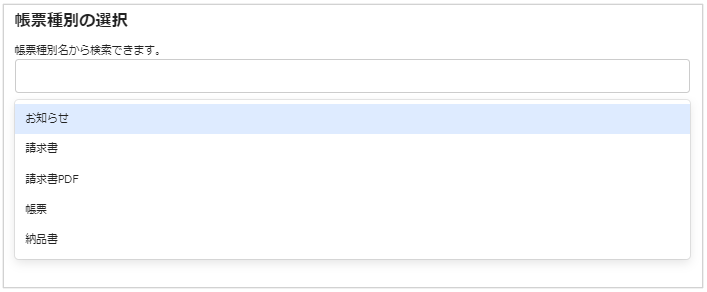
該当の承認フローを選択できる帳票種別を指定できます。
設定上限数は100件です。 |
| 承認者の設定 |
承認経路・承認者を選択します。 |
| 承認をスキップする |
承認をスキップし、公開操作のみで帳票発行させたい場合は、こちらにチェックをいれてください。 |
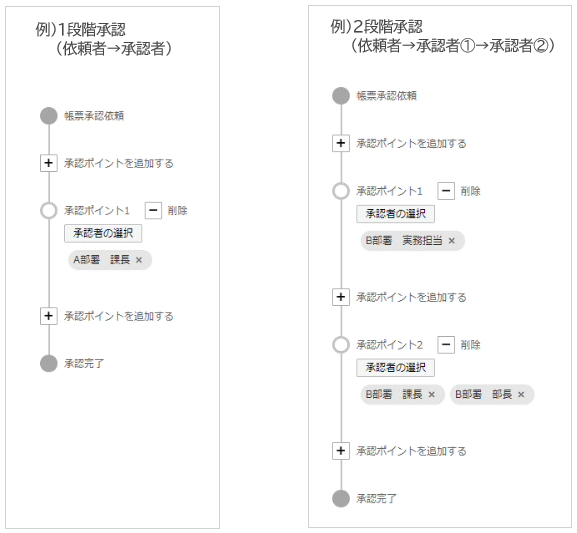
| 承認ポイントを追加する |
承認経路を設定する場合は「+」ボタンより承認ポイントを追加し、承認するスタッフを設定します。 |
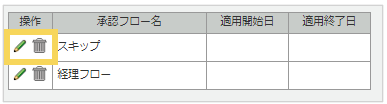
4. 登録した承認フローは、編集および削除が可能です。
※鉛筆マークが「編集」、ゴミ箱マークが「削除」となります。
承認フローを適用した帳票の承認依頼
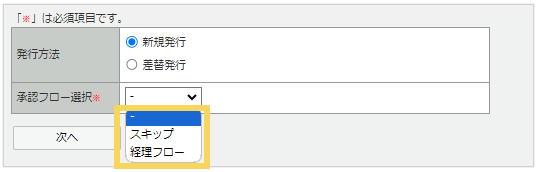
1. 承認フローはデータ取込時に選択します。
メニュー>帳票データ画面より、各種「取込」ボタンをクリックし、承認フローを選択の上取り込みを実施ください。
※画面はCSV一括取込の場合
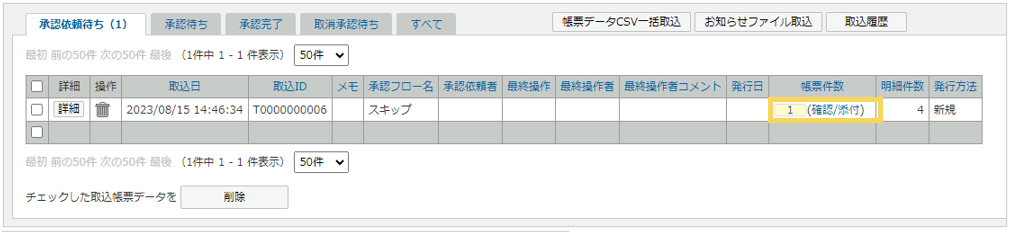
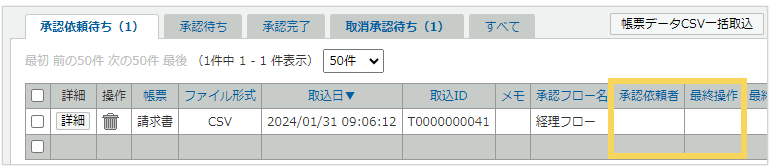
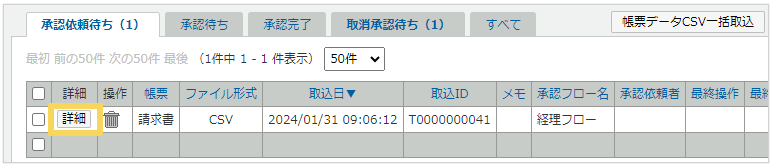
2. 「承認依頼待ち」タブの「詳細」をクリックし、承認依頼を行います。
依頼が完了すると、設定した承認者宛てに承認依頼メールが送信されます。
承認フローを適用した帳票の承認
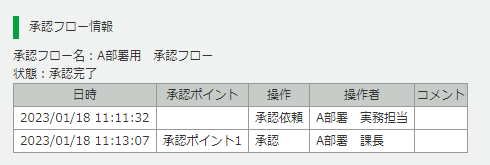
「承認待ち」タブにて承認を行います。
承認方法には、左側「詳細」より個別に承認する方法と、左側のチェックボックスにチェックを入れ、画面下部の「承認する」ボタンより一括で承認する方法があります。
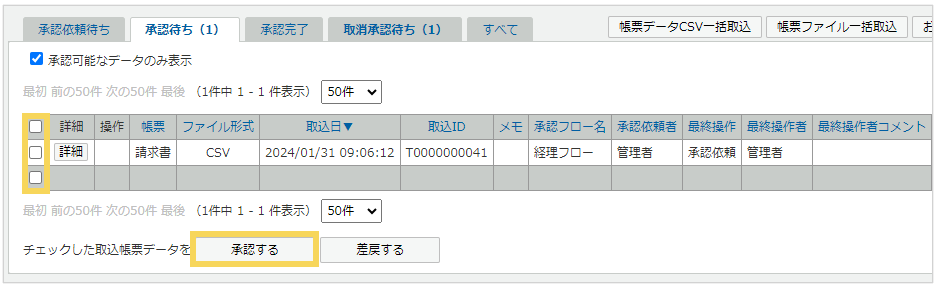
また、承認が完了すると、承認依頼者へ承認完了のメールが送信されます。
承認スキップを適用した帳票の公開
1. メニュー>帳票データ画面にて、該当帳票の「詳細」をクリックします。

2. 帳票データ取込詳細画面にて、「公開する」をクリックします。
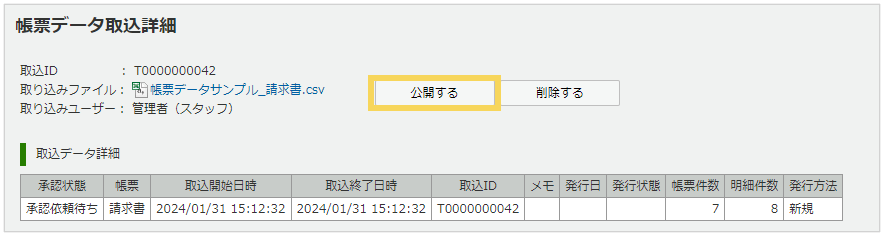
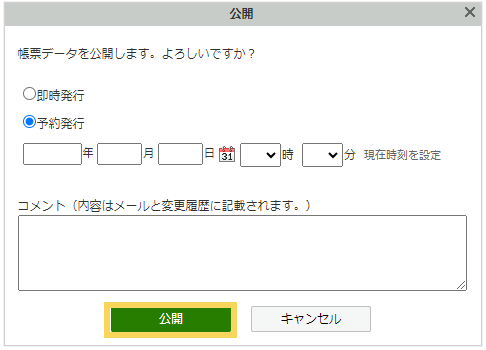
3. 確認のダイアログ画面で「公開」をクリックすると、帳票が公開されます。
(記事ID:1090)