概要
本記事では、ステータスの更新方法についてご案内します。
顧客マスタには「Web利用」「郵送依頼」「メール添付」「お知らせ」のステータスがあり、顧客情報をアップロードする際、取り込むCSVにステータス変更の項目がない場合は、登録後に顧客管理画面からステータスを変更する必要がございます。
Web利用ステータス一覧
| 利用中 |
Web上に帳票を表示できる顧客。 |
| 停止 |
Web上に帳票を表示できない顧客。 |
| 開設待ち |
登録直後の顧客。Web上に帳票表示を行うことはできません。 |
Web利用ステータスが「利用中」であれば、Webで帳票公開ができる状態になります。
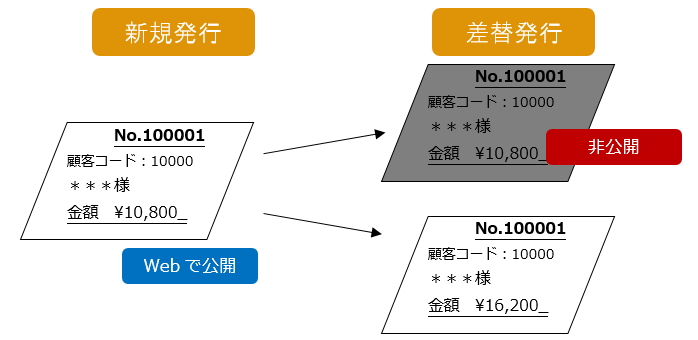
ステータスを「利用中」に更新する前に帳票を発行した場合、帳票は「非公開」となり、その後ステータスを利用中に変更しても自動で「Web公開中」にはなりません。
顧客管理の一覧画面からWeb利用ステータスを更新する方法
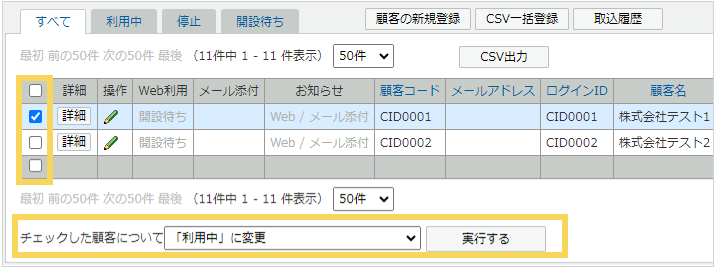
- メニュー>顧客管理画面に遷移し、Webで帳票公開を行いたい顧客の
チェックボックスにチェック>画面下部の選択肢より【「利用中」に変更】を選択し「実行する」をクリックします。
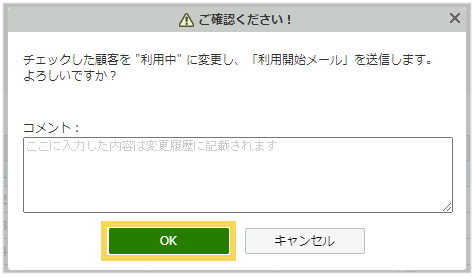
- 確認のダイアログ画面で「OK」をクリック>メインのメールアドレス宛に「利用開始のご案内【パスワード設定のご案内】」と「利用開始のご案内【ログインIDのご案内】」が送信されます。
顧客詳細画面からWeb利用ステータスを更新する方法
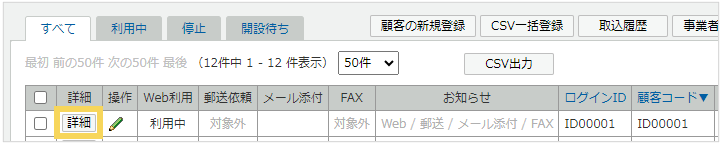
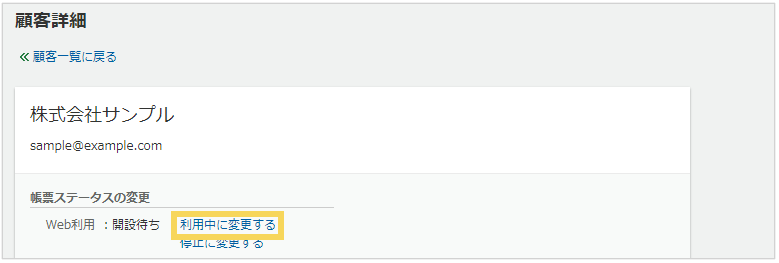
- メニュー>顧客管理画面に遷移し、Webで帳票公開を行いたい顧客の「詳細」をクリックします。

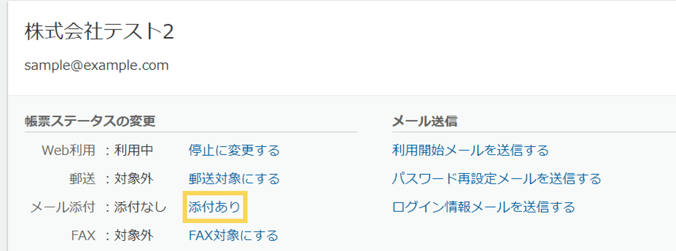
- 顧客詳細画面にて「利用中に変更する」をクリックします。
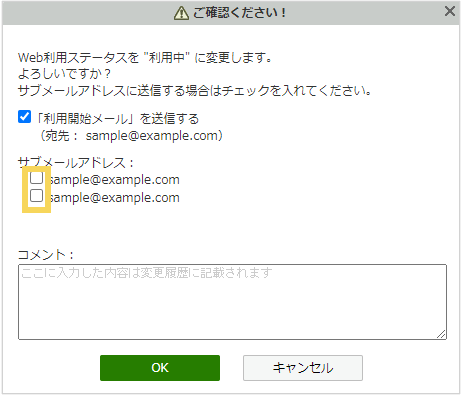
- 利用開始メールをサブメールアドレス宛にも送信したい場合はチェックボックスにチェック>「OK」をクリック>利用開始メール(「利用開始のご案内【パスワード設定のご案内】」 と「利用開始のご案内【ログインIDのご案内】」の2通)が送信されます。
利用開始メールの送信先について
Web利用ステータスを変更する操作画面によって、利用開始メールの送信先が異なります。
顧客一覧画面よりステータス変更した場合
| メインメールアドレス |
○ 送信される |
| サブメールアドレス |
× 送信されない |
顧客詳細画面よりステータス変更した場合
| メインメールアドレス |
○ 送信される |
| サブメールアドレス |
○ ステータス変更する際の確認のダイアログ画面で、サブメールアドレス宛にチェックを入れ「OK」をクリックすれば送信される |
※なお、帳票に関するメールは、ご登録されているメインのメールアドレス、サブメールアドレスすべてに送信されます。
郵送依頼ステータス一覧
| 郵送対象 |
該当顧客に対して作成された帳票は、自動で郵送処理を行う。 |
| 対象外 |
該当顧客に対して作成された帳票は、自動で郵送処理を行わない。 |
郵送依頼ステータスの変更方法については、
帳票の郵送依頼方法を参照ください。
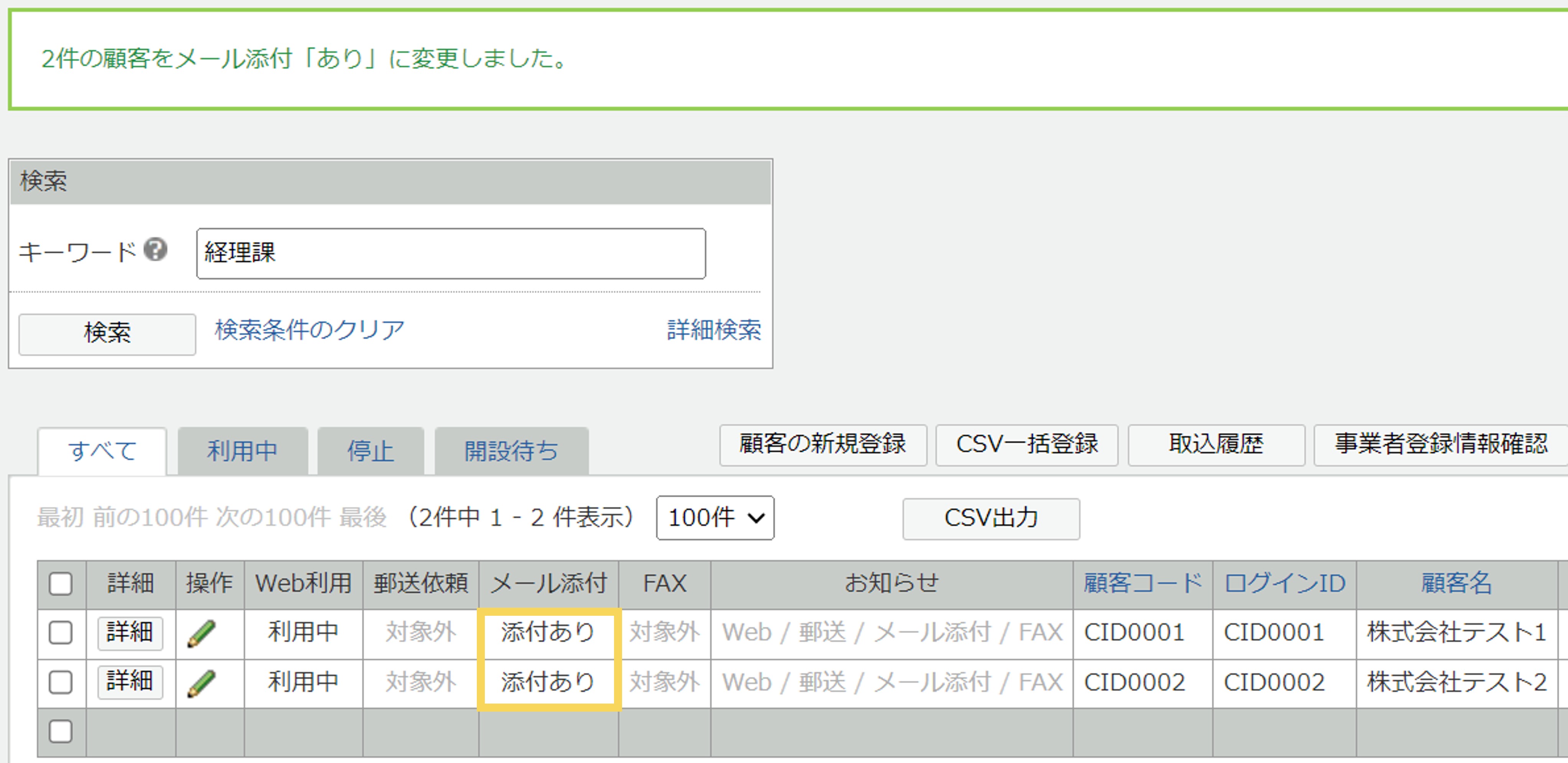
メール添付ステータス一覧
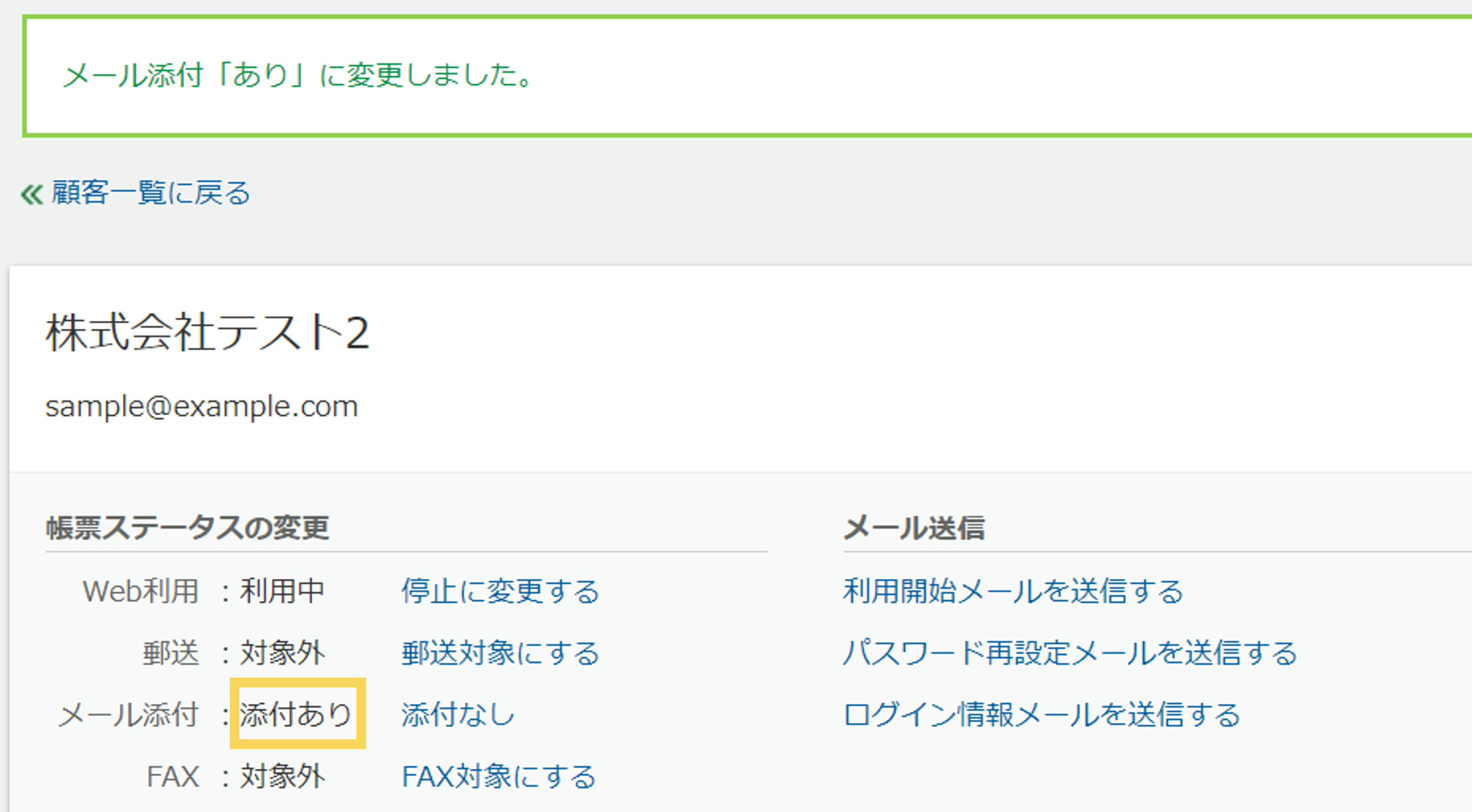
| 添付あり |
該当顧客に対して作成された帳票は、帳票公開の通知メールに添付する。 |
| 添付なし |
該当顧客に対して作成された帳票は、帳票公開の通知メールに添付しない。 |
メール添付機能については、メール添付設定の変更方法を参照ください。
お知らせステータス一覧
| Web送付:有効 |
該当顧客に対して作成されたお知らせファイルは、Web上に表示する。 |
| Web送付:無効 |
該当顧客に対して作成されたお知らせファイルは、Web上に表示しない。 |
| 郵送:有効 |
該当顧客に対して作成されたお知らせファイルは、自動で郵送処理を行う。 |
| 郵送:無効 |
該当顧客に対して作成されたお知らせファイルは、自動で郵送処理を行わない。 |
| メール添付:有効 |
該当顧客に対して作成されたお知らせファイルは、お知らせ公開の通知メールに添付する。 |
| メール添付:無効 |
該当顧客に対して作成されたお知らせファイルは、お知らせ公開の通知メールに添付しない。 |
| FAX:有効 |
該当顧客に対して作成されたお知らせファイルは、自動でFAX送信処理を行う。 |
| FAX:無効 |
該当顧客に対して作成されたお知らせファイルは、自動でFAX送信処理を行わない。 |
→お知らせ機能については、お知らせ機能の概要を参照ください。
FAXステータス一覧
| FAX対象 |
該当顧客に対して作成された帳票は、自動でFAX送信を行う。 |
| 対象外 |
該当顧客に対して作成された帳票は、自動でFAX送信を行わない。 |
(記事ID:1050)