概要
本記事では、請求データの確認・編集・削除の手順について、ご案内します。
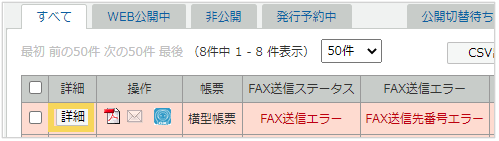
一覧画面から詳細ボタンをクリックし、請求データの詳細を編集することができます。
【目次】
1.ステータスの確認
2.支払期日の一括編集
3.全額消込対象外の設定
4.全額消込対象外の取り消し
5.請求データの削除
6.売上計上日・支払期日の編集
7.メモの編集
ステータスの確認
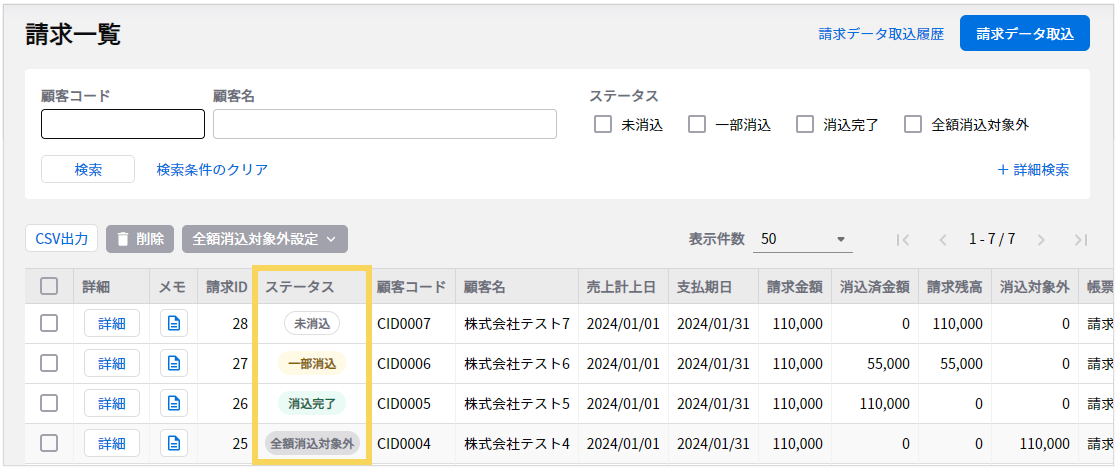
| ステータス |
説明 |
|
| 未消込 |
請求データの消込が行われていない状態(消込済金額=0円)
※請求データを取り込むと、まずは「未消込」ステータスになります。 |
| 一部消込 |
請求データの消込が一部完了した状態
※消込済金額が1円以上、かつ請求残高が1円以上の状態です。
|
| 消込完了 |
請求データの消込が完了した状態
※請求残高が0円の状態です。 |
| 全額消込対象外 |
請求データが全額消込対象外の状態
※請求残高が0円、かつ全額が「消込対象外」になっている状態です。 |
支払期日の一括編集
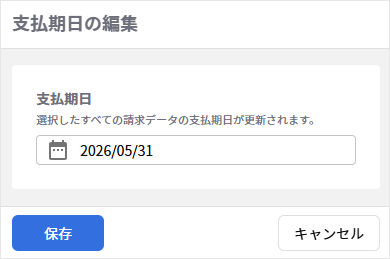
請求データの支払期日を一括編集できます。
-
対象のデータにチェックを入れ、「支払期日編集」をクリックします。
- 支払期日を入力し、「保存」をクリックします。
全額消込対象外の設定
請求データを全額消込対象外にする場合は、一覧画面および詳細画面から変更ください。対象のレコードは、消込対象外のデータとして扱われます。
- 一覧画面
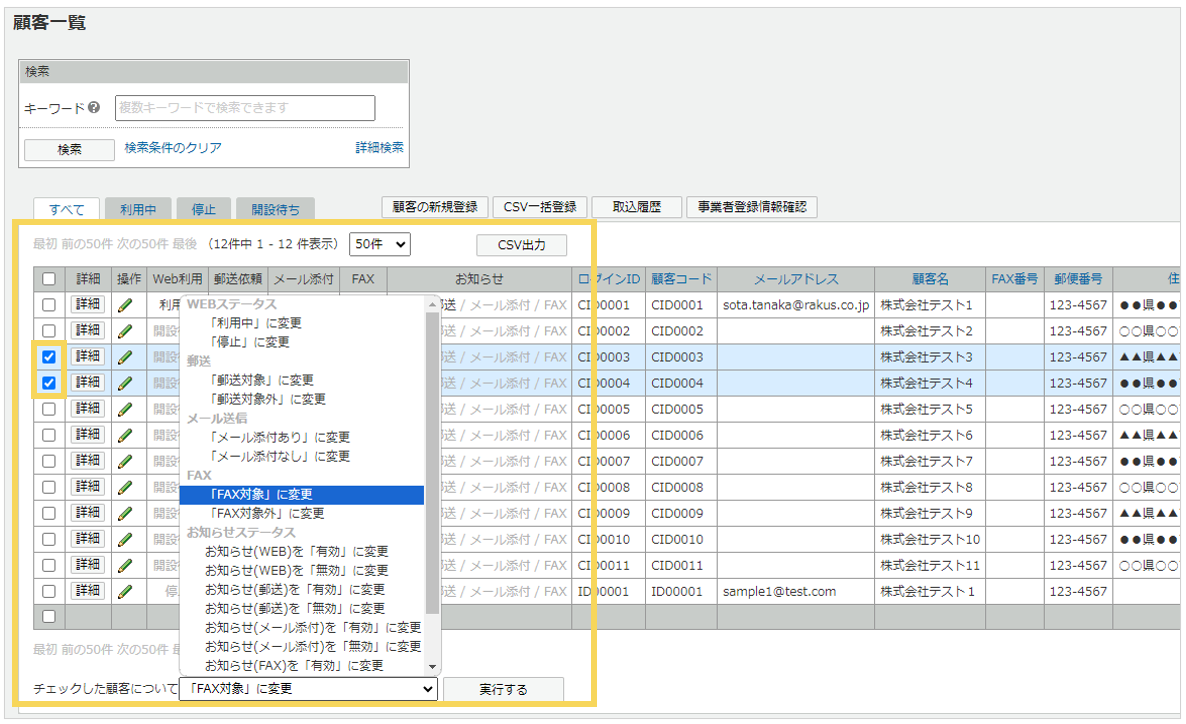
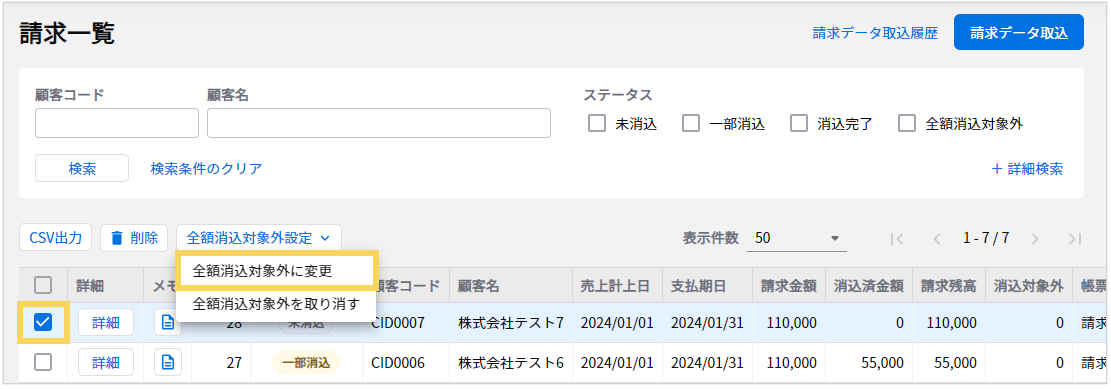
対象のレコードにチェックを入れ、「全額消込対象外設定」のプルダウンより「全額消込対象外に変更」をクリックすることで消込の対象外にできます。
- 詳細画面
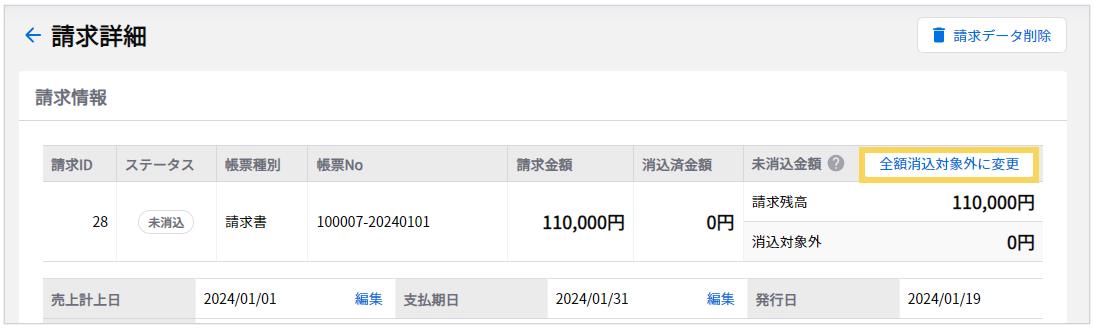
「詳細」>「全額消込対象外に変更」ボタンをクリックすることで消込の対象外にできます。
全額消込対象外の取り消し
全額消込対象外に変更する際と同様に、一覧画面および詳細画面から変更ください。
- 一覧画面
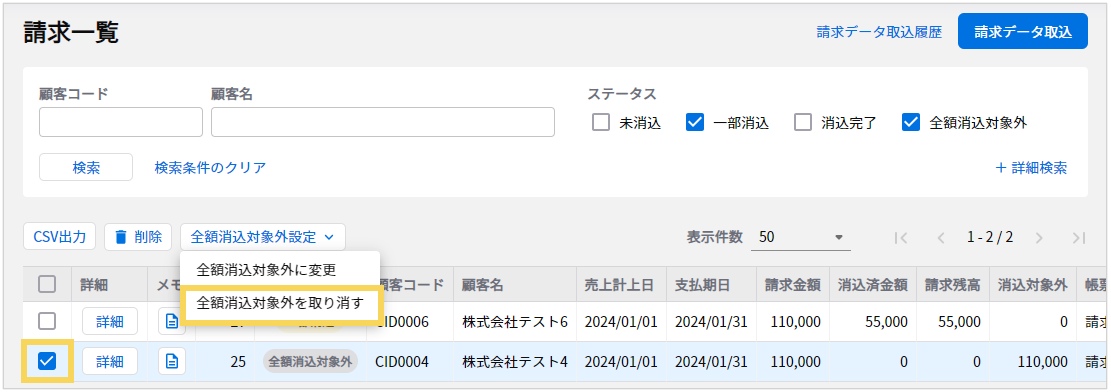
対象のレコードにチェックを入れ、「全額消込対象外設定」のプルダウンより「全額消込対象外を取り消す」をクリックすることで消込対象のデータに戻すことができます。
- 詳細画面
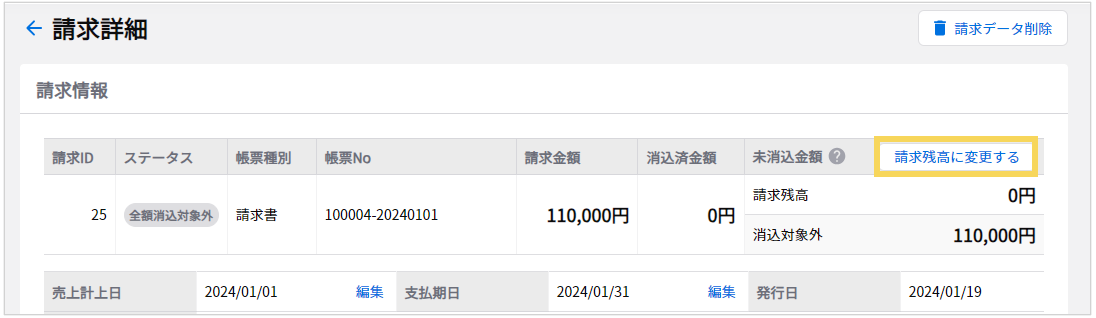
「詳細」>「請求残高に変更する」ボタンをクリックすることで消込対象のデータに戻すことができます。
請求データの削除
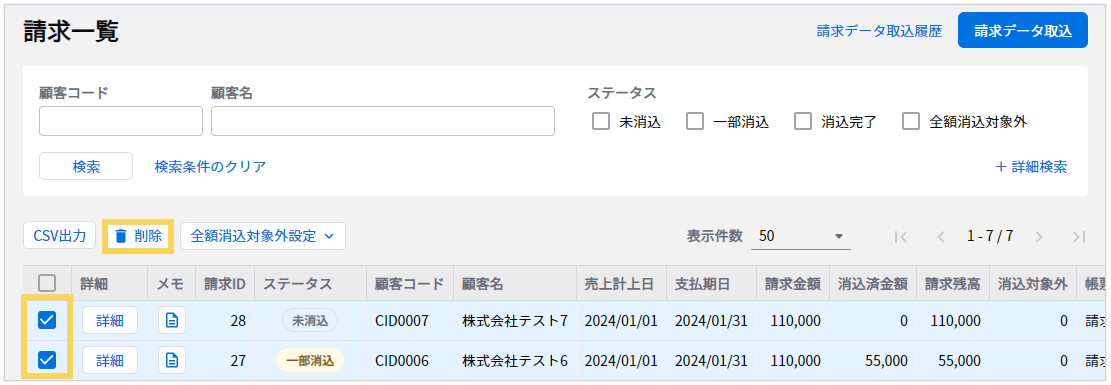
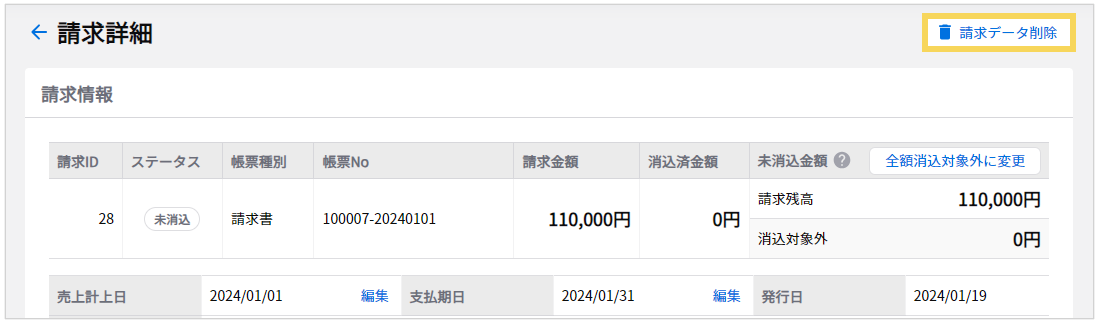
一覧画面、もしくは詳細画面より、請求データの削除ができます。
- 一覧画面
- 詳細画面
売上計上日・支払期日の編集
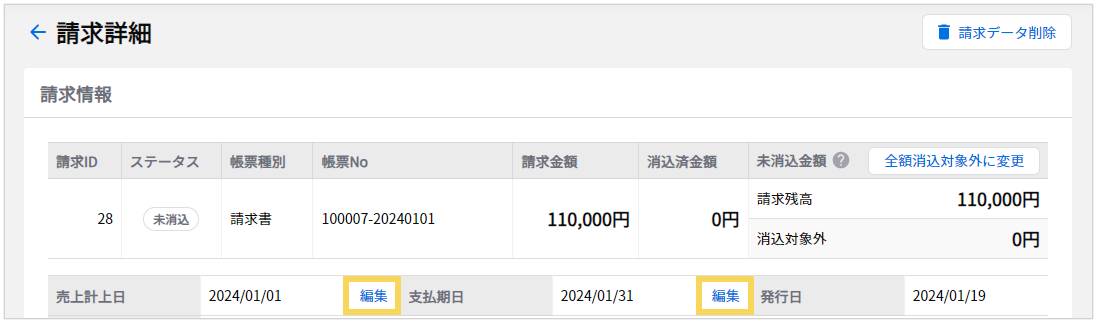
「詳細」>「売上計上日」「支払期日」の「編集」より、日付を編集することができます。
メモの編集
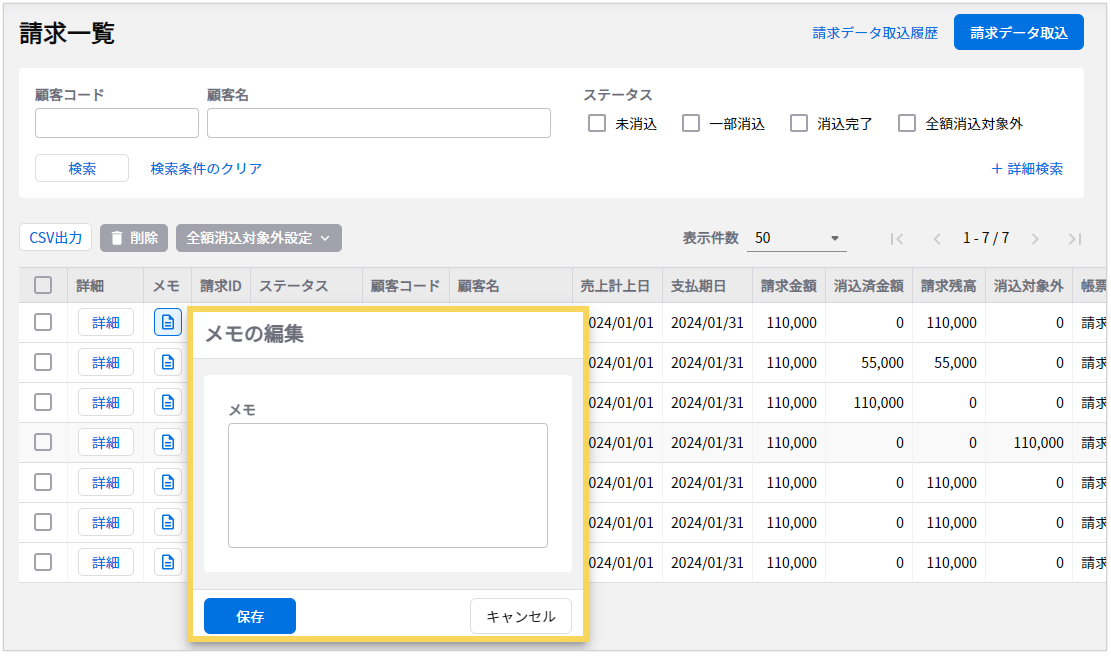
一覧画面あるいは詳細画面において、メモの編集を行うことができます。
- 一覧画面
- 詳細画面

(記事ID:1200)