概要
本記事では、CSVファイル一括取込を利用して帳票取込を実施している場合の運用についてご案内します。
帳票データCSV一括取込の場合の検索要件の対応方法
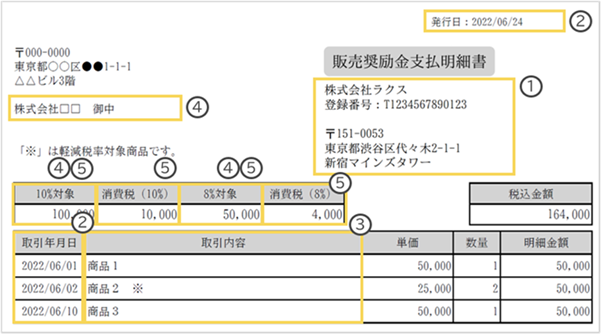
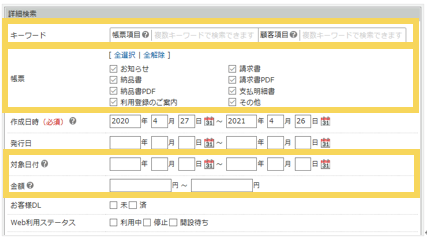
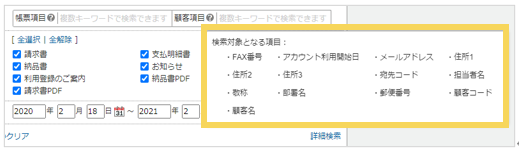
「楽楽明細」にアップロードするCSVに検索対象にしたい情報(取引年月日、取引金額、取引先情報)があれば対応できます。
取引年月日を設定するには対象の日付項目を「対象日付」に設定する必要がございます。
※弊社にて作成したカスタマイズ帳票の変更をご希望の場合はサポートへお問い合わせくださいませ。
- メニュー>基本設定>帳票の設定に遷移します。
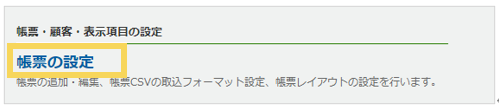
- CSV設定の「設定画面へ」をクリックします。
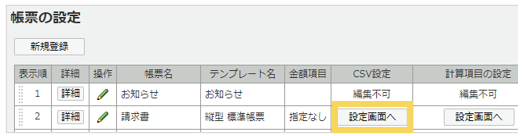
- 帳票CSVの取込フォーマット設定画面で、項目の追加や並び替えを設定する画面にて取引年月日として設定したい項目で「対象日付」を選択します。
帳票の新規発行方法
1. 帳票CSVファイルの一括取込
帳票データCSV一括取込方法の記事を参照し、手順に沿って帳票CSVファイルの一括取込を行ってください。
2. 帳票の承認依頼
帳票データを取り込んだ後、帳票の承認依頼方法の記事を参照し、手順に沿って承認依頼を行ってください。
※帳票を公開とするためには、承認依頼後に承認作業が必要です。
3.帳票の承認
承認依頼された帳票を、帳票の承認方法の記事を参照し、手順に沿って承認してください。
承認が完了すると、該当の帳票が該当の帳票が発行されます。
帳票の差替発行方法
1. 帳票の差替発行
差替発行の手順の記事を参照し、手順に沿って差替発行を行ってください。
2. 帳票の承認依頼
帳票データを取り込んだ後、帳票の承認依頼方法の記事を参照し、手順に沿って承認依頼を行ってください。
※帳票を公開とするためには、承認依頼後に承認作業が必要です。
3.帳票の承認
承認依頼された帳票を、「帳票の承認方法」の記事を参照し、手順に沿って承認してください。
承認が完了すると、該当の帳票が該当の帳票が発行されます。
差替発行の際のコメント
差替発行する際の承認実行画面などで、コメント欄に訂正理由をご入力いただくことができます。
ご運用に応じてコメント欄をご利用ください。
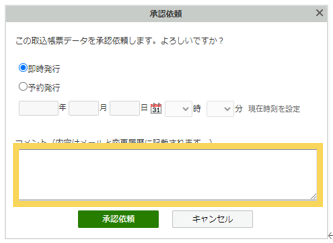
※承認フローオプションをお申込の方
承認フロー設定にて承認スキップを適用されているお客様におかれましては、帳票データの取込後、公開実行画面のコメント欄をご利用ください。
変更履歴の確認方法
操作日時・操作者・ご入力いただいたコメントや履歴は
「帳票一覧>帳票詳細画面」下部の変更履歴にて確認することができます。
※操作日時・操作者は自動的に記録され、その内容が表示されます。
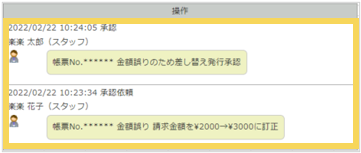
差替発行した帳票の確認方法
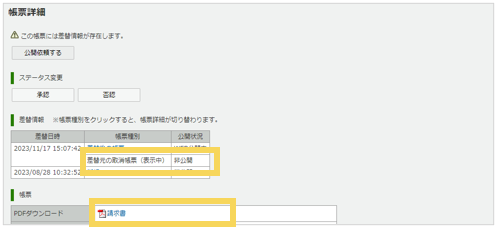
帳票詳細画面にて差替情報を確認することができます。
差替元・差替後の帳票についても、すべて履歴として残ります。
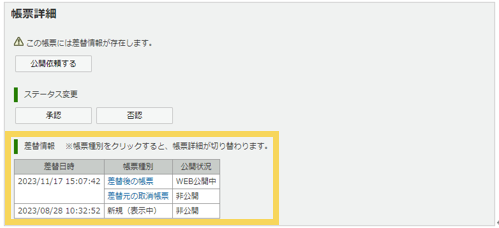
※帳票種別の青字のリンクをクリックすると差替元の帳票詳細画面に切り替わり、履歴として残っている差替元の帳票PDFファイルを参照できます。
(記事ID:1252)