
楽楽債権管理(債権管理オプション)に請求データを取り込む場合、
明細行を含めず、取引ごとに1行の出力形式のデータとなっている必要があります。
■OK例
取引ごとに1行の請求データとなっている。
| 請求日 | 顧客コード | 顧客名 | 請求額 | 請求内容 | 入金予定日 |
| 2025/10/1 | CID0001 | A会社 | 100,000 | 25年10月請求分 | 2025/10/31 |
| 2025/10/1 | CID0002 | B会社 | 200,000 | 25年10月請求分 | 2025/10/31 |
■NG例
取引ごとの明細行が含まれており、複数行の合算で請求データとなっている。
| 請求日 |
顧客 |
顧客名 | 請求額 | 明細額 | 請求内容 (明細) |
入金予定日 |
| 2025/10/1 | CID0001 | A会社 | 100,000 | 50,000 | A商品 | 2025/10/31 |
| 2025/10/1 | CID0001 |
A会社 |
100,000 | 50,000 | B商品 | 2025/10/31 |
| 2025/10/1 | CID0002 | B会社 | 200,000 | 100,000 | C商品 | 2025/10/31 |
| 2025/10/1 | CID0002 | B会社 | 200,000 | 25,000 | D商品 | 2025/10/31 |
| 2025/10/1 | CID0002 | B会社 | 200,000 | 75,000 | E商品 | 2025/10/31 |
楽楽販売の設定方法
楽楽販売で明細行を含む形式で請求データが出力される場合、以下設定を行うことで明細行を含めない形式でデータ出力ができるようになります。
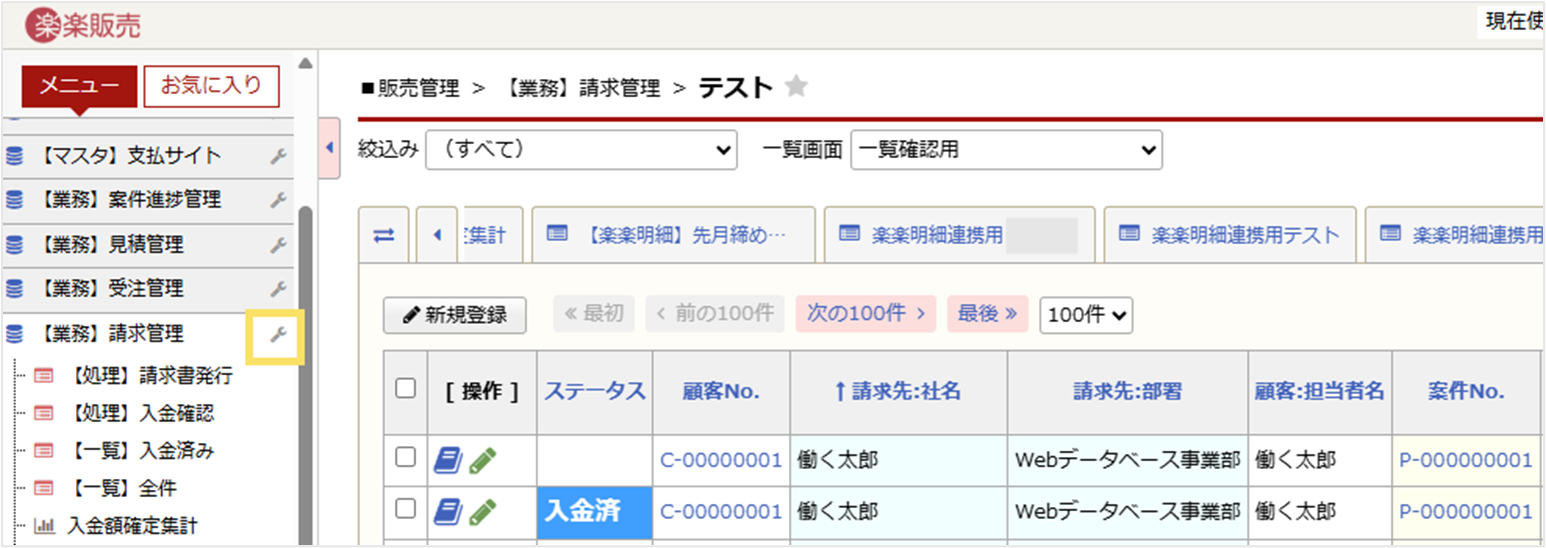
- 楽楽販売にアクセス>請求データを出力しているDBの編集マークをクリックします。
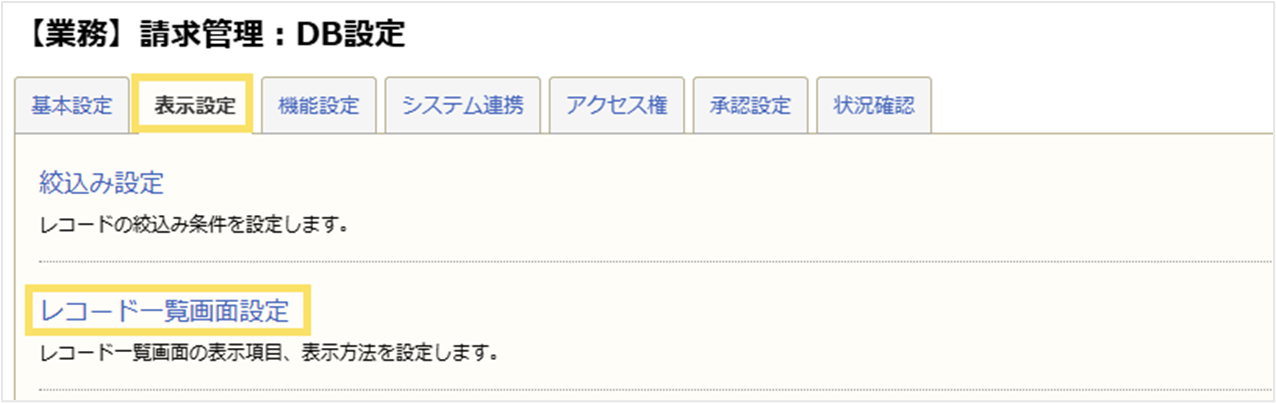
- 表示設定>レコード一覧画面設定をクリックします。
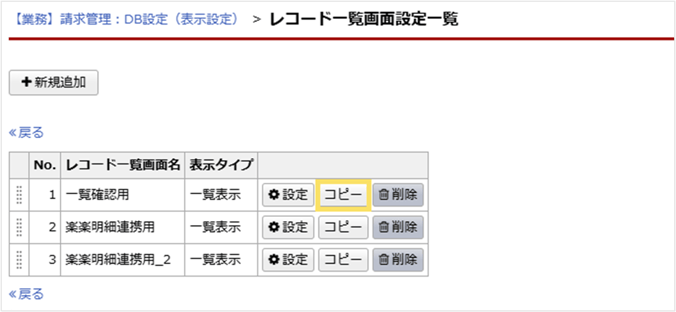
- 請求データの出力を行っている一覧画面の「コピー」をクリックします。
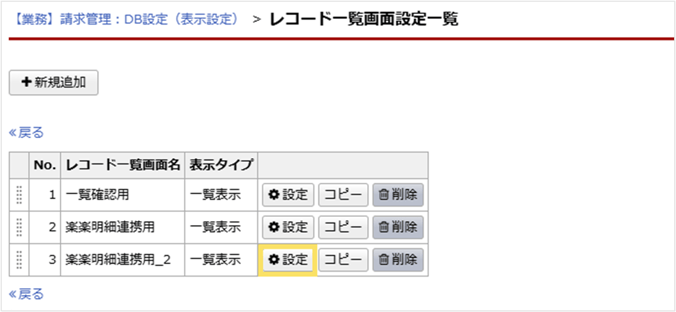
- コピーした一覧画面の「設定」をクリックします。
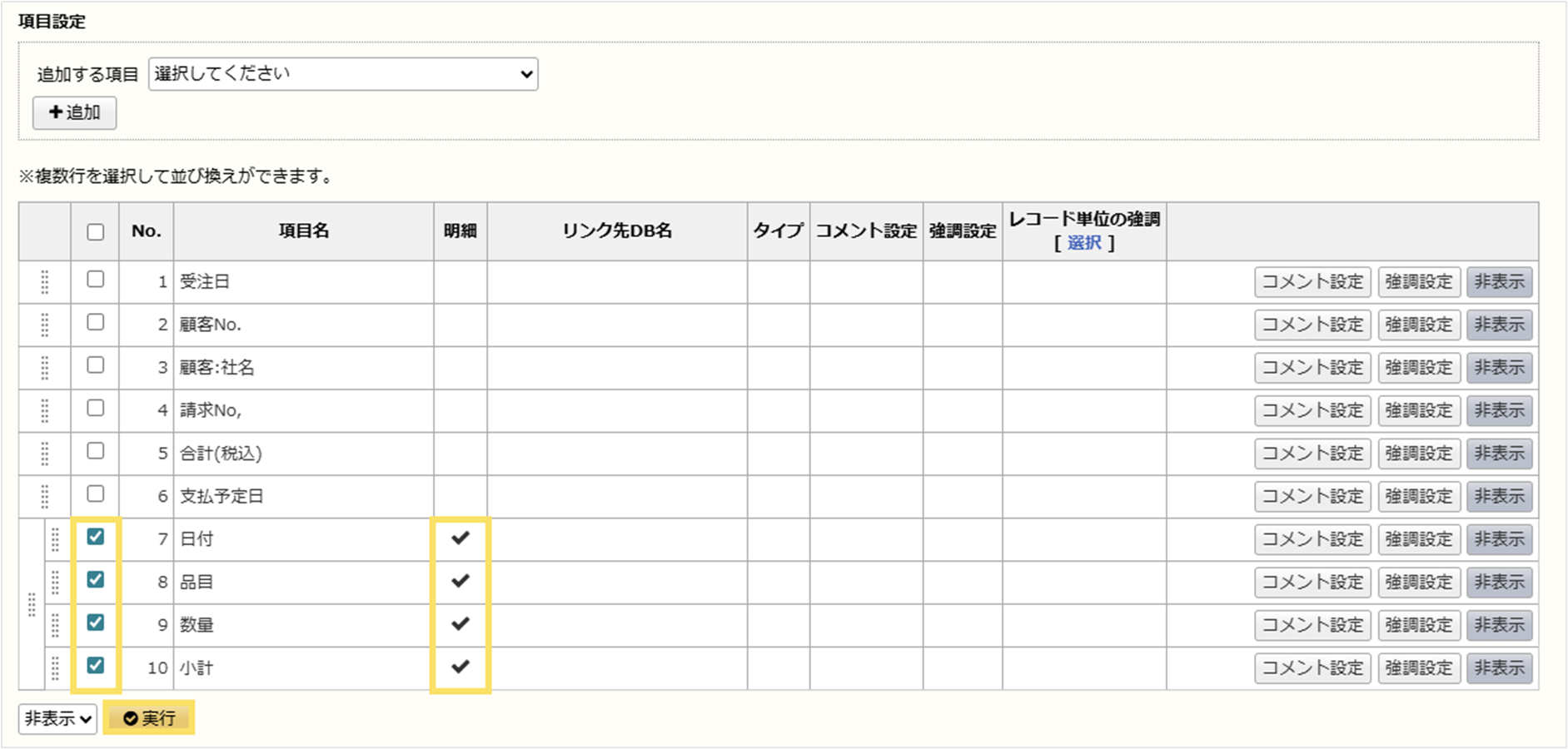
- 「明細」列にマークが入っている項目にチェックを入れ、下部の「非表示」の実行ボタンをクリックします。
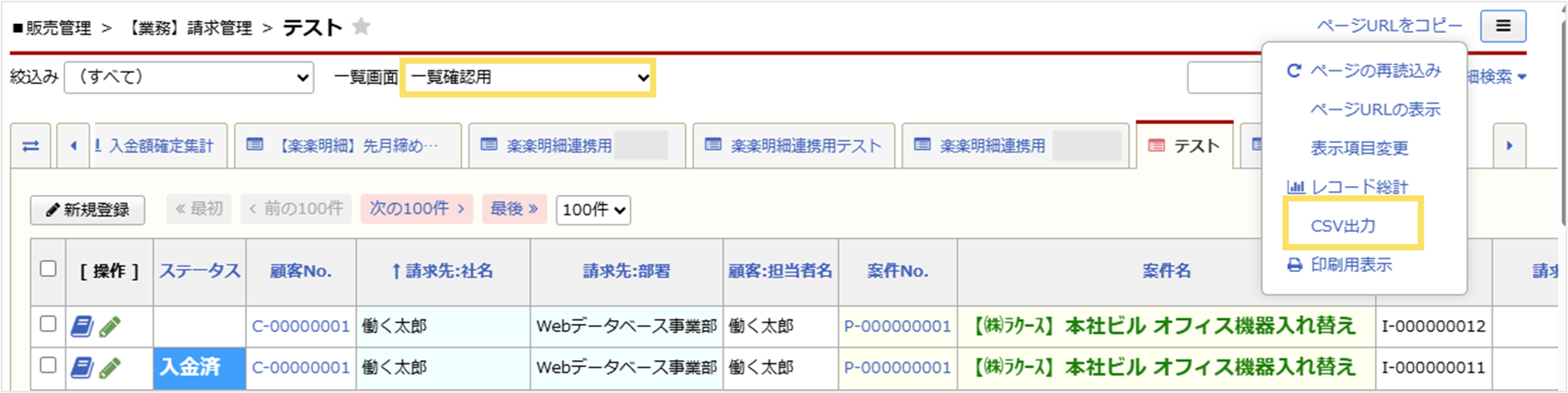
- 該当の一覧画面からCSV出力を行うと、明細行を含まない請求データが出力されます。
(記事ID:2295)






